
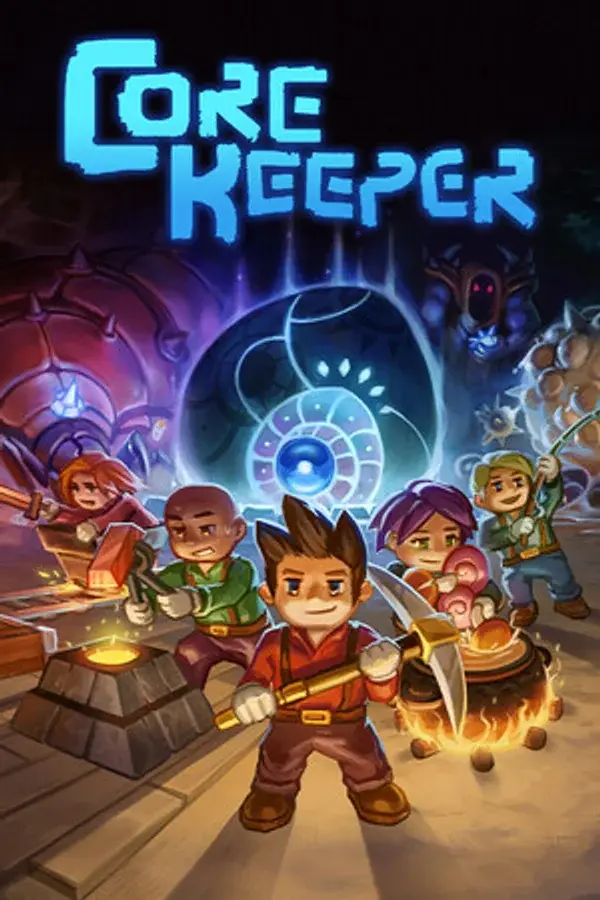

Erste Schritte mit deinem Core Keeper-Server
Core Keeper ist das Top-Down-Sandbox-Survival-Spiel, in dem du und bis zu 7 Freunde in eine leuchtende unterirdische Welt hinabsteigen, den vergrabenen Core abbauen, gegen Bosse kämpfen und euch durch neue Biome graben. Diese Anleitung führt dich durch das Bereitstellen deines DoomHosting Core Keeper-Servers und das Verbinden deiner Gruppe in weniger als 5 Minuten.
Schritt 1: Server bereitstellen
- Gehe zu deinem DoomHosting Panel und finde deinen Core Keeper-Server in der Liste, oder bestelle einen, falls noch nicht geschehen.
- Der Server installiert sich automatisch. Pterodactyl lädt den neuesten Pugstorm-Dedicated-Build per SteamCMD herunter, was bei einer frischen Bereitstellung etwa eine Minute dauert.
- Wenn die Status-Anzeige grün leuchtet, klicke auf Start. Die Konsole zeigt
Server started, und du bist bereit zum Verbinden.
Schritt 2: Aus dem Spiel verbinden
- Starte Core Keeper.
- Im Hauptmenü wähle Co-op, dann Join Game by ID (oder Join Multiplayer).
- Deine Server-IP wird oben in der Overview-Registerkarte im Panel im Format
1.2.3.4:7777angezeigt. - Füge die IP in den Verbindungsdialog ein. Die Verbindung dauert ein paar Sekunden.
Der Server ist an einen vom Panel zugewiesenen Port gebunden. Füge die IP genau wie angezeigt ein. Falscher Port ist der häufigste Grund für fehlgeschlagene Verbindungen.
Schritt 3: Server konfigurieren
Die Core Keeper-Servereinstellungen liegen in ServerConfig.json im Wurzelverzeichnis deines Servers. Bearbeite über die Files-Registerkarte im Panel oder per SFTP.
| Feld | Was es steuert |
|---|---|
worldName |
Anzeigename der Welt |
worldMode |
0 Normal, 1 Hard, 2 Casual |
worldSize |
0 klein, 1 mittel, 2 groß, 3 riesig |
gameId |
Optionaler 8-stelliger Join-Code für private Server |
maxConnections |
Max. Spielerzahl (Standard 8) |
serverIPAddress |
Leer lassen, wird automatisch erkannt |
serverPort |
Vom Panel gesetzt, nicht ändern |
Starte den Server nach dem Bearbeiten neu, damit die Änderungen wirksam werden.
Schritt 4: Thunderstore-Mods installieren
Core Keeper-Mods liegen auf Thunderstore. Client-Installs nutzen typischerweise r2modman, aber auf einem Dedicated Server lädst du manuell hoch.
- Lade die gewünschten Mods von Thunderstore herunter (jeder ist eine
.zip). - Navigiere in der Files-Registerkarte des Panels zu
BepInEx/plugins/. FallsBepInEx/nicht existiert, installiere zuerst BepInExPack von Thunderstore. - Entpacke den Inhalt jeder Mod-
.zipinBepInEx/plugins/. - Starte den Server neu.
Alle joinenden Spieler müssen das gleiche Mod-Set lokal installiert haben. Core Keeper verlangt clientseitige Mod-Parität für joinable Sessions.
Fehlersuche
Spieler finden den Server nicht: bestätige, dass du die IP aus dem Panel inklusive Port verwendest. Der Server muss Running sein, nicht Starting oder Stopped.
Server startet und crasht: öffne die Console-Registerkarte und lies die letzten Zeilen. Häufigste Ursache ist ein BepInEx-Mod-Konflikt. Verschiebe die verdächtige .dll aus BepInEx/plugins/ und starte neu.
Welt wurde nicht gespeichert: Core Keeper speichert beim Graceful Shutdown und alle paar Minuten im Spiel. Wenn du den Container hart beendet hast, können die letzten 1 bis 5 Minuten Fortschritt verloren sein. Nutze die Restart-Schaltfläche im Panel statt Force-Stop.
Brauchst du Hilfe? Öffne ein Ticket über die Support-Registerkarte im Panel, oder nutze den Live-Chat auf der Core Keeper Hosting-Seite. Support ist 24/7.
