

Dein Abiotic Factor Server ist fertig, sobald die Bestellung durch ist: im Control Panel auf Start drücken, Namen und Passwort setzen, Adresse an deine Gruppe geben. Diese Anleitung deckt die ersten zehn Minuten ab und danach die wenigen Dateien, die tatsächlich bestimmen, wie sich eure Anlage spielt.
Den Server zum ersten Mal starten
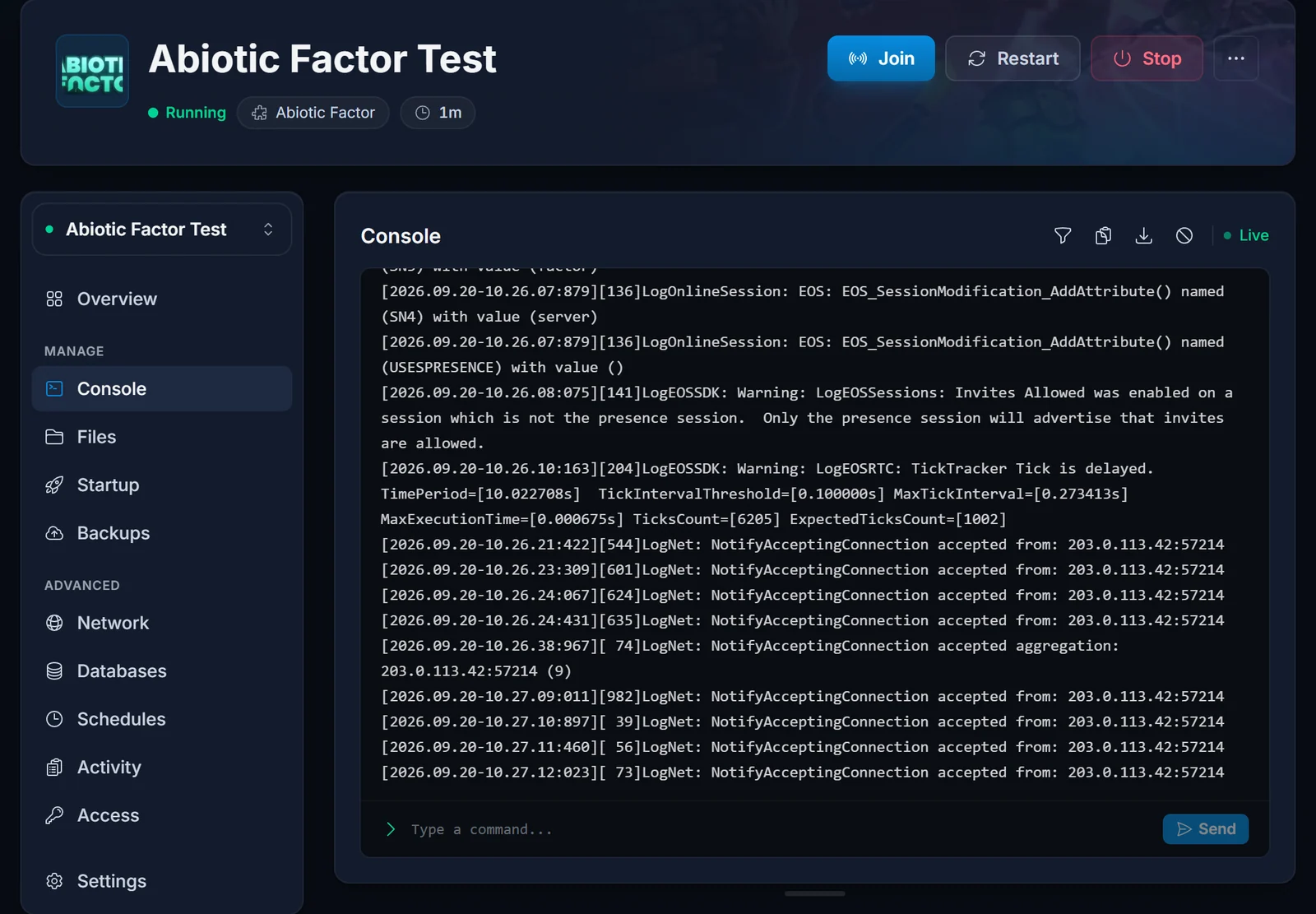
Öffne den Server im Control Panel und drücke Start. Der erste Boot lädt die Serverdateien von Steam, was auf einem frischen Server ein paar Minuten dauert, und die Konsole schreibt Engine is initialized., sobald er läuft und lauscht.
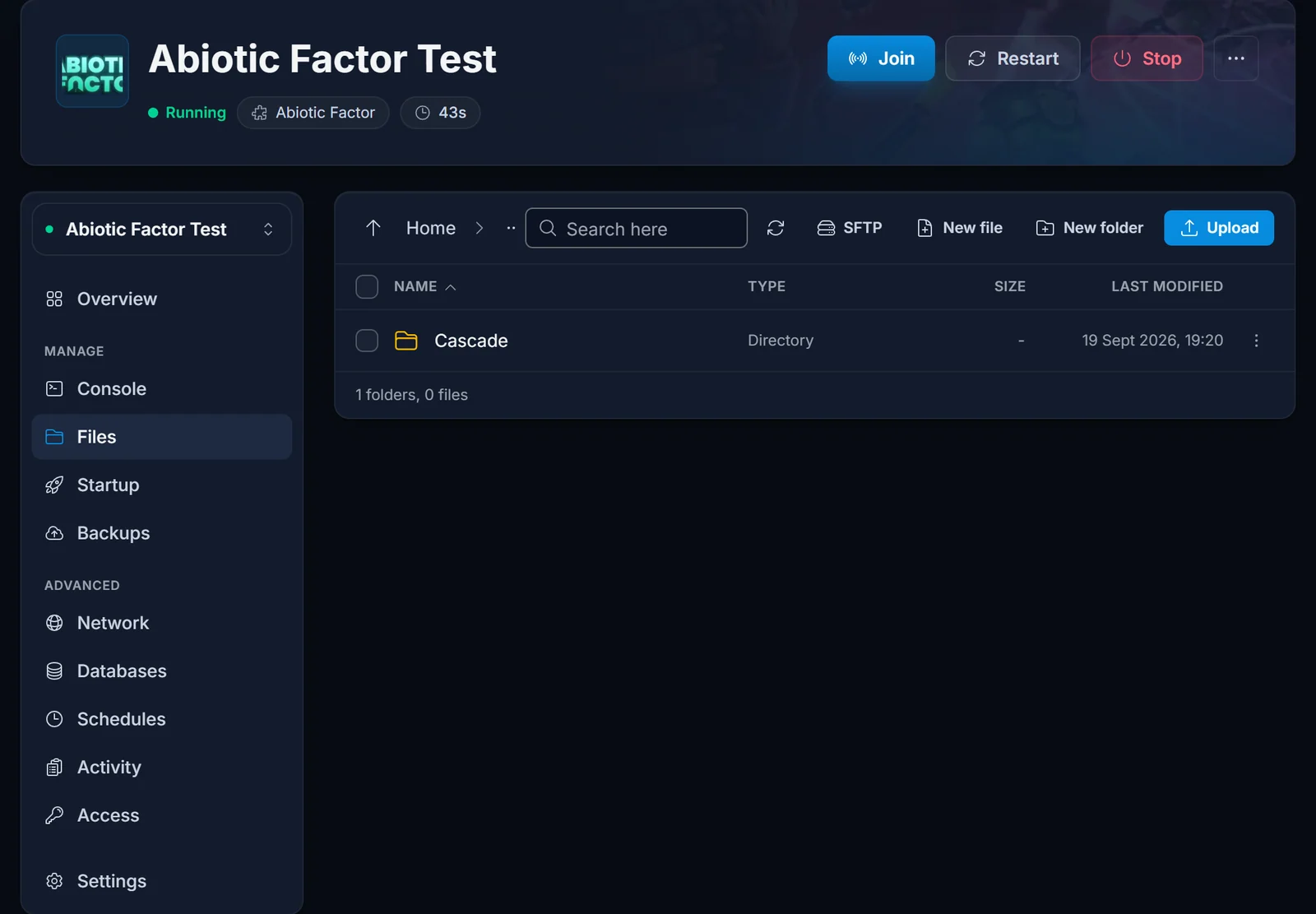
Vor dem ersten Start muss nichts konfiguriert werden. Der Server legt selbst eine Welt namens Cascade an und legt sie unter AbioticFactor/Saved/SaveGames/Server/Worlds/ ab.
Eines solltest du wissen, bevor du je auf Stop drückst: der Server speichert alle fünf Minuten automatisch und schreibt beim Herunterfahren keinen zusätzlichen Spielstand. Wir haben das auf unserem eigenen Testserver gemessen. Lass ihm vor einem Stopp oder Neustart also kurz Zeit für einen Autosave, und leg geplante Neustarts in Stunden, in denen niemand in der Anlage ist.
Servernamen und Passwort setzen
Beides liegt im Start-Tab.
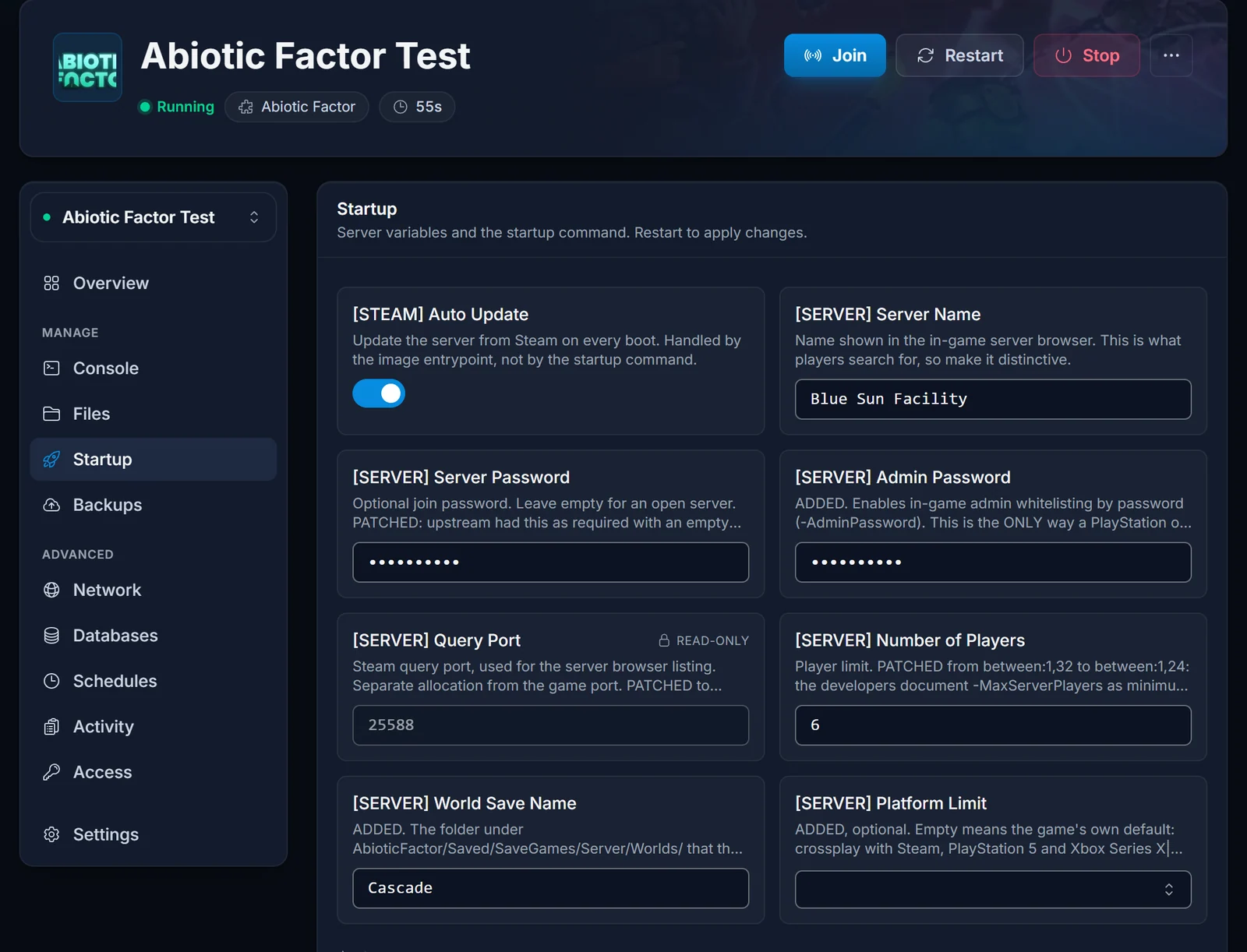
Server Name ist das, was Spieler in den Serverbrowser des Spiels tippen, um euch zu finden. Nimm also etwas Suchbares und leicht Ungewöhnliches. Eine Suche nach "Abiotic" allein liefert eine Seite voller fremder Server, und eurer steht irgendwo darin.
Server Password ist optional. Lass es leer für einen offenen Server, oder setze eines, um die Anlage bei deiner Gruppe zu behalten. Spieler werden beim Beitritt danach gefragt.
Starte den Server nach jeder der beiden Änderungen neu. Der Name braucht ein, zwei Minuten, bis er im Browser ankommt, weil der Server sich erst neu anmelden muss.
Dich selbst zum Admin machen
Es gibt zwei Wege, und welcher passt, hängt davon ab, worauf ihr spielt.
Adminpasswort, funktioniert auf jeder Plattform. Setze im Start-Tab ein Admin Password und starte neu. Im Spiel öffnest du das Adminmenü, tippst das Passwort ein, und dein Konto ist auf diesem Server als Admin freigeschaltet. Nimm diesen Weg, wenn jemand Adminrechte braucht, der nicht auf Steam ist.
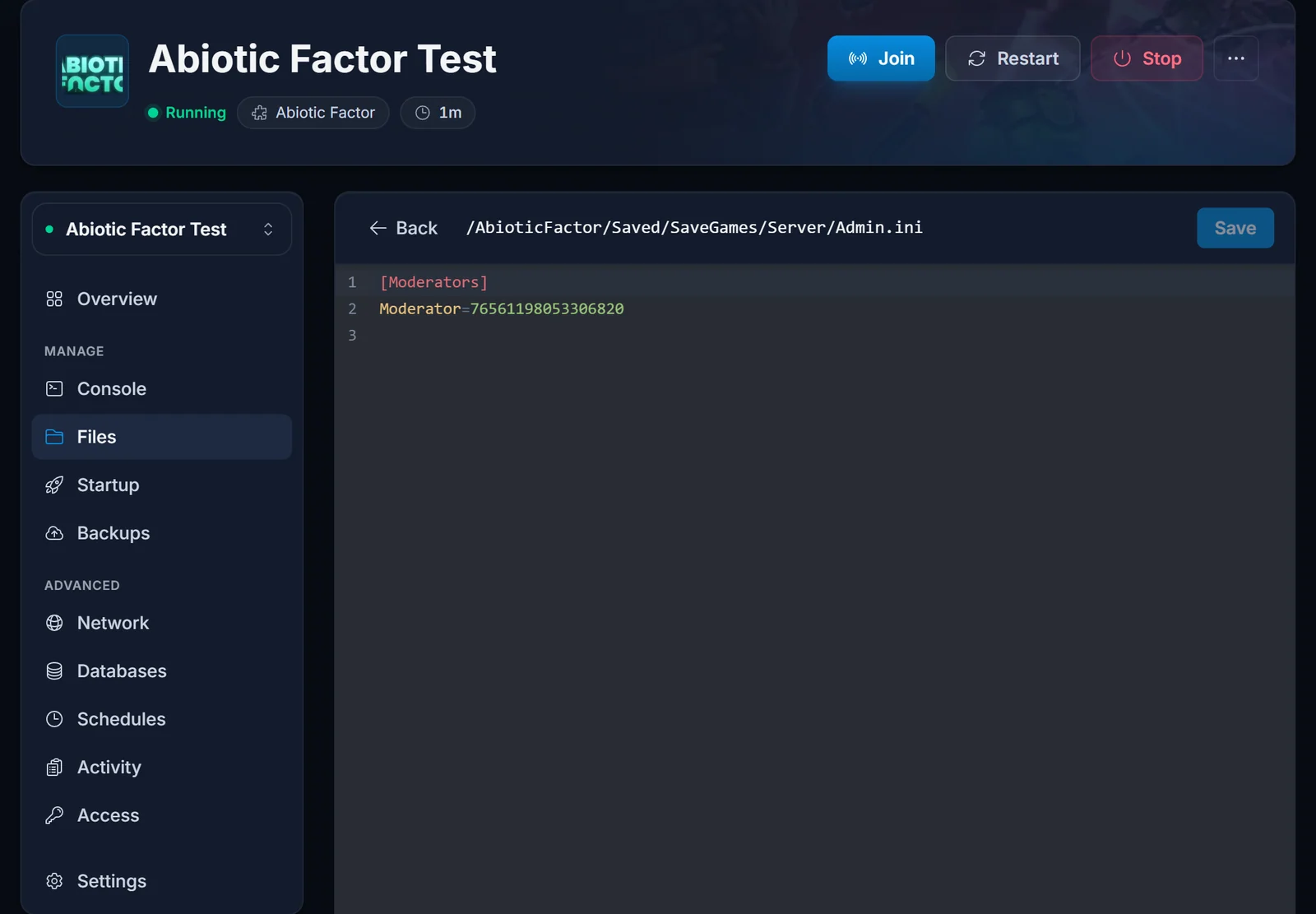
Admin.ini, nur Steam. Der Server führt eine Moderatorenliste unter AbioticFactor/Saved/SaveGames/Server/Admin.ini. Stoppe den Server, öffne die Datei im Dateien-Tab und trage deine SteamID64 unter der Überschrift [Moderators] ein:
[Moderators]
Moderator=76561198053306820
Eine Moderator=-Zeile pro Person. Diese Datei nimmt ausschließlich Steam-IDs: Xbox- und PlayStation-Konten lassen sich hier nicht eintragen, und genau dafür gibt es das Adminpasswort.
Achte bei dieser Datei auf eines: der Server schreibt Admin.ini bei jedem Start neu, und auf einem frischen Server schreibt er sie leer, samt Überschrift. Bearbeite sie bei gestopptem Server, starte dann und öffne die Datei erneut, um zu prüfen, ob deine IDs noch da sind. Sind sie weg, nimm stattdessen das Adminpasswort.
Die Spielregeln ändern
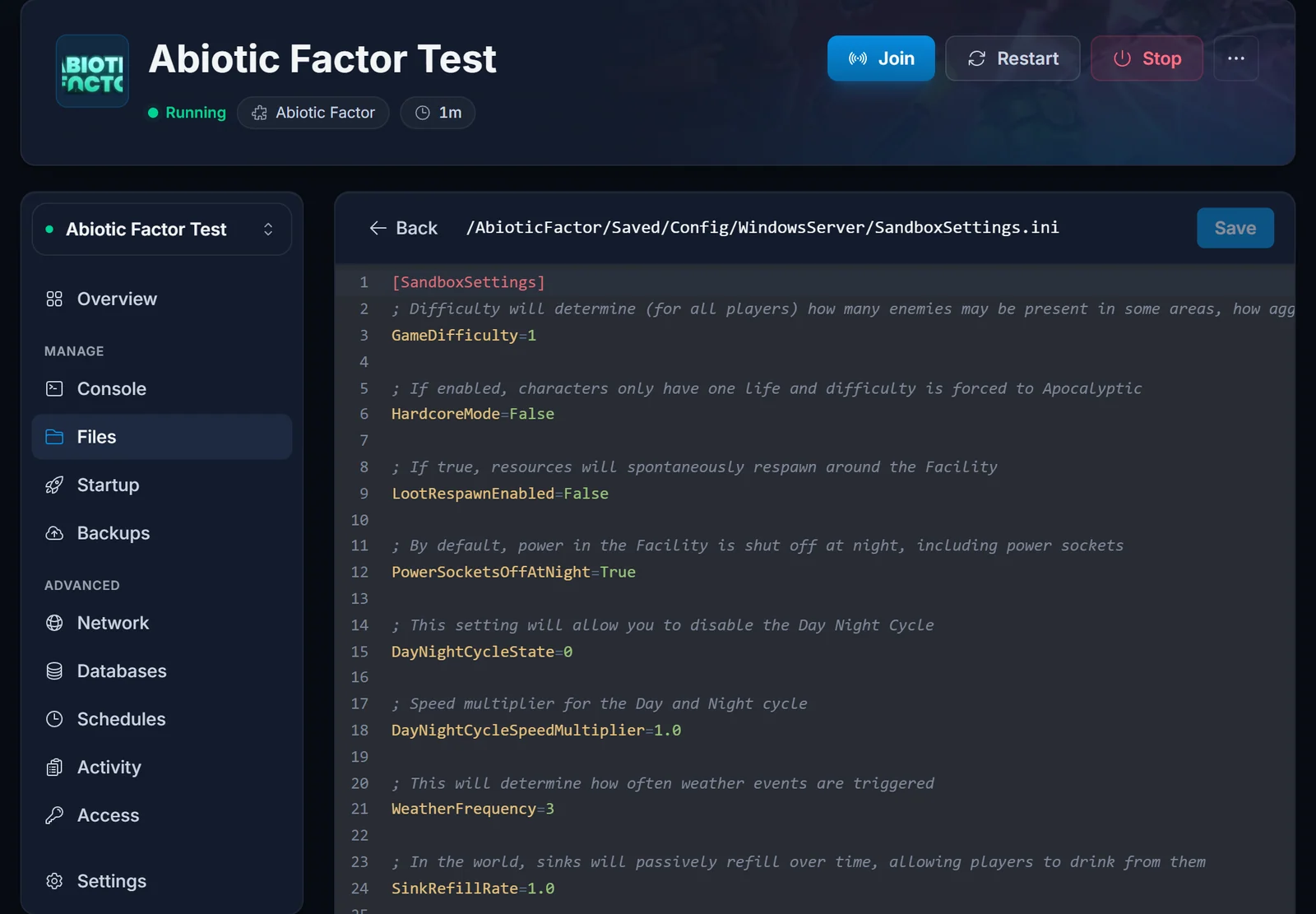
Schwierigkeit, Loot, Survival-Tempo, Todesstrafen und rund vierzig weitere Einstellungen stehen in einer einzigen Datei: AbioticFactor/Saved/Config/WindowsServer/SandboxSettings.ini. Server stoppen, Datei im Dateien-Tab öffnen, ändern, speichern, wieder starten.
Die Werte, die Gruppen am häufigsten anfassen:
GameDifficulty=1
LootRespawnEnabled=False
DeathPenalties=1
DamageToAlliesMultiplier=0.5
PowerSocketsOffAtNight=True
DisableResearchMinigame=False
GameDifficulty ist 1 Normal, 2 Hard oder 3 Apocalyptic. LootRespawnEnabled=True lässt Ressourcen rund um die Anlage nachwachsen, was zu einem Server passt, auf dem Leute zu unterschiedlichen Zeiten vorbeischauen. DeathPenalties reicht von 0, wo alles bleibt, bis 5, wo alles zerstört wird. DamageToAlliesMultiplier muss 1.0 oder höher sein, bevor Spieler sich ernsthaft verletzen können.
Jeder Schlüssel in der Datei trägt einen Kommentar, der erklärt, was er tut, du kannst dich also durchlesen, ohne den Editor zu verlassen. Werte sind eine Zahl, eine ganze Zahl aus einer kurzen Liste, oder True / False mit großem Anfangsbuchstaben.
Deine Singleplayer-Welt mitnehmen
Wenn du auf Steam schon eine Anlage im Singleplayer oder in einer spielergehosteten Sitzung angefangen hast, zieh sie auf den Server um, statt neu anzufangen.
- Öffne auf deinem PC
%LocalAppData%\AbioticFactor\Saved\SaveGames\, dann den Ordner mit deiner Steam-ID, dannWorlds. - Lade den kompletten Weltordner bei gestopptem Server nach
AbioticFactor/Saved/SaveGames/Server/Worlds/hoch. - Benenne den hochgeladenen Ordner entweder in
Cascadeum, oder trage seinen Namen im Start-Tab als Weltnamen ein. - Starte den Server. Alles Gebaute kommt mit.
Spielstände von PlayStation, Xbox und Game Pass lassen sich nicht auf einen dedizierten Server holen. Das ist eine Grenze im Spiel, nicht im Hosting.
Ein Spielerlimit wählen
Der Standard ist 6, und das Spiel ist auf Gruppen dieser Größe gebaut. Im Start-Tab kannst du bis auf 24 hochgehen, aber das Spiel zeigt jedem eine Warnung, der einem Server über 6 beitritt, deshalb lassen es die meisten Gruppen stehen. Mehr Spieler wollen auch mehr Speicher, und der RAM-Rechner rechnet das für dich aus. Deinen Tarif kannst du später über das Control Panel ändern, ohne deine Welt anzufassen.
Häufige Probleme
Nach einem Neustart fehlen die letzten Minuten. Der Server speichert alle fünf Minuten automatisch und schreibt beim Herunterfahren nichts zusätzlich, ein Stopp kostet also alles seit dem letzten Autosave. Warte vor dem Stoppen einen Autosave ab und leg geplante Neustarts in ruhige Stunden.
Der Server läuft, aber niemand findet ihn. Der Browser im Spiel braucht den Query-Port zusätzlich zum Spielport, und beide sind auf deinem Server bereits offen. Wenn der Eintrag auf sich warten lässt, soll deine Gruppe solange Direct Connect mit deiner IP und dem Port nutzen: wie man einem Abiotic Factor Server beitritt hat die genauen Schritte.
Ein Spieler sieht den Server überhaupt nicht. Crossplay ist in Abiotic Factor eine Einstellung pro Spieler, keine Servereinstellung. Lass ihn prüfen, ob sie in seinen eigenen Spieleinstellungen aktiv ist, und dann erneut suchen. In der Zwischenzeit hilft Direct Connect.
Eine Änderung in der SandboxSettings.ini hat nichts bewirkt. Achte darauf, dass der Server beim Speichern gestoppt war. Ein laufender Server hält seine Einstellungen im Speicher und schreibt über deine Änderung hinweg.
Niemand lässt sich zum Admin machen. Wenn du die Admin.ini bearbeitest, prüfe, ob die ID wirklich eine SteamID64 ist, siebzehn Stellen, beginnend mit 7656, und ob sie unter [Moderators] steht. Hat die Person keine Steam-ID, nimm stattdessen das Adminpasswort.
Der Server hat sich selbst neu gestartet und eine Version hat gewechselt. Server aktualisieren beim Boot von Steam, folgen also den Releases des Spiels. Landet ein Update mitten in eurer Sitzung, spielt zu Ende und startet danach neu.
Wenn der Server steht, ist die Gruppe zu verbinden der nächste Schritt. Was das Panel sonst noch kann, steht auf der Seite Abiotic Factor Server Hosting.
