


Dein The Isle Server läuft auf Evrima und ist fertig, sobald die Installation durch ist. Diese Anleitung deckt die fünf Dinge ab, die jeder neue Besitzer zuerst macht: Server benennen, Spielerzahl setzen, dich selbst zum Admin machen, spielbare Arten wählen und Growth sowie KI einstellen.
Alles, was nicht auf dem Start-Tab steht, liegt in einer einzigen Datei, der Game.ini, die du über den Dateien-Tab oder per FTP bearbeitest.
Vorab: alle brauchen den Evrima-Branch
The Isle hat zwei Branches, und sie sehen einander nicht. Dein Server läuft auf Evrima, also brauchen du und jeder Spieler den Evrima-Client:
- Rechtsklick auf The Isle in deiner Steam-Bibliothek, dann Properties.
- Zum Reiter Betas wechseln.
- In der Branch-Liste evrima wählen und Steam das Spiel aktualisieren lassen.
Ein Spieler, der auf Legacy bleibt, findet deinen Server nie, egal was du serverseitig änderst. Die komplette Anleitung: The Isle Server beitreten.
Server benennen und Spielerzahl setzen
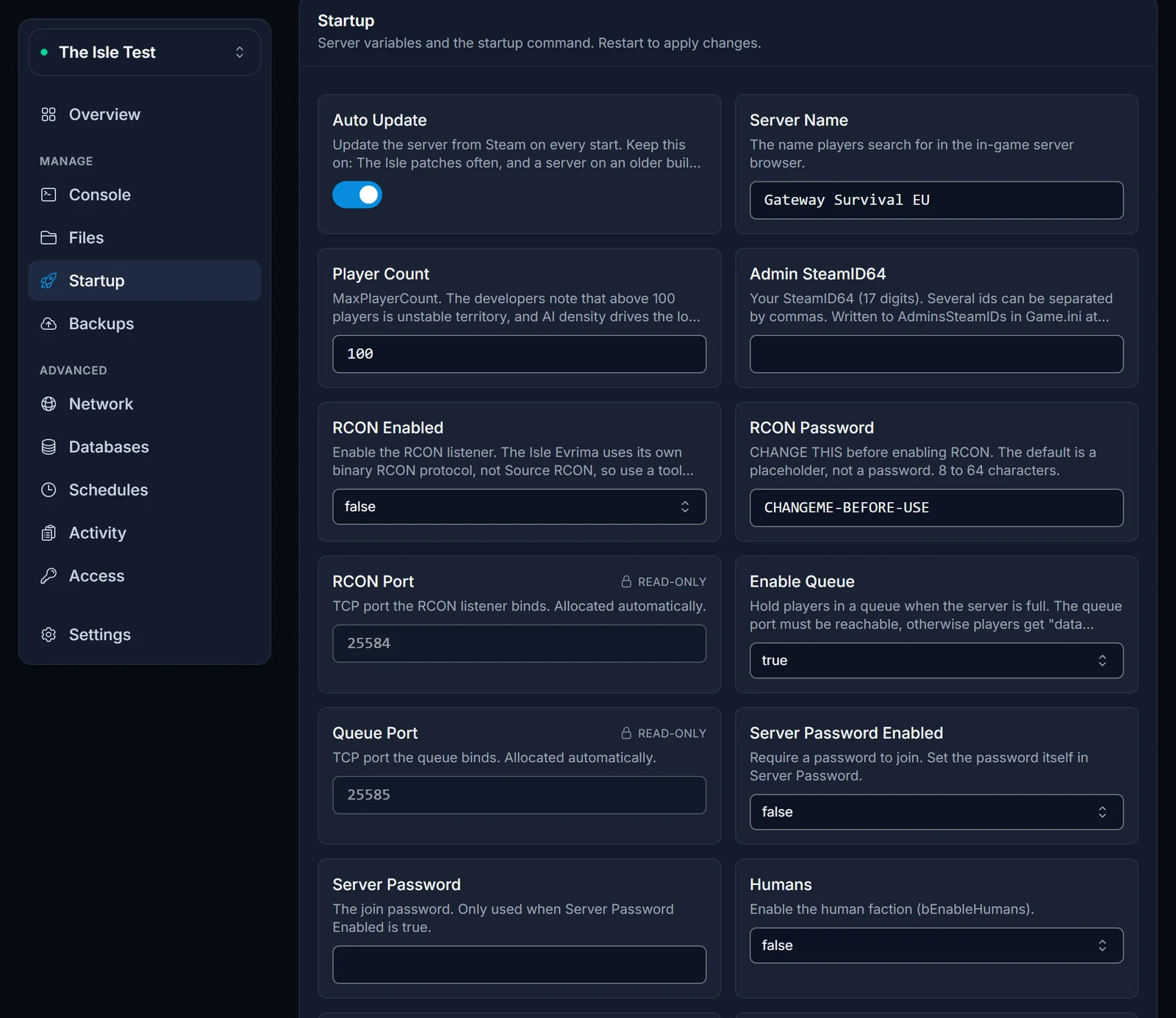
Öffne den Start-Tab im Control Panel. Diese Einstellungen werden dort verwaltet und nicht in der Datei, weil der Server sie bei jedem Start in die Game.ini schreibt:
- Server Name: das, was Spieler im Serverbrowser sehen. Mach ihn gut suchbar, denn so finden sie dich.
- Player Count: wird zu
MaxPlayerCount. Fang niedriger an, als du denkst. Die Last auf einem Isle-Server kommt vor allem von der KI und nicht von den Spielern, also läuft ein sauber eingestellter 50er-Server meist besser als ein überdehnter 150er. - Humans: schaltet die Menschen-Fraktion ein oder aus.
- Enable Queue: hält eine Warteschlange, wenn der Server voll ist. Die Queue nutzt einen zweiten Port, den dein Panel bereits vergeben hat.
Speichern, dann den Server neu starten, damit die Änderungen greifen. Gib ihm einen Moment: auf unserem eigenen Testserver brauchte das Panel vom Start bis "läuft" rund 40 Sekunden.
Welche Einstellung gehört wohin
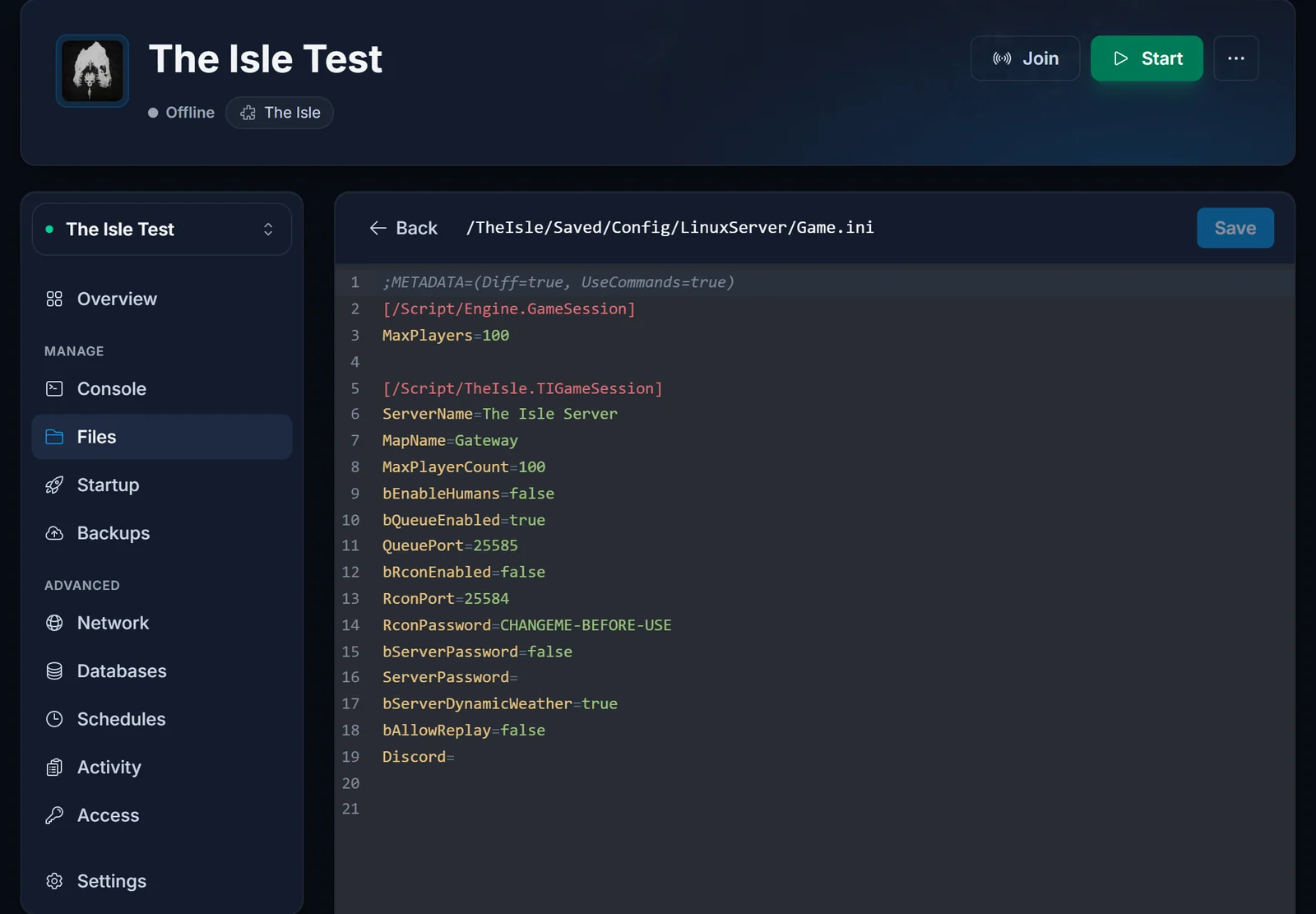
Daran stolpert fast jeder neue Besitzer, deshalb ganz direkt: die Einstellungen vom Start-Tab oben werden bei jedem Start in die Game.ini geschrieben. Bearbeitest du genau diese Zeilen stattdessen in der Datei, ist deine Änderung beim nächsten Start wieder weg.
Alles andere in der Game.ini gehört dir und wird nie angefasst. Dazu zählen Growth, KI, Migrationen, Mutationen, Diets, Tag- und Nachtlänge, die Whitelist und die spielbaren Arten.
Die Adminliste gehört ebenfalls dem Reiter Start, was viele überrascht: das Feld Admin SteamID64 dort wird bei jedem Start in AdminsSteamIDs in der Game.ini geschrieben.
Faustregel: siehst du die Einstellung auf dem Start-Tab, ändere sie dort. Wenn nicht, ändere sie in der Datei.
Dich selbst zum Admin machen
Admins kommen in das Feld Admin SteamID64 im Reiter Start, nicht in die Datei. Trag deine 17-stellige SteamID64 ein und trenne mehrere IDs mit Kommas:
76561198000000001,76561198000000002
Die ID ist die SteamID64, nicht der Profilname. Feld speichern und den Server neu starten: der Server schreibt den Wert beim Booten in AdminsSteamIDs in der Game.ini. Genau deshalb bleibt eine Handänderung an AdminsSteamIDs nicht stehen, sie wird beim nächsten Start überschrieben.
Sobald du auf der Liste stehst, bekommst du das Admin-Panel im Spiel, und dort findet die tägliche Moderation statt.
Spielbare Dinosaurier auswählen
AllowedClasses steht in derselben Sektion und bestimmt den Roster auf deinem Server:
[/Script/TheIsle.TIGameStateBase]
AllowedClasses=Tenontosaurus
AllowedClasses=Ceratosaurus
Das ist alles oder nichts. Lässt du den Block ganz weg, ist jede Art des aktuellen Builds spielbar. Fügst du auch nur eine Zeile hinzu, sind ausschließlich die aufgelisteten Arten spielbar. Das heißt auch: bringt Evrima einen neuen Dinosaurier, musst du ihn selbst nachtragen, sonst kann ihn auf deinem Server niemand spielen. Wenn du einen festen Roster fahren willst, denk daran.
Growth, KI und Migrationen einstellen
Die stehen alle in der ersten Sektion, [/Script/TheIsle.TIGameSession], und hier bekommt ein Server seinen Charakter:
GrowthMultiplier=1
ServerDayLengthMinutes=45
ServerNightLengthMinutes=20
bSpawnAI=true
AIDensity=1
AISpawnInterval=40
bEnableMutations=true
bEnableDiets=true
bEnableMigration=true
bEnableMassMigration=true
CorpseDecayMultiplier=1
- GrowthMultiplier ist die eine Einstellung, nach der Spieler fragen werden. Höher heißt weniger Stunden vom Schlüpfen bis zum ausgewachsenen Tier. Sehr hohe Werte verhalten sich bekanntermaßen unsauber, also in kleinen Schritten ändern und schauen, wie es sich spielt.
- AIDensity regelt, wie viel KI-Beute die Welt hält. Es ist zugleich die Einstellung mit dem größten Effekt darauf, wie viel Arbeitsspeicher und CPU dein Server braucht. Fühlt sich der Server schwer an, senke zuerst diesen Wert, bevor du RAM nachkaufst.
- CorpseDecayMultiplier unter 1 lässt Kadaver schneller verschwinden und hält einen vollen Server sauberer.
Stoppe den Server vor dem Bearbeiten und starte ihn danach neu. Im laufenden Betrieb zu ändern funktioniert nicht: der Server hält die Konfiguration im Speicher und schreibt seine eigene Version über deine.
Passwort oder Whitelist setzen
Ein Serverpasswort ist die schnelle Variante: auf dem Start-Tab einschalten und das Passwort dort setzen. Spieler werden beim Verbinden danach gefragt, und der Browser zeigt ein Schloss neben deinem Server.
Eine Whitelist ist die strengere Variante. Setze bServerWhitelist=true in [/Script/TheIsle.TIGameSession] und trage die SteamID64s dann in der anderen Sektion ein:
[/Script/TheIsle.TIGameStateBase]
WhitelistIDs=76561198000000003
VIPs=76561198000000004
VIPs ist etwas anderes: diese Spieler überspringen die Warteschlange, wenn der Server voll ist, bekommen aber keine Adminrechte.
Ändere das RCON-Passwort, bevor du RCON einschaltest
RCON ist die Remote-Konsole, mit der externe Admin-Tools sprechen. Dein Server kommt mit ausgeschaltetem RCON und mit einem Platzhalter-Passwort statt eines leeren. Das Panel zeigt dieses Passwort unter der Connect-Adresse in der Übersicht und markiert es als ausgelieferten Standard, das ist deine Erinnerung, es zu ändern.
Tu das, bevor du RCON überhaupt im Reiter Start einschaltest. Ist der Port erst offen, steht nur noch dieses Passwort zwischen deinem Server und jedem, der ihn findet, und der Platzhalter ist auf jedem Server derselbe, auf dem er nicht geändert wurde.
Häufige Probleme
Der Server taucht nicht im Browser auf. Gib ihm nach einem Start ein paar Minuten und prüfe dann das Naheliegende zuerst: ist der Spieler auf dem Evrima-Branch? Die restliche Checkliste steht in The Isle Server beitreten.
Meine Änderungen in der Game.ini verschwinden. Du hast eine der Einstellungen bearbeitet, die dem Start-Tab gehören. Ändere sie dort, und sieh im Abschnitt oben nach, welche das sind.
Spieler bekommen beim Verbinden einen Fehler über das Abrufen von Daten. Das ist meistens die Queue. Ist sie aktiv, muss ihr Port erreichbar sein. Dein Panel vergibt ihn automatisch, also melde dich, wenn das auftaucht, und wir sehen uns die Zuweisung an.
Niemand kann den gewünschten Dinosaurier spielen. Prüfe AllowedClasses. Existiert der Block überhaupt, ist alles, was nicht darin steht, deaktiviert, auch Arten aus neueren Patches.
Der Server ruckelt, obwohl reichlich RAM frei ist. Senke AIDensity, danach MaxPlayerCount. The Isle hängt für KI und Haupt-Tick stark an einem einzelnen CPU-Thread, mehr Speicher löst ein Tickrate-Problem also nicht.
Du brauchst noch einen Server zum Ausprobieren? Siehe The Isle Server Hosting.
