

Es gibt zwei Wege auf einen Don't Starve Together Server, und welchen du brauchst, hängt davon ab, ob der Server in der Liste auftaucht. Der normale Weg ist, in Browse Games nach dem Namen des Servers zu suchen. Erscheint er dort nicht, verbindest du dich mit einem Konsolenbefehl direkt zur IP-Adresse, denn Don't Starve Together hat in seinen Menüs kein Feld für eine direkte Verbindung.
Serveradresse heraussuchen
Öffne deinen Server im Kundenpanel. Die Übersichtsseite zeigt die Verbindungsadresse als IP und Port, mit einer Schaltfläche zum Kopieren.
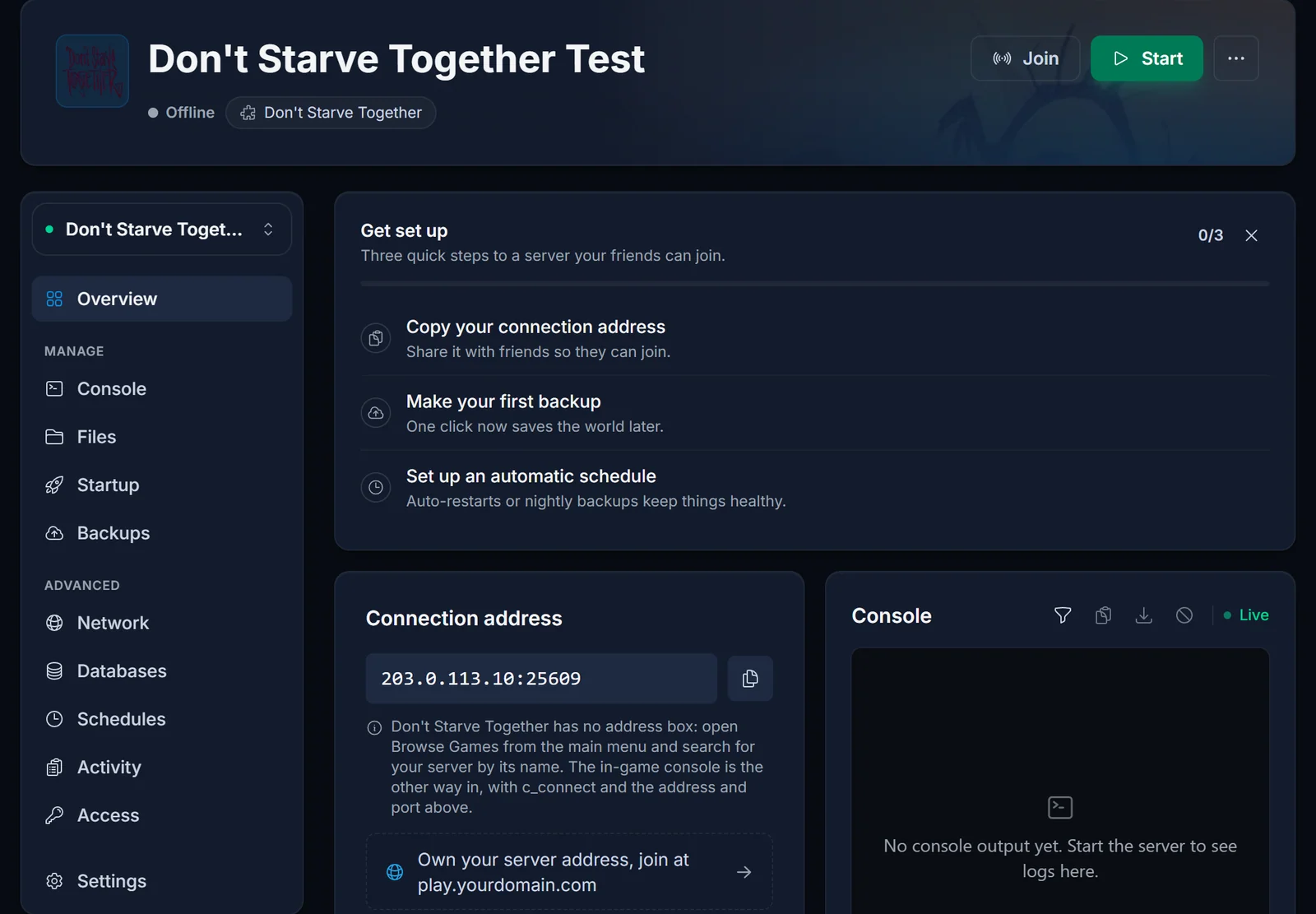
Notiere dir beide Teile. Die Adresse lautet IP:PORT, und der Port ist wichtig: der Befehl in der zweiten Methode braucht beide als getrennte Werte.
Methode 1: in Browse Games finden
So steigen die meisten ein, und es ist die einzige Methode ohne Vorbereitung.
- Starte Don't Starve Together, klicke auf Play und dann auf Browse Games.
- Tippe den Namen des Servers in das Suchfeld.
- Klicke deinen Server in der Liste an und dann auf Join.
- Wähle einen Charakter, und du bist drin.
Hat der Server ein Passwort, fragt das Spiel nach dem Klick auf Join danach.
Der Name ist hier der ganze Trick. Ein Server mit dem Standardnamen geht zwischen all den fremden Servern gleichen Namens unter, also benenne ihn als Besitzer zuerst um. Die Suche unterscheidet keine Groß- und Kleinschreibung, gleicht aber den Text im Namen ab, sag deinen Freunden also genau, was sie tippen sollen.
Methode 2: direkt zur IP verbinden
Nimm diesen Weg, wenn der Server nicht im Browser erscheint, was bei einem ganz neuen Server oder in eingeschränkten Netzwerken häufig vorkommt.
Schalte zuerst die Konsole ein. Sie ist im Spiel standardmäßig aus:
- Öffne im Hauptmenü Options, dann Einstellungen.
- Stelle Enable Console auf aktiviert.
- Geh zurück ins Hauptmenü.
Dann verbinde dich. Drücke die Tilde-Taste, um die Konsole zu öffnen, und tippe:
c_connect("203.0.113.10", 10999)
Ersetze Adresse und Port durch deine eigenen. Beachte, dass die IP in Anführungszeichen steht und der Port nicht. Hat der Server ein Passwort, übergibst du es als dritten Wert:
c_connect("203.0.113.10", 10999, "deinpasswort")
Drücke Enter. Das Spiel verbindet sich und bringt dich zur Charakterauswahl.
In die Höhlen kommen
Den Höhlen trittst du nicht getrennt bei. Geh an der Oberfläche in ein Sinkhole, dann übergibt dich der Server von selbst an die Caves-Shard, was ein paar Sekunden Ladezeit dauert. Scheitert die Übergabe, landest du stattdessen wieder in der Charakterauswahl, und das ist ein Problem auf der Serverseite, nichts, was du im Client lösen kannst.
Häufige Probleme
Meine Freunde finden den Server nicht in der Liste. Fast immer der Name. Benenne den Server in etwas Unverwechselbares um und nenne den Leuten die genaue Schreibweise. Wo du das änderst, steht in der Anleitung für die ersten Schritte.
Der Server steht gar nicht in der Liste, auch nicht über den Namen. Ein Server, dessen Cluster Token fehlt oder abgelaufen ist, meldet sich nie im Browser an, keine Suche findet ihn also. Er stoppt auch nicht: das Panel zeigt ihn weiter als laufend, während seine Konsole Account Failed (6) wiederholt. Das kann nur der Betreiber beheben, indem er ein gültiges Token einträgt.
c_connect tut nichts, wenn ich Enter drücke. Die Konsole ist nicht aktiviert, oder du tippst ins Chatfenster statt in die Konsole. Aktiviere die Konsole in den Einstellungen und öffne sie im Hauptmenü erneut mit der Tilde-Taste.
Es heißt, die Verbindung sei fehlgeschlagen. Prüfe den Port. Häufig wird nur die IP kopiert und der Standardport angenommen, aber der Port deines Servers ist der, den das Panel anzeigt, und beide müssen zusammenpassen.
Ich werde am Sinkhole zur Charakterauswahl zurückgeworfen. Die Caves-Shard nimmt die Übergabe nicht an. Bitte den Serverbesitzer, den Server neu zu starten und die Konsolenausgabe zu prüfen.
Jeder Don't Starve Together Server bei uns zeigt seine Adresse auf der Übersichtsseite des Gameserver-Panels, du hast also immer beide Teile griffbereit.
