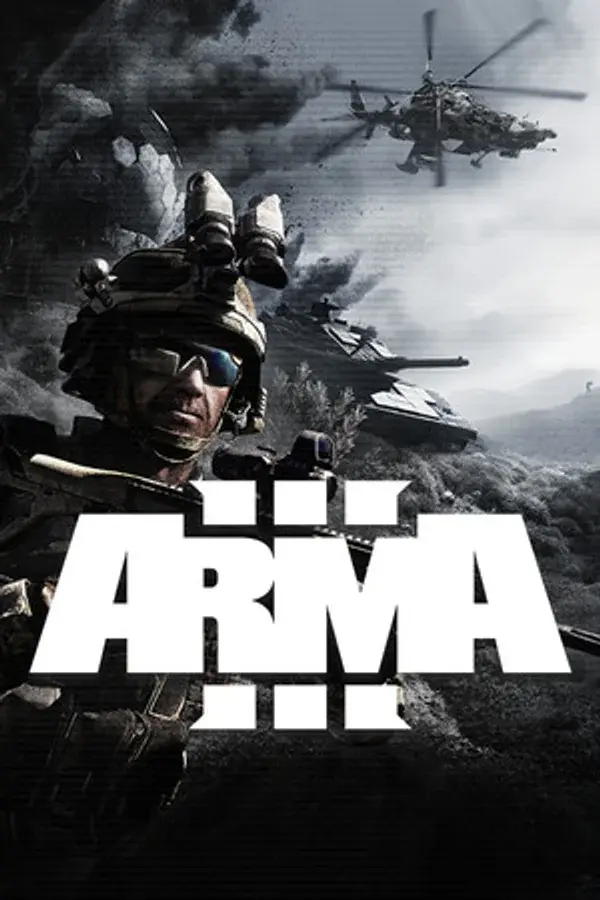

Ein eigener ARMA 3-Server gibt dir die Kontrolle über die Mission, die Mods und die Regeln für deine Einheit oder dein Community. Diese Anleitung zeigt dir, wie du deinen Server ausrollst, dich verbindest, deine Einstellungen bearbeitest und Steam Workshop Mods installierst.
Deinen ARMA 3-Server ausrollen
Nachdem du einen ARMA 3-Server bestellt hast, wird er automatisch ausgerollt und installiert beim ersten Start die ARMA 3 Dedicated-Server-Dateien von Steam. Diese erste Installation lädt rund 15GB, also gib ihr ein paar Minuten, bevor der Server im Panel als online angezeigt wird.
Wähle deinen RAM nach Spielerzahl und Modliste. Ein Vanilla-Server für 32 bis 64 Spieler läuft bequem mit 4 bis 6GB, während eine schwere Modliste rund um RHS und ACE3 8GB oder mehr will. Nutze den ARMA 3 RAM-Rechner zur Dimensionierung und rüste jederzeit über das Control Panel auf, ohne dein Setup zurückzusetzen.
Mit deinem Server verbinden
Die IP und der Port deines Servers stehen im Panel-Dashboard. Es gibt zwei einfache Wege hinein:
- ARMA 3 Launcher (empfohlen für modifizierte Server): öffne den Launcher, finde deinen Server unter Direct Connect oder füge ihn per IP und Port zu den Favorites hinzu. Der Launcher lädt die passenden Mods, bevor er beitritt, sodass ein modifizierter Server in einem Schritt verbindet.
- Im Spiel: öffne ARMA 3, gehe zu Multiplayer und nutze Direct Connect mit deiner IP und deinem Port, oder finde deinen Server nach Namen im Community-Browser.
Ein modifizierter Server erscheint erst im Browser, sobald seine Mods fertig installiert sind, also gib einem neuen Server nach dem ersten Mod-Download ein paar Minuten.
Deinen Server konfigurieren
Die meisten ARMA 3-Einstellungen liegen auf dem Startup-Tab deines Panels:
- Server Name und Max Players legen deine Identität und das Spielerlimit fest.
- Server Password steuert den Zugang (lass es leer für einen öffentlichen Server).
- Mission wählt, was läuft, ob Antistasi, King of the Hill oder ein eigenes Szenario.
- Headless Client-Slots lagern die KI in einen separaten Prozess aus, um große Missionen flüssig zu halten.
Für tiefere Änderungen kannst du mit vollem FTP-Zugriff server.cfg und basic.cfg direkt bearbeiten, den Schwierigkeitsgrad anpassen und eigene Missionen in den mpmissions-Ordner legen.
Steam Workshop Mods installieren
ARMA 3 hat eine riesige Steam Workshop Mod-Szene. So fügst du deinem Server Mods hinzu:
- Abonniere die gewünschten Mods im ARMA 3 Launcher und exportiere eine Modliste (modlist.html), oder notiere die Workshop-ID jedes Mods.
- Füge auf dem Startup-Tab des Panels die Mod-IDs hinzu oder lade deine exportierte modlist.html hoch.
- Starte den Server neu. Er lädt die Mods automatisch herunter und ein.
Beliebte Auswahl: CBA_A3 (das Framework, von dem die meisten Mods abhängen), RHS (Waffen und Fahrzeuge von Red Hammer Studios), ACE3 (fortgeschrittener Realismus und Medizin) und Total Conversions wie Antistasi. Server-seitige Mods kommen in das separate Server-Mods-Feld, sodass Clients sie nicht herunterladen müssen.
Häufige Probleme
- Server hängt bei der Installation: der erste Start lädt den vollständigen ARMA 3-Server von Steam, rund 15GB. Warte ein paar Minuten und beobachte das Konsolen-Log.
- Spieler finden den Server im Spiel nicht: ein modifizierter Server listet erst, wenn seine Mods fertig geladen sind. Nutze den ARMA 3 Launcher, der Mods automatisch abgleicht.
- Mods laden nicht: prüfe, ob die Workshop-IDs korrekt sind und ob du den Server nach dem Hinzufügen neu gestartet hast. CBA_A3 muss vor abhängigen Mods laden, und das Konsolen-Log nennt jedes Mod, das es nicht finden konnte.
- BattlEye kickt Spieler: halte BattlEye durchgehend aktiviert, oder deaktiviere es in deiner Konfiguration, wenn du Mods nutzt, die es flaggt.
