

Dein Astroneer-Server ist ab dem Moment der Bestellung ausgerollt und läuft. Zwei Dinge musst du noch setzen, bevor du und deine Freunde spielen könnt, und beide dauern etwa eine Minute.
Schritt 1: Dich selbst als Admin eintragen
Astroneer entscheidet über das Steam-Konto, wer Administrator ist, nicht über ein Passwort. Solange das nicht ausgefüllt ist, hat der Server überhaupt keinen Admin: niemand kann kicken, bannen oder Spieler verwalten.
Auf der Overview-Seite deines Servers findest du unter der Verbindungsadresse die Karte Server admin.
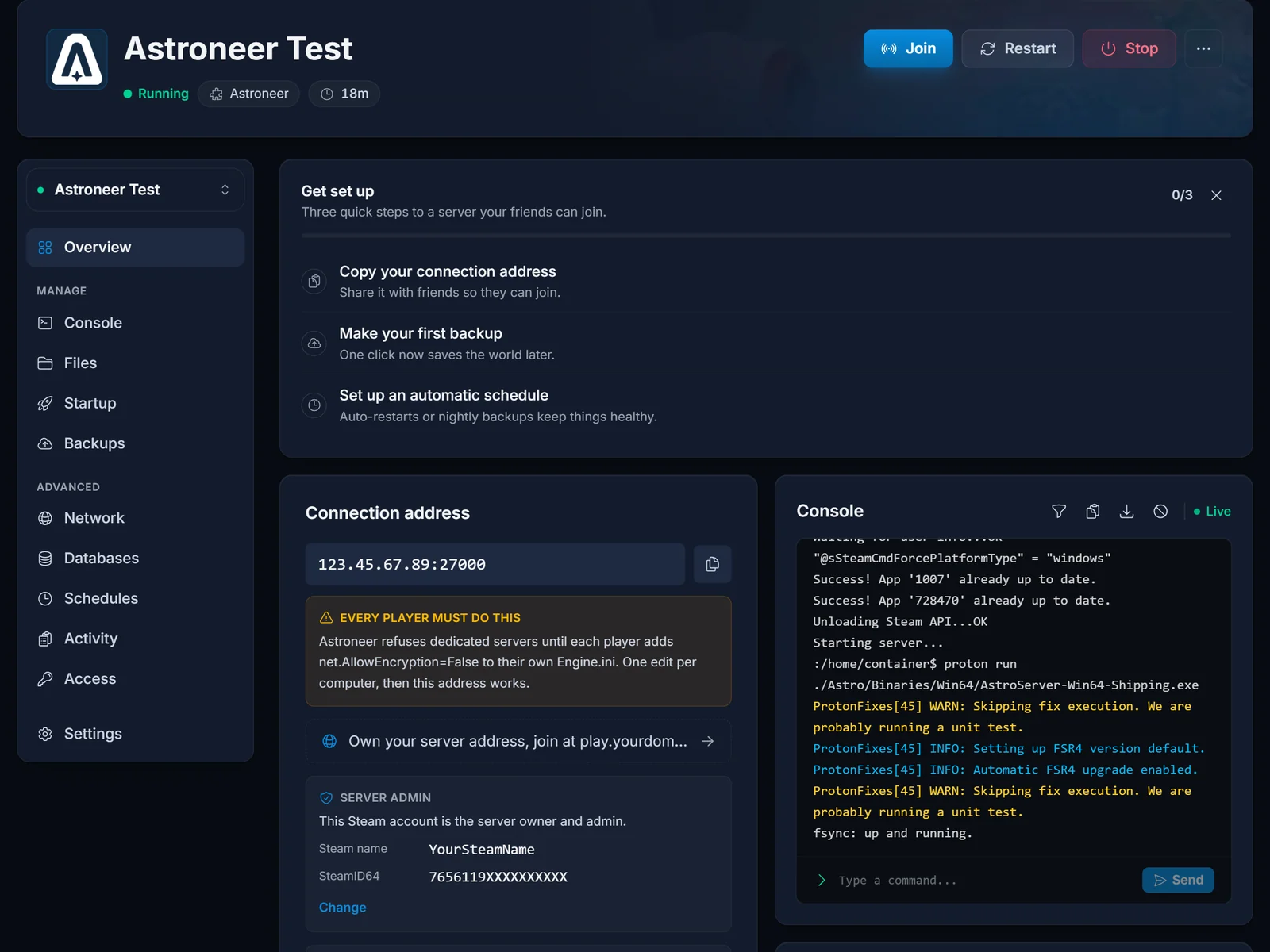
Klicke auf Admin setzen und trage zwei Dinge ein:
- Steam-Name: dein Steam-Benutzername, genau wie er in deinem Profil steht.
- SteamID64: deine 17-stellige Steam-ID, die immer mit
7656119beginnt.
Wenn du deine SteamID64 nicht kennst, zeigt unsere Anleitung zum Finden der SteamID64, wie es im Steam-Client geht. Speichern, dann den Server neu starten, damit die Änderung greift.
Ein Tippfehler in einem der Felder lässt den Server ohne Admin zurück, ein zweiter Blick vor dem Neustart lohnt sich also.
Schritt 2: Alle über die Encryption-Einstellung informieren
Astroneer verbindet sich nicht mit einem Dedicated Server, bevor jeder Spieler Client Encryption in seiner eigenen Engine.ini abschaltet. Das gilt auch für dich. Die passende Option auf dem Server setzen wir automatisch, die Client-Hälfte ist manuell und pro Rechner.
Die komplette Anleitung steht in wie man einem Astroneer-Server beitritt. Schick sie deinen Freunden zusammen mit der Adresse.
Optional: Join-Passwort setzen
Standardmäßig kann sich jeder mit deiner Adresse verbinden. Zum Abriegeln nutzt du das Feld Server password auf der Overview-Seite.
Das Passwortfeld von Astroneer akzeptiert nur Buchstaben, Zahlen, Bindestriche und Unterstriche. Leerzeichen und Satzzeichen werden abgelehnt, mein server 2026 lässt sich also nicht speichern, mein-server-2026 schon.
Servereinstellungen ändern
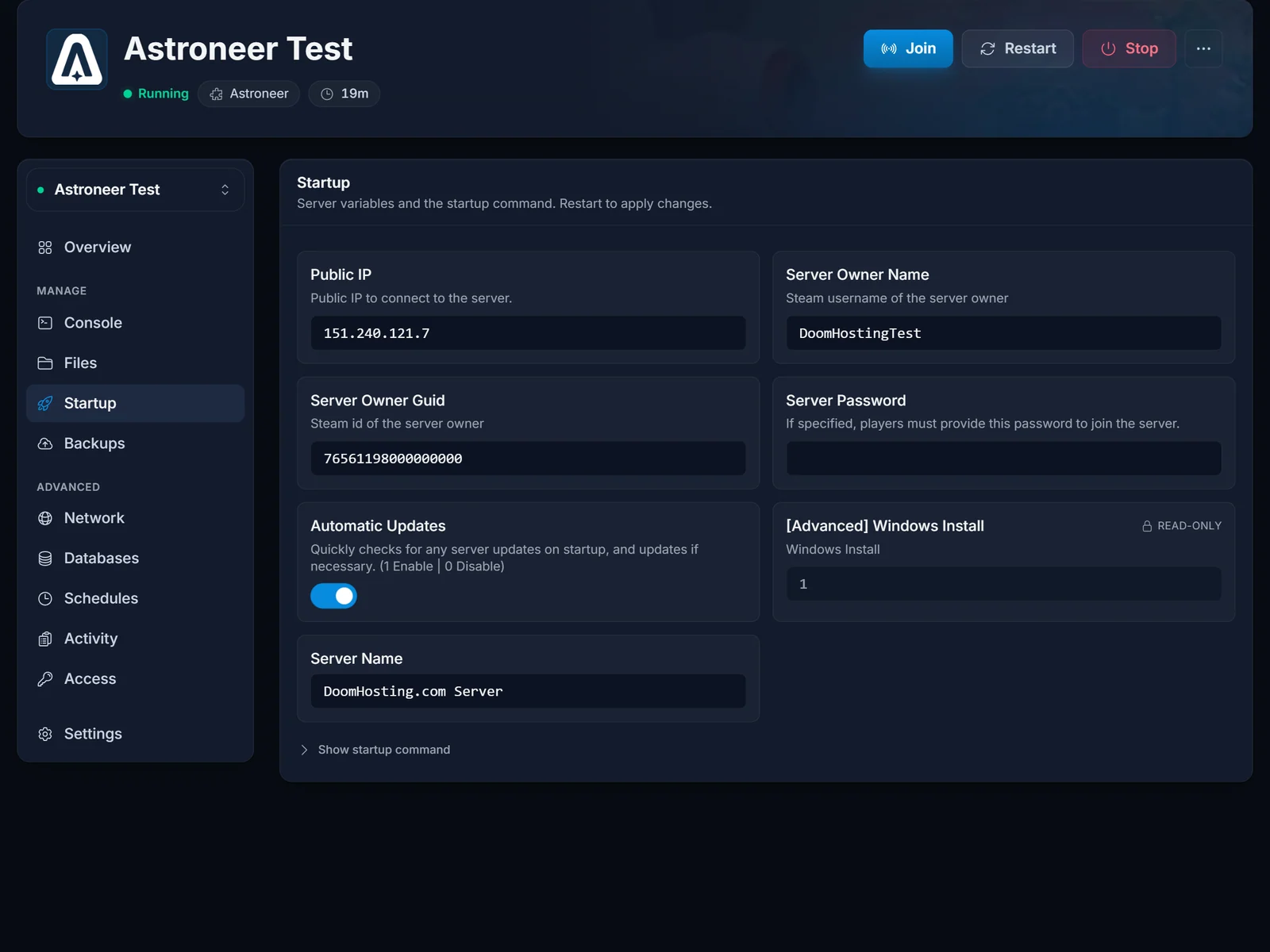
Der Reiter Startup enthält die Einstellungen, die der Server beim Start liest: den Servernamen, den Spieler sehen, das Join-Passwort und ob automatische Updates laufen.
Tiefere Optionen liegen in Astro/Saved/Config/WindowsServer/AstroServerSettings.ini, erreichbar über den Reiter Files. Die am häufigsten geänderten:
AutoSaveGameInterval: Sekunden zwischen Autosaves, Standard900.BackupSaveGamesInterval: Sekunden zwischen Save-Backups, Standard7200.MaxServerFramerate: Tickrate des Servers, Standard30.
Stoppe den Server, bevor du diese Datei bearbeitest. Astroneer schreibt sie beim Herunterfahren neu, eine Änderung im laufenden Betrieb wird also überschrieben.
Speicherstände und Backups
Deine Welt liegt in Astro/Saved/SaveGames. Du kannst sie jederzeit über den Reiter Files herunterladen und eine vorhandene .savegame-Datei in denselben Ordner hochladen, um eine Solo-Welt auf den Server zu holen.
Dein Tarif enthält außerdem automatische Backups im Reiter Backups, die den ganzen Server sichern und nicht nur den Spielstand.
Gut zu wissen
- Maximal 8 Spieler. Das ist ein hartes Limit in Astroneer und ändert sich auch mit einem größeren Tarif nicht.
- Der erste Start dauert ein paar Minuten. Der Server läuft über Proton, gib ihm beim ersten Mal bis zu zehn Minuten bis Running.
- Die Welt läuft weiter, während du offline bist, was der Hauptgrund ist, einen Server zu mieten statt vom eigenen PC zu hosten.
