

Astroneer lässt dich einem Dedicated Server erst beitreten, wenn du eine Einstellung auf deinem eigenen Rechner änderst. Jeder Spieler muss das tun, einmal pro Rechner. Hier ist der komplette Ablauf.
Schritt 1: Client Encryption abschalten
An diesem Schritt scheitern fast alle. Astroneer verweigert die Verbindung zu jedem Dedicated Server, solange Client Encryption aktiv ist, und die Einstellung existiert nur in einer Datei auf deinem PC.
Drücke Win + R, füge das hier ein und drücke Enter:
%LocalAppData%\Astro\Saved\Config\WindowsNoEditor
Öffne Engine.ini im Editor und ergänze diese zwei Zeilen am Ende:
[SystemSettings]
net.AllowEncryption=False
Speichere die Datei und starte Astroneer neu. Ist Engine.ini leer oder nicht vorhanden, lege sie an und füge die zwei Zeilen ein.
Du machst das nur einmal pro Rechner, aber jeder, der beitreten will, muss es auf seinem tun. Die passende Option auf dem Server haben wir bereits gesetzt, diese Client-Hälfte ist der einzige verbleibende Teil.
Schritt 2: Serveradresse kopieren
Öffne deinen Server im DoomHosting-Panel und kopiere die Adresse unter Connection address. Sie sieht aus wie IP:PORT.
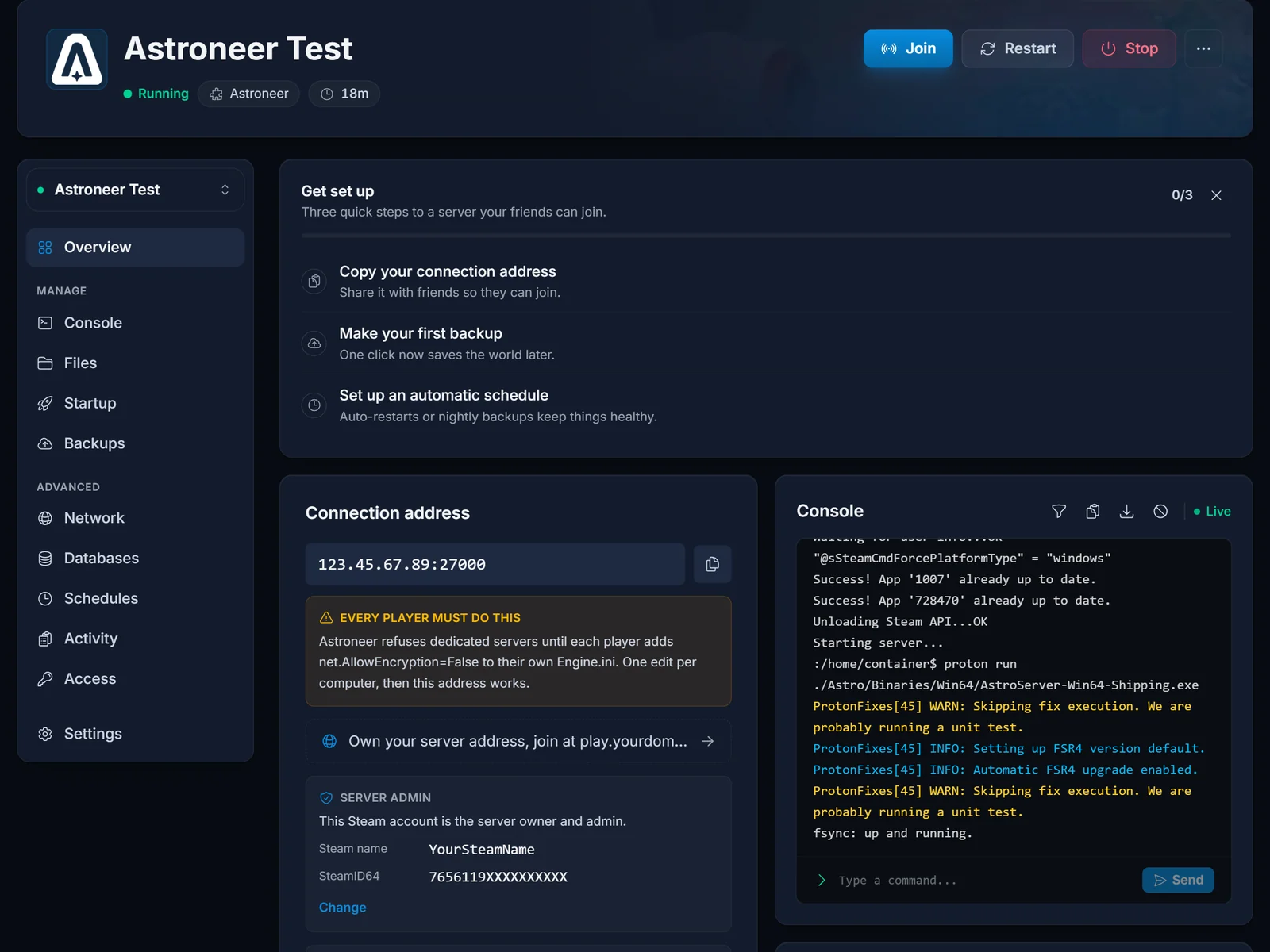
Der Port wird bei der Erstellung des Servers vergeben, gehe also nicht vom Astroneer-Standard 27000 aus. Kopiere genau die Adresse, die das Panel anzeigt.
Schritt 3: Den Server in Astroneer hinzufügen
Astroneer hat dieses Menü über die Updates hinweg geändert, deins passt also womöglich nicht Wort für Wort zu einer anderen Anleitung. Der Ablauf ist derselbe:
- Starte Astroneer und bleibe im Hauptmenü.
- Öffne die Serverliste. Je nach Version ist das ein Serverlisten-Reiter im Hauptmenü oder die Dedicated-Server-Option innerhalb von CO-OP.
- Wähle die Option, einen Dedicated Server hinzuzufügen.
- Füge deine
IP:PORT-Adresse in das Serveradressfeld ein. Gibt es ein Feld für einen Spitznamen, trage dort ein, was du möchtest. - Gib das Join-Passwort ein, falls der Besitzer eines gesetzt hat.
- Bestätige, wähle dann deinen Server aus der Liste und tritt bei.
Öffne danach den CO-OP-Reiter und starte das Spiel von dort. Diesen Schritt übersehen die meisten. Hinzufügen und Beitreten verbindet nur deinen Client, es setzt dich nicht in die Welt. Bleibst du im Hauptmenü, sieht es aus, als wäre nichts passiert.
Wer ist Admin?
Astroneer vergibt Admin über das Steam-Konto, nicht über ein Passwort. Der Besitzer trägt seinen Steam-Namen und seine SteamID64 auf der Overview-Seite des Servers ein, und dieses Konto wird Administrator. Alle anderen treten als normale Spieler bei.
Wenn du der Besitzer bist und das noch nicht gesetzt hast, siehe erste Schritte mit deinem Astroneer-Server.
Fehlerbehebung
- Der Server taucht nach dem Hinzufügen nicht in der Liste auf: prüfe die Adresse Zeichen für Zeichen, besonders den Port. Stelle außerdem sicher, dass der Server im Panel als Running (grün) angezeigt wird.
- Du wirst verbunden und sofort wieder getrennt: das ist fast immer die Encryption-Einstellung. Öffne
Engine.inierneut und prüfe, dass die zwei Zeilen dort stehen, in einem[SystemSettings]-Abschnitt, und dass du gespeichert und das Spiel komplett neu gestartet hast. - "Server is full": Astroneer Dedicated Server sind auf 8 Spieler begrenzt. Das Limit setzt das Spiel und es lässt sich nicht erhöhen.
- Version-Mismatch: dein Client und der Server laufen auf unterschiedlichen Astroneer-Builds. Lass den Server sein automatisches Update abschließen und starte ihn dann im Panel neu.
- Du bist drin, aber kein Admin: Steam-Name und SteamID64 des Besitzers auf dem Server müssen zu dem Konto passen, mit dem du spielst. Ein Tippfehler in einem der beiden lässt den Server ohne Admin zurück.
