

Ihr Hytale-Server ist bereit, sobald Ihre Bestellung durchgeht. Diese Anleitung führt Sie durch den ersten Start, die Einstellungen, die vom ersten Tag an wichtig sind, und den Weg in Hytales Serverbrowser im Spiel.
Im Control Panel anmelden
Öffnen Sie Ihr Control Panel und melden Sie sich mit dem Konto an, das Sie beim Kauf verwendet haben. Ihr Hytale-Server erscheint im Dashboard, sobald die Bereitstellung abgeschlossen ist, was normalerweise weniger als eine Minute dauert.
Den Server zum ersten Mal starten
Klicken Sie in der Serverübersicht auf Start und öffnen Sie dann den Tab Console. Beim allerersten Start führt der Server den offiziellen Hytale-Downloader aus, und dieser braucht eine einmalige Verknüpfung mit Ihrem Hytale-Konto, bevor er die Spieldateien laden kann:
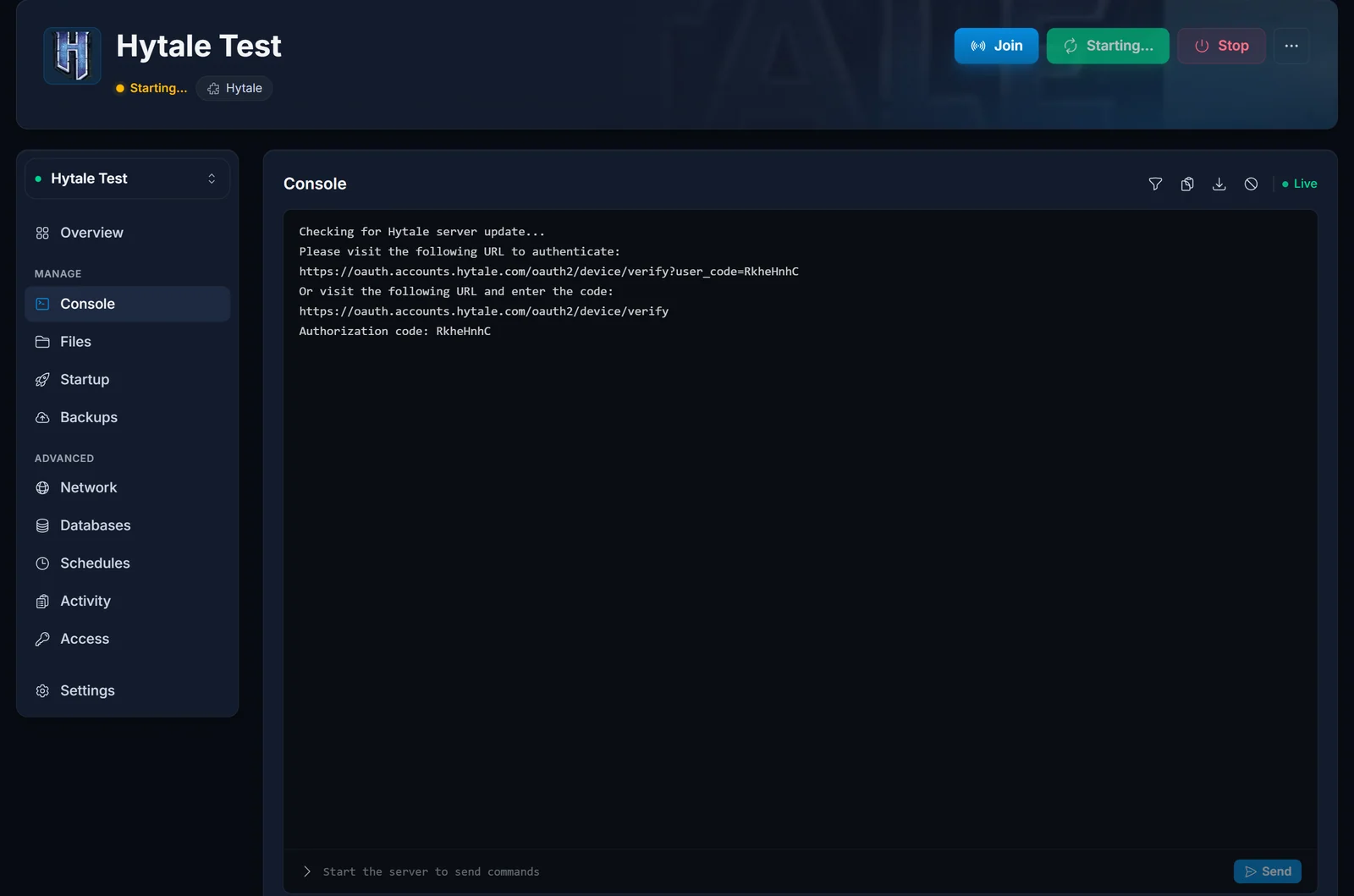
- Die Konsole gibt eine
oauth.accounts.hytale.com-URL zusammen mit einem Autorisierungscode aus. - Öffnen Sie die URL im Browser, melden Sie sich mit Ihrem Hytale-Konto an und geben Sie den Code ein, falls die Seite danach fragt.
- Der Downloader erkennt die Freigabe automatisch und lädt den Server-Build sowie das Asset-Paket herunter. Rechnen Sie bei diesem ersten Durchlauf mit ein paar zusätzlichen Minuten.
Der Server bleibt im Zustand Starting, bis Sie diesen Schritt abgeschlossen haben. Wenn Ihr frischer Server beim ersten Start also festzuhängen scheint, lohnt der Blick in die Konsole. Spätere Neustarts überspringen den gesamten Download und laufen deutlich schneller. Sobald sich die Konsole beruhigt und meldet, dass die Welt bereit ist, läuft Ihr Server.
Die Serveradresse finden
Ihre Verbindungsdaten stehen im Tab Overview in der Verbindungskarte: die Adresse besteht aus Server-IP und Port. Kopieren Sie sie mit einem Klick und geben Sie sie an Ihre Spieler weiter.
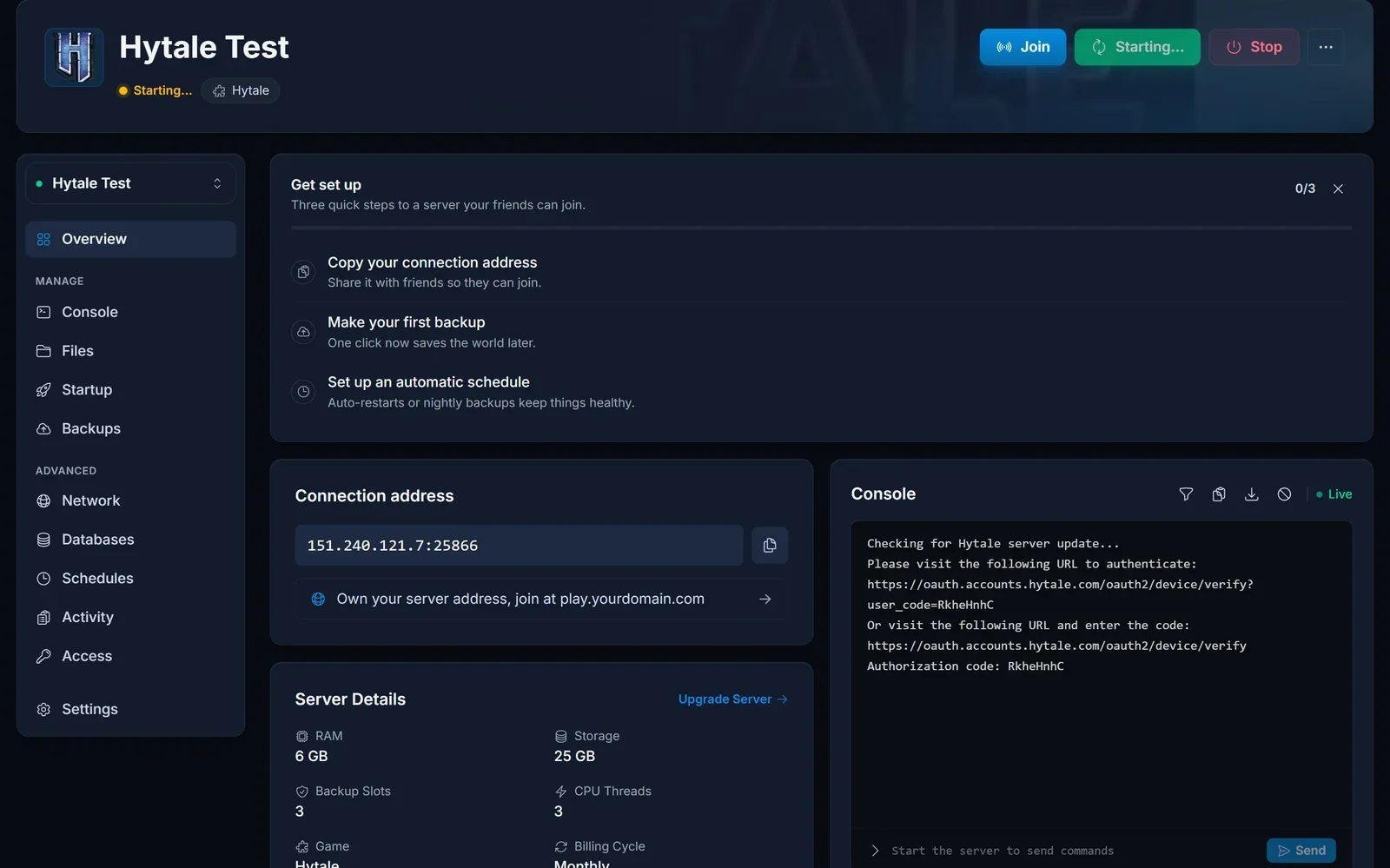
Die Schritte im Spiel (Direktverbindung und Hinzufügen des Servers zu Ihrer Liste) finden Sie unter So verbinden Sie sich mit Ihrem Hytale-Server.
Wichtige Servereinstellungen
Die Einstellungen, die die meisten Besitzer anfassen, liegen im Tab Startup:
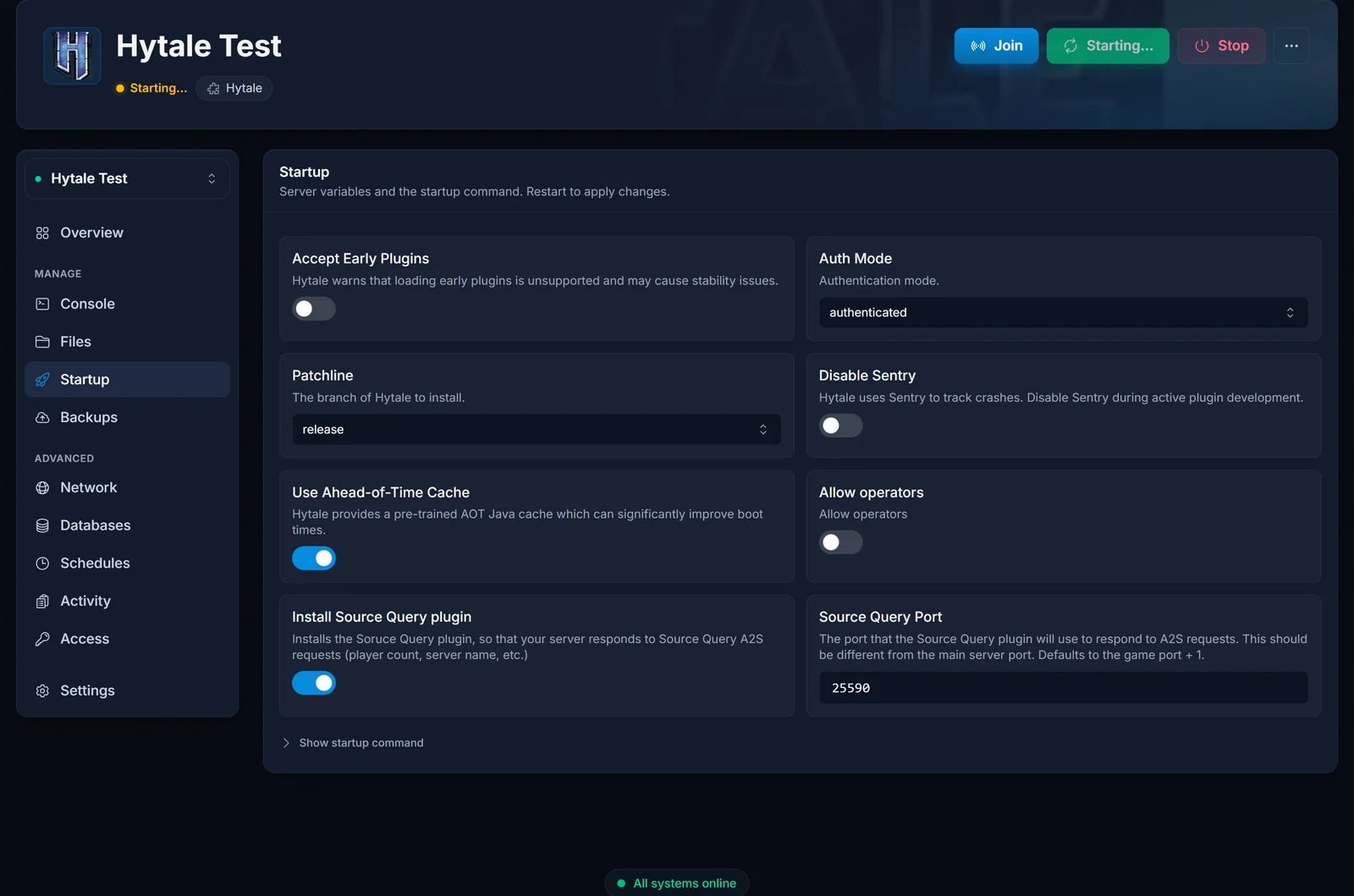
- Auth Mode:
authenticatedist die Standardeinstellung und prüft jeden Spieler gegen den Hytale-Kontodienst. Für einen öffentlichen Server lassen Sie das so.offlineüberspringt die Prüfung und ist nur für private Tests gedacht. - Patchline:
releasestartet den stabilen Build,pre-releaseden öffentlichen Testzweig. Die Clients Ihrer Spieler müssen auf derselben Patchline laufen wie der Server, wechseln Sie also nur zupre-release, wenn Ihre ganze Gruppe dort spielt. - Allow operators: aktiviert die Operator-Befehle im Spiel. Schalten Sie die Option ein, bevor Sie So fügen Sie Admins zu Ihrem Hytale-Server hinzu durchgehen.
- Accept Early Plugins: meldet Ihren Server für die frühe Plugin-API an. Lassen Sie die Option aus, sofern ein Plugin sie nicht ausdrücklich verlangt.
Änderungen im Startup-Tab greifen beim nächsten Neustart.
In den Serverbrowser im Spiel aufgenommen werden
Seit Update 5 können Spieler Community-Server direkt aus dem Hauptmenü finden. Der Eintrag entsteht auf Hytales Seite, nicht in unserem Panel:
- Öffnen Sie den Hytale Account Manager und gehen Sie zu Server Profiles.
- Legen Sie einen Eintrag mit Name, Beschreibung, Typ, Zielgruppe und Region Ihres Servers an.
- Bestätigen Sie Ihre Domain mit einem TXT record und reichen Sie den Eintrag zur Prüfung ein.
- Nach der Freigabe sendet Ihr Server alle zwei Minuten ein Heartbeat. Bleiben die Heartbeats länger als zwei Minuten aus, wird der Eintrag automatisch ausgeblendet, bis der Server wieder da ist.
Diese letzte Regel ist wichtig: Verfügbarkeit ist jetzt ein Sichtbarkeitsfaktor. Ein Server, der online bleibt, bleibt im Browser sichtbar. Die vollständige Anleitung zum Eintragsprozess lesen Sie in unserem Leitfaden zur Serversuche in Update 5.
Mods, Skripte und Welten hochladen
Hytale bringt ein eingebautes Modding- und Skripting-Toolkit mit. Um eigene Inhalte auf den Server zu bekommen, nutzen Sie den Tab Files oder verbinden sich per SFTP mit den Zugangsdaten aus dem Tab Settings. Laden Sie Ihre Mod- oder Skriptdateien hoch, starten Sie den Server neu, und sie werden mit der Welt geladen.
Ein Backup anlegen
Vor größeren Änderungen (Patchline wechseln, Plugins installieren, Welt bearbeiten) sollten Sie im Tab Backups ein Backup anlegen. Jedes Backup lässt sich mit einem Klick wiederherstellen, Experimente sind also nie eine Einbahnstraße.
Häufige Probleme
Der Server hängt beim ersten Start in Starting. Fast immer liegt es an der Kontoverknüpfung: der Downloader wartet darauf, dass Sie die Authentifizierungs-URL aus dem Console-Tab öffnen. Sobald Sie freigeben, beginnt der Download. Danach sind alle weiteren Starts schnell.
Spieler kommen nach einem Update nicht mehr rein. Prüfen Sie die Patchline. Ein pre-release-Client kann keinem release-Server beitreten und umgekehrt. Halten Sie Server und Spieler auf demselben Zweig.
Der Server ist aus dem Serverbrowser verschwunden. Der Eintrag wird automatisch ausgeblendet, wenn die Heartbeats aussetzen, meist weil der Server offline war oder neu gestartet hat. Er taucht von selbst ein paar Minuten nach dem Neustart wieder auf. Den Status Ihres Servers prüfen Sie jederzeit mit unserem Hytale Server-Status-Checker.
Kommen Sie trotzdem nicht weiter? Unser Support-Team ist rund um die Uhr über Ihr Control Panel erreichbar.
