

Dein Team-Fortress-2-Server ist installiert und läuft, sobald die Bestellung durch ist. Die Einrichtung besteht also darin, ihm einen Namen zu geben, ihn in den Serverbrowser zu bekommen und festzulegen, was er spielt. Diese Anleitung geht das in der Reihenfolge durch, die dir die meisten Umwege spart.
Alles Folgende passiert im Panel unter /panel. Wenn du deine Freunde einfach nur sofort reinholen willst, springe zu Einem Team-Fortress-2-Server beitreten und komm danach zurück.
Deine Connect-Adresse finden
Öffne den Server im Panel. Der Reiter Übersicht zeigt die Adresse als IP:PORT mit einem Kopier-Button daneben. Mehr braucht ein Spieler nicht, und das funktioniert, bevor du eine einzige Einstellung geändert hast.
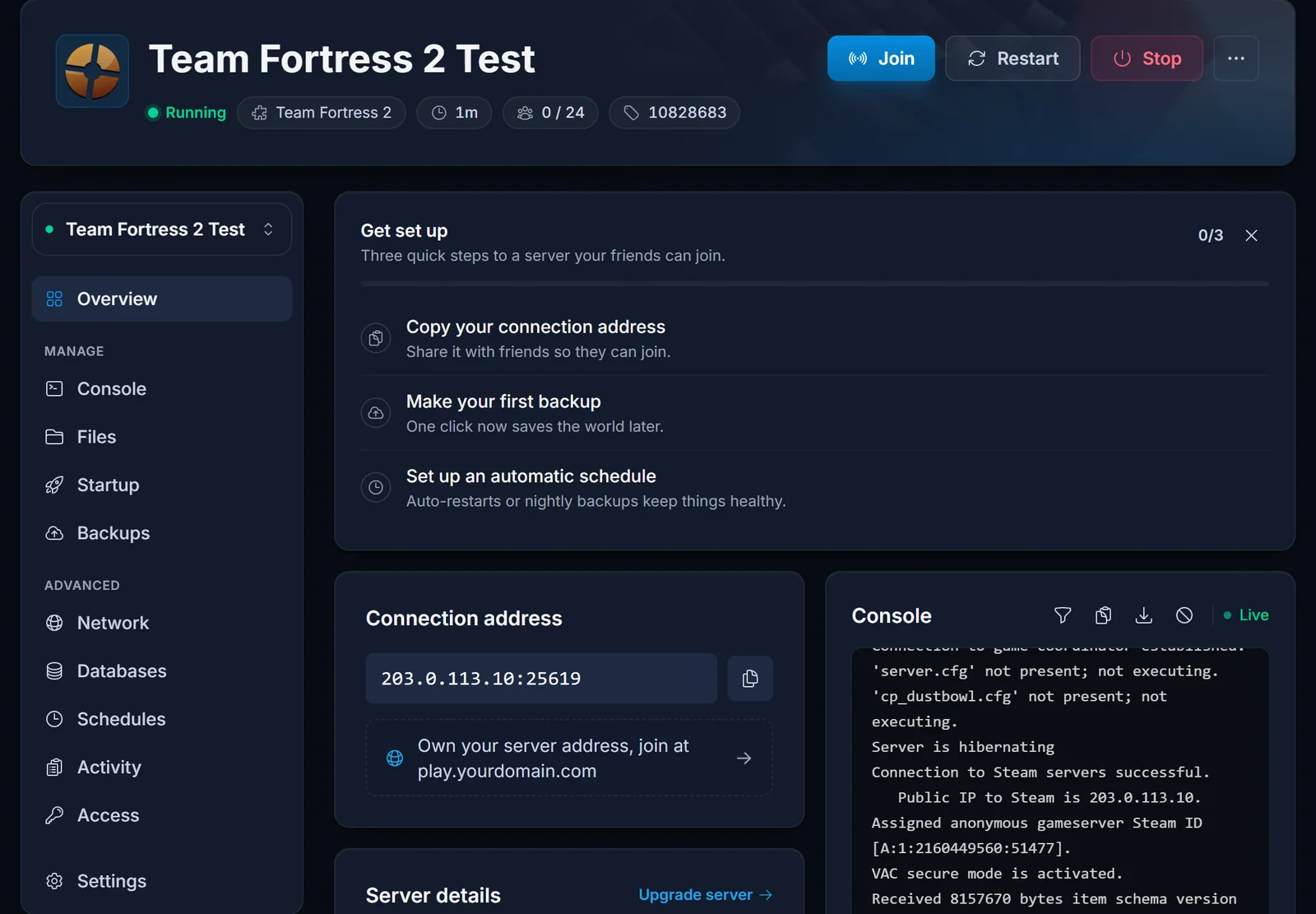
Team Fortress 2 nutzt einen Port für alles: Spieldaten, die Steam-Abfrage, die Servername und Spielerzahl füllt, und RCON. Es gibt keinen separaten Query-Port, den du freigeben oder konfigurieren müsstest. Weil die Abfrage über genau diesen Port läuft, liest das Panel die aktuelle Spielerzahl direkt vom Server und zeigt sie im Reiter Übersicht.
Steam Game Server Login Token eintragen, wenn du gelistet werden willst
Dein Server startet und lässt Spieler herein, auch ohne Token. Genau das haben wir getestet: ein frischer Server mit leerem Token-Feld bootet normal, und jeder mit deiner IP:PORT kann sich verbinden. Der Token ist optional und bringt dir genau eine Sache: einen Platz im öffentlichen Serverbrowser des Spiels.
Dieser Token heißt Steam Game Server Login Token, kurz GSLT. Trag einen ein, wenn Fremde dich beim Stöbern finden sollen. Lass ihn weg, wenn du einen privaten Server für eine Gruppe betreibst, die die Adresse ohnehin hat.
- Gehe bei Steam angemeldet auf die Seite für Gameserver-Konten unter https://steamcommunity.com/dev/managegameservers.
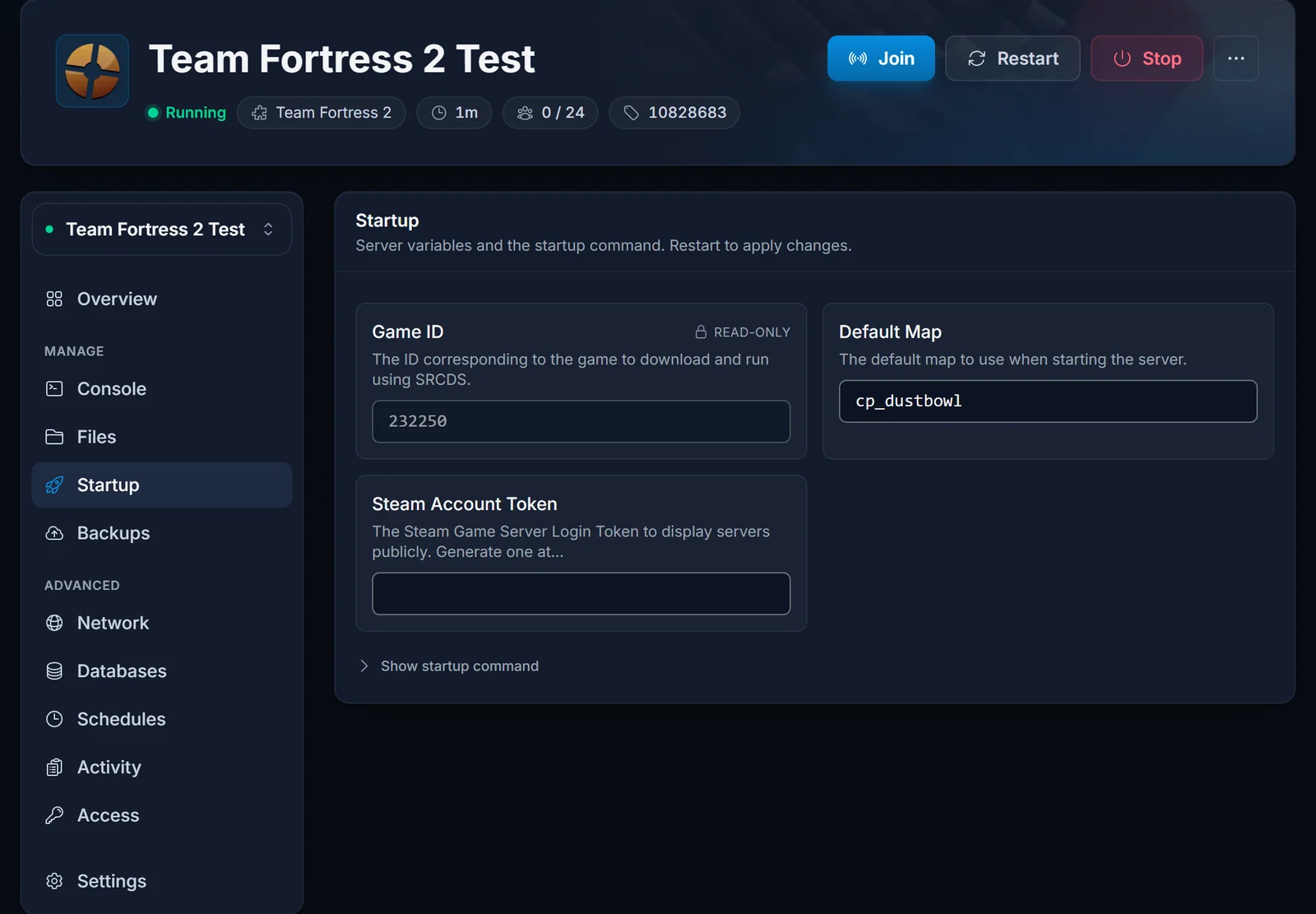
- Trage im Feld App ID die 440 ein. Das ist das Spiel Team Fortress 2. Nicht 232250, das ist das Dedicated-Server-Werkzeug, und ein Token auf der falschen App ID wird kommentarlos ignoriert.
- Gib dem Token ein Memo, das du später wiedererkennst, erstelle ihn und kopiere die 32 Zeichen.
- Öffne im Panel den Reiter Start, füge den Token in das Feld Steam Account Token ein, speichere und starte den Server neu. Das Feld ist optional, ein leeres Feld ist also eine völlig gültige Einrichtung.
Drei Regeln, die man sonst schmerzhaft lernt:
- Ein Token pro laufendem Server. Zwei Server dürfen sich keinen teilen.
- Steam zieht einen Token ein, der 30 Tage ungenutzt bleibt. Wenn dein Server Monate nach einer sauberen Einrichtung aus dem Browser verschwindet, ist fast immer das der Grund. Neuen Token erstellen und eintragen.
- Mit oder ohne Token erreichen dich Spieler immer, indem sie
IP:PORTim Spiel unter Favoriten hinzufügen.
Servername, Passwort und Admin-Passwort setzen
Der Server liest tf/cfg/server.cfg bei jedem Map-Wechsel. Öffne im Panel den Reiter Dateien, wechsle nach tf/cfg und bearbeite server.cfg. Ein vernünftiger Startpunkt:
hostname "Mein Team-Fortress-2-Server"
rcon_password "nimm-etwas-langes"
sv_password ""
sv_lan 0
sv_region 3
sv_pure 1
mp_timelimit 30
sv_allowdownload 1
sv_allowupload 1
- Leeres
sv_passwordheißt, jeder kann joinen. Für einen privaten Server trägst du dort ein Passwort ein und gibst es deiner Gruppe. rcon_passworderlaubt dir Admin-Befehle aus der Spielkonsole. Lang wählen und nirgends sonst wiederverwenden.sv_regionlegt die gemeldete Region fest: 0 ist US East, 1 US West, 2 Südamerika, 3 Europa, 4 Asien, 5 Australien, 6 Naher Osten, 7 Afrika, 255 weltweit.sv_pure 1hindert Clients daran, die meisten eigenen Ersatzdateien zu laden. Zum Testen eigener Inhalte auf 0 setzen und danach zurückstellen.
Datei speichern, Server neu starten. Im Reiter Konsole siehst du, wie die Konfiguration beim Map-Laden gelesen wird.
Startmap und Map Cycle wählen
Die Map, in die der Server bootet, ist eine Startup-Variable und keine Config-Zeile. Setze im Reiter Start die Default Map auf die gewünschte Map, zum Beispiel ctf_2fort oder pl_upward, und starte neu.
Was danach läuft, steht in tf/cfg/mapcycle.txt. Ein Map-Name pro Zeile, von oben nach unten gespielt:
ctf_2fort
cp_dustbowl
pl_upward
koth_viaduct
cp_process_final
Falls mapcycle.txt noch nicht existiert, lege sie in tf/cfg an. Fehlt sie, greift das Spiel auf mapcycle_default.txt zurück, und genau deshalb ignoriert ein Server manchmal die Rotation, die du gesetzt zu haben glaubtest.
SourceMod und MetaMod:Source einrichten
Fast alles, was man mit einem Community-Server verbindet, Admin-Menüs, Map-Abstimmungen, Versus Saxton Hale, Klassenlimits, ist ein SourceMod-Plugin. SourceMod braucht MetaMod:Source darunter. Du installierst beides selbst, das heißt du wählst die Versionen und nichts wird dir aufgezwungen.
- Lade die Linux-Builds von MetaMod:Source und SourceMod auf deren eigenen Seiten herunter.
- Entpacke beide Archive lokal. Beide enthalten einen Ordner
addons. - Gehe im Panel unter Dateien nach
tfund lade den Inhalt so hoch, dass am Endetf/addons/metamodundtf/addons/sourcemodexistieren, dazu die Dateimetamod.vdfintf/addons. - Starte den Server neu und prüfe den Reiter Konsole, oder führe nach dem Verbinden
meta versionundsm versionin der Spielkonsole aus.
Plugins sind .smx-Dateien und gehören nach tf/addons/sourcemod/plugins. Admin-Rechte gibst du dir, indem du deine Steam ID in tf/addons/sourcemod/configs/admins_simple.ini einträgst und dann im Spiel sm_admin nutzt.
Über SFTP geht das alles genauso, falls du lieber ein Desktop-Programm wie FileZilla oder WinSCP verwendest. Host, Port und Benutzername stehen im Panel im Reiter Zugriff.
Eigene Maps und wie Spieler sie laden
Lade .bsp-Dateien per Dateimanager oder FTP nach tf/maps und trage den Map-Namen ohne .bsp in mapcycle.txt ein.
Standardmäßig lädt ein beitretender Spieler eine eigene Map direkt von deinem Server, und das ist langsam genug, dass Leute im Ladebildschirm aufgeben. Die Lösung ist ein schneller Download-Host: lege deine Maps auf einen Webserver, den du kontrollierst, und zeige dem Spiel den Weg dorthin.
sv_allowdownload 1
sv_downloadurl "https://files.example.com/tf2/"
sv_allowupload 1
Diesen Dateiserver hosten wir nicht für dich, das gilt also nur, wenn du bereits Webhosting hast. Ohne ihn funktionieren eigene Maps trotzdem, sie laden nur langsam.
Den Server auf der aktuellen Spielversion halten
Valve patcht Team Fortress 2 weiterhin. Kommt ein Patch, aktualisieren sich die Clients sofort, dein Server läuft auf dem alten Build weiter, und Spieler werden mit einem Versionsfehler abgewiesen, bis du aktualisierst. Das Update ist ein Neu installieren im Panel, das SteamCMD erneut ausführt und den aktuellen Build holt.
Ein Neu installieren behält deine Dateien, aber lege vorher im Reiter Backups eine Sicherung an, wenn in Configs, Maps und Plugins echte Arbeit steckt.
Häufige Probleme
Der Server fehlt im Serverbrowser. Gelistet wird nur ein Server mit gültigem Token. Prüfe den Steam Account Token im Reiter Start: leeres Feld, falsche App ID, ein mit einem anderen Server geteilter Token oder ein nach 30 Tagen Inaktivität eingezogener Token erzeugen genau dieses Symptom. Mit dem Server selbst ist alles in Ordnung, und über IP:PORT können Spieler in der Zwischenzeit joinen.
Spieler bekommen einen Versionsfehler. Das Spiel wurde gepatcht, der Server nicht. Neu installieren im Panel.
Der Map Cycle wird ignoriert. Die Datei muss tf/cfg/mapcycle.txt heißen, ein Map-Name pro Zeile, ohne .bsp, und jede Map muss wirklich in tf/maps liegen. Eine fehlende Map bringt die Rotation zum Stillstand.
Eigene Maps laden ewig. Das ist die Übertragung im Spiel. Setze sv_downloadurl wie oben.
SourceMod lädt nicht. Prüfe, ob tf/addons/metamod.vdf existiert und die Struktur tf/addons/metamod und tf/addons/sourcemod lautet und nicht eine Ebene tiefer liegt. Versehentlich den Wurzelordner des Archivs hochgeladen zu haben, ist die übliche Ursache.
Der Server startet nach einer Config-Änderung nicht. Öffne den Reiter Konsole und lies die letzten Zeilen vor dem Stopp. Ein nicht geschlossenes Anführungszeichen in server.cfg ist der häufigste Grund.
Weiter geht es mit Einem Team-Fortress-2-Server beitreten. Wenn du noch beim Arbeitsspeicher überlegst, erklärt die Seite zum Team Fortress 2 Server Hosting, wie Slots und Speicher in unseren Tarifen zusammenhängen.
