

Der schnellste Weg auf einen Team-Fortress-2-Server ist, seine IP:PORT in der Serverliste des Spiels unter Favoriten einzutragen. Das funktioniert unabhängig davon, ob der Server öffentlich gelistet ist. Wer lieber eine Zeile tippt, öffnet die Entwicklerkonsole und nutzt connect IP:PORT.
Beide Wege brauchen zuerst dasselbe: die Adresse des Servers. Ist es dein Server, kopierst du sie im Panel. Gehört er jemand anderem, lass sie dir in der Form IP:PORT geben.
Die Adresse im Panel holen
Öffne deinen Server unter /panel. Der Reiter Übersicht zeigt die Connect-Adresse mit einem Kopier-Button daneben. Diese eine IP:PORT-Zeichenkette ist alles, was ein Spieler braucht.
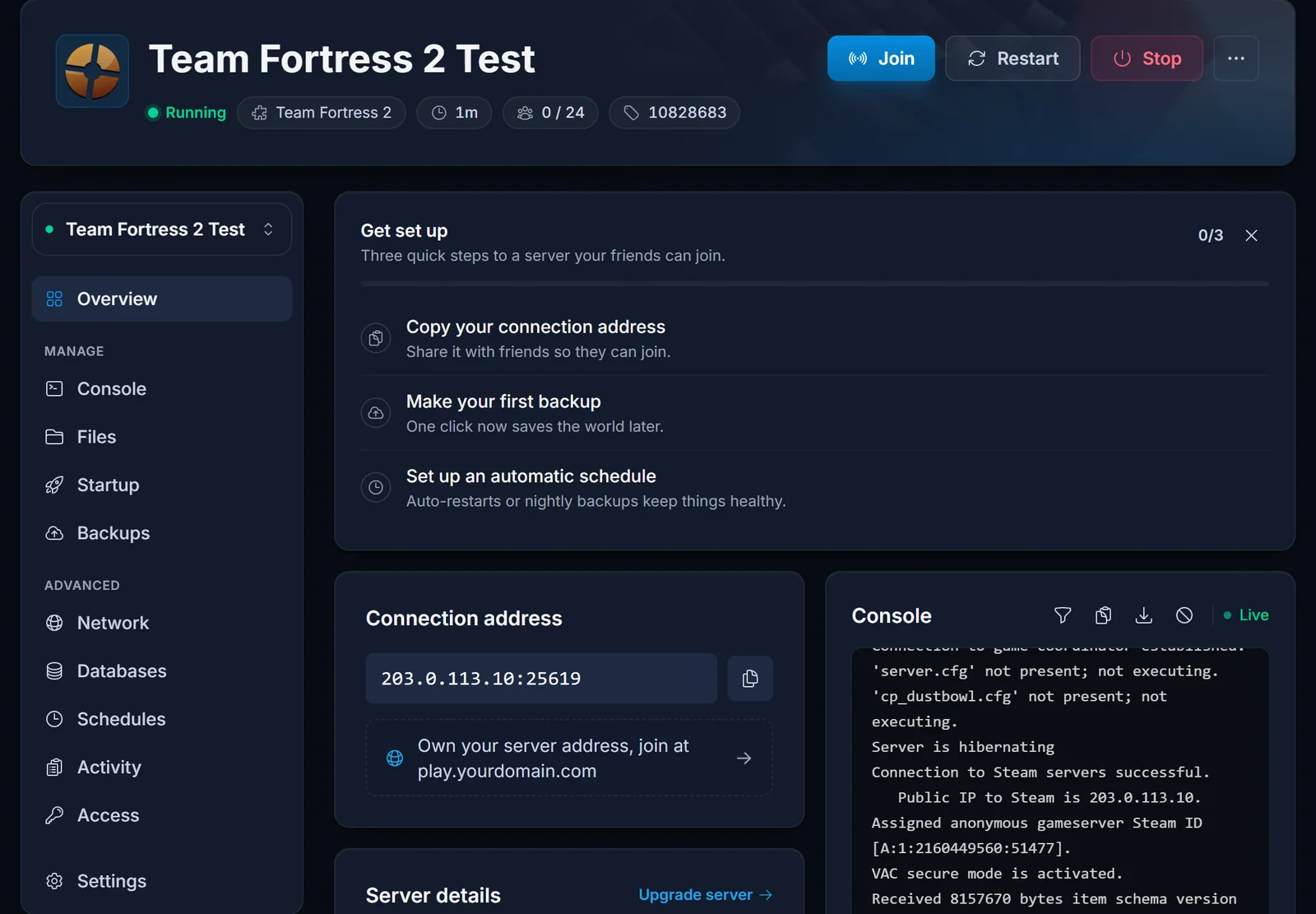
Der Port gehört zur Adresse. Unsere Server laufen nicht alle auf 27015, nur die IP zu kopieren reicht also nicht.
Dieselbe Karte zeigt, ob der Server läuft und wie viele Spieler gerade drauf sind, was dir einen vergeblichen Verbindungsversuch spart.
Methode 1: den Server zu den Favoriten hinzufügen
Die Methode für regelmäßige Runden, denn der Server bleibt in der Liste stehen.
- Starte Team Fortress 2 und wähle im Hauptmenü Find a Game.
- Wähle Community Servers und öffne den Reiter Favorites.
- Klicke unten im Fenster auf Add a Server.
- Füge die vollständige
IP:PORTein und bestätige. - Der Server erscheint in deinen Favoriten mit Name, Map und Spielerzahl. Doppelklick verbindet.
Ein Favorit wird direkt abgefragt, taucht also auf und lässt dich verbinden, auch wenn der Server noch nicht im öffentlichen Browser steht.
Methode 2: der connect-Befehl
Schneller, wenn die Adresse schon in der Zwischenablage liegt, und die Methode, die Serverbetreiber ständig nutzen.
- Öffne Options, dann Advanced, und setze den Haken bei Enable Developer Console. Das machst du nur einmal.
- Zurück im Spiel öffnest du die Konsole mit der Taste ` direkt unter Escape auf den meisten Tastaturen.
- Tippe den Connect-Befehl und drücke Enter:
connect 203.0.113.10:27015
Hat der Server ein Passwort, gibst du es in derselben Zeile mit:
connect 203.0.113.10:27015; password deinserverpasswort
In der Konsole steht auch der echte Grund, warum eine Verbindung fehlschlug, den der Ladebildschirm sonst verschluckt.
Methode 3: im Community-Serverbrowser suchen
Klappt erst, wenn der Server einen Steam Game Server Login Token hat, denn der sorgt für die öffentliche Listung.
- Find a Game, dann Community Servers, dann der Reiter Internet.
- Tippe einen Teil des Servernamens in das Suchfeld unten. Nach dem Namen zu suchen ist deutlich schneller als zu scrollen.
- Doppelklick auf den Server, um beizutreten.
Wenn dein eigener Server hier nie auftaucht, prüfe den Token. Unser Einstiegs-Guide zeigt, wie du einen unter App ID 440 erstellst und im Reiter Start einträgst.
Stattdessen über Steam beitreten
Team Fortress 2 akzeptiert auch einen Beitritt aus dem Steam-Client. Öffne in Steam View, dann Game Servers, trage die Adresse dort im Reiter Favorites ein und verbinde dich. In Steam und im Spiel hinzugefügte Server teilen sich dieselbe Favoritenliste.
Du kannst auch in deiner Steam-Freundesliste mit der rechten Maustaste auf einen Freund klicken und Join Game wählen, solange er auf dem Server ist. Das ist die einfachste Variante, wenn schon jemand drin ist.
Häufige Probleme
Die Verbindung läuft in einen Timeout. Prüfe, ob der Port dabei und korrekt ist und ob der Server wirklich läuft. Der Reiter Übersicht im Panel zeigt den Zustand, ein gestoppter Server antwortet nicht.
Der Server steht nicht im Reiter Internet. Für die Listung braucht er einen Steam Game Server Login Token. Bis dahin Favoriten oder connect nutzen.
Die Konsole öffnet sich nicht. Die Entwicklerkonsole ist aus. Options, Advanced, Enable Developer Console, dann die Taste direkt unter Escape drücken.
Du wirst nach einem Passwort gefragt, das du nicht hast. Der Betreiber hat sv_password gesetzt. Daran führt kein Weg vorbei, frag ihn danach.
Die Verbindung wird mit einem Versionsfehler abgelehnt. Das Spiel wurde aktualisiert, der Server hinkt hinterher. Der Betreiber muss ihn aktualisieren, in unserem Panel ist das ein Neu installieren.
Eigene Maps laden sehr lange. Du lädst die Map direkt vom Server. Nichts ist kaputt, es ist nur langsam, solange der Betreiber keinen schnellen Download-Host eingerichtet hat.
Wenn du den Server einrichtest statt beizutreten, starte mit Erste Schritte mit deinem Team-Fortress-2-Server. Tarife und Specs stehen auf der Seite zum Team Fortress 2 Server Hosting.
