


Um Einstellungen auf einem ARK: Survival Ascended Server zu ändern, stoppst du zuerst den Server, änderst die Einstellung im Tab Konfiguration oder in der GameUserSettings.ini und startest ihn danach wieder. ARK liest seine Config-Dateien nur beim Hochfahren und schreibt beim Herunterfahren seine eigene Kopie wieder darüber. Eine Änderung bei laufendem Server wird nie geladen, und der nächste Stopp löscht sie.
Diese eine Regel erklärt die meisten Fälle von "meine Einstellungen funktionieren nicht". Der Rest liegt daran, dass eine Einstellung in der falschen Datei oder im falschen Abschnitt steht. Beides klären wir weiter unten.
Kurz und knapp
| Das willst du ändern | Wo |
|---|---|
| Raten, Zähmen, Schwierigkeit, Limits, Transfers, PvP- und PvE-Regeln | Tab Konfiguration, Server gestoppt |
| Eine Einstellung, die der Tab Konfiguration nicht auflistet | GameUserSettings.ini im Tab Dateien, Server gestoppt |
| Zucht, Verderben, Pflanzenwachstum, Spieler pro Stamm | Game.ini, nicht GameUserSettings.ini |
| Servername, Passwörter, Map, maximale Spielerzahl | Tab Start |
Der einfache Weg: der Tab Konfiguration
- Stoppe den Server und warte, bis er Offline anzeigt.
- Öffne den Tab Konfiguration.
- Ändere, was du brauchst. Das Panel speichert jede Änderung von selbst.
- Starte den Server.
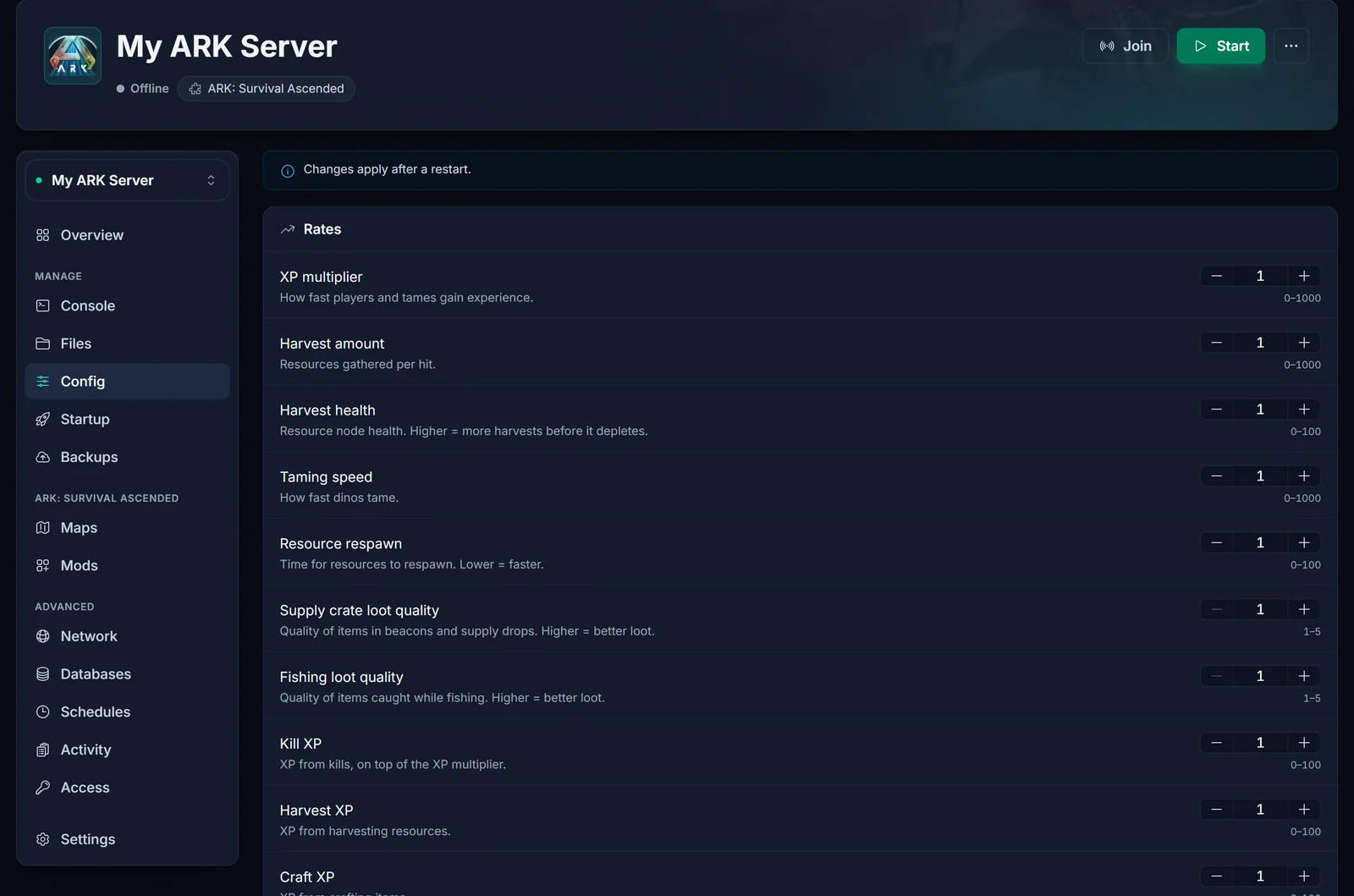
Solange der Server läuft, ist der Tab gesperrt und fordert dich auf, ihn erst zu stoppen. Die Sperre gibt es aus dem Grund von oben: ein Wert, der bei laufendem ARK gespeichert wird, würde beim Herunterfahren überschrieben.
Der Tab Konfiguration legt außerdem jede Einstellung für dich in die richtige Datei, und das ist wichtiger, als es klingt. Mehr dazu in den nächsten beiden Abschnitten.
Wo die Config-Dateien liegen
ARK: Survival Ascended Server laufen mit der Windows-Version des Spiels. Deshalb heißt der Ordner WindowsServer, obwohl die Maschine unter Linux läuft:
/ShooterGame/Saved/Config/WindowsServer/GameUserSettings.ini
/ShooterGame/Saved/Config/WindowsServer/Game.ini
Anleitungen für ARK: Survival Evolved verweisen auf LinuxServer. Diesen Ordner gibt es auf einem Ascended-Server nicht, und eine Datei, die du dort anlegst, wird ignoriert.
GameUserSettings.ini von Hand bearbeiten
- Stoppe den Server.
- Öffne den Tab Dateien und gehe zu
/ShooterGame/Saved/Config/WindowsServer/. - Öffne die
GameUserSettings.ini. - Füge deine Zeilen unter der Überschrift
[ServerSettings]ein oder ändere sie dort, einKey=Valuepro Zeile. - Klicke auf Speichern und starte dann den Server.
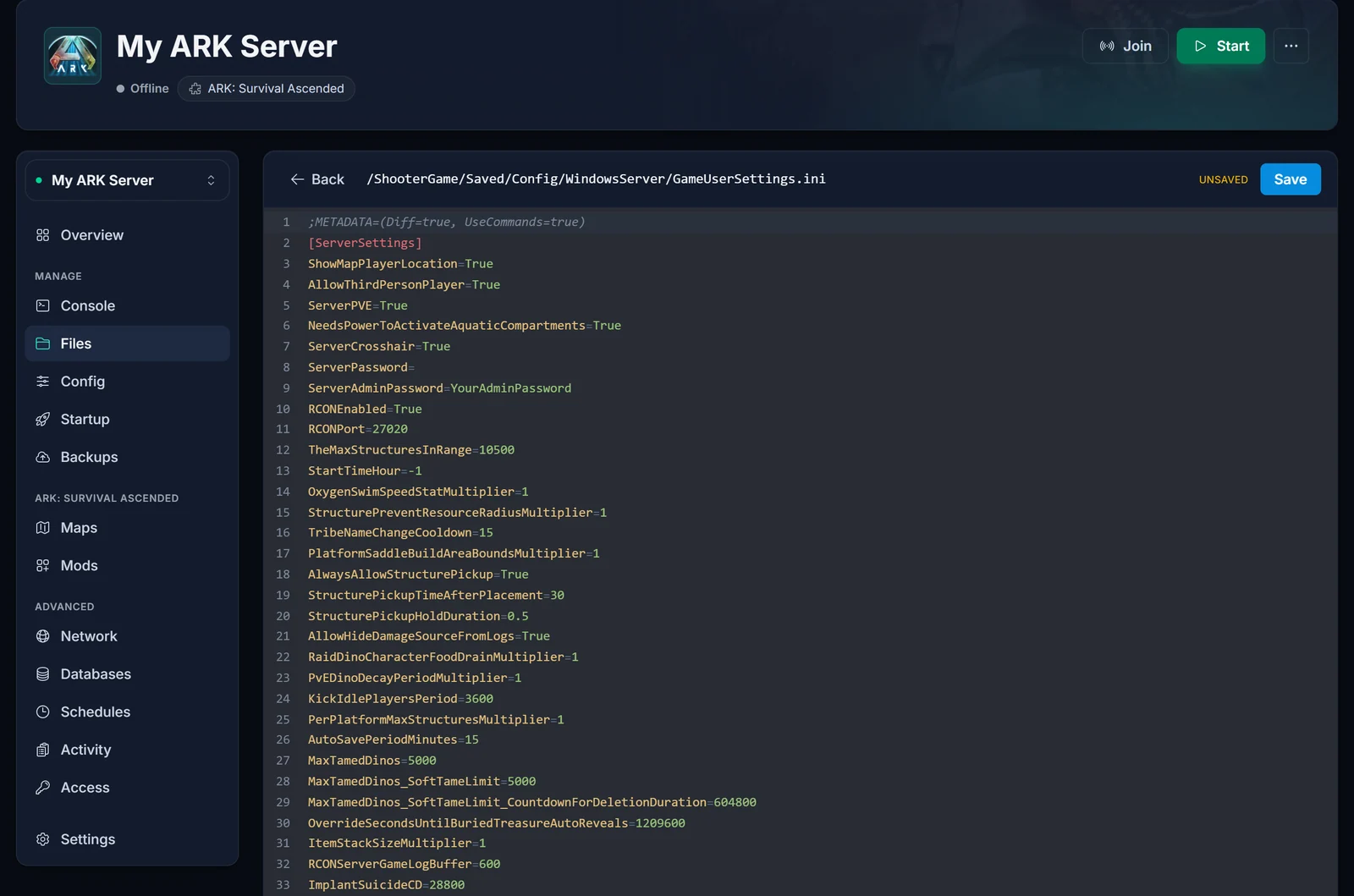
Ein Beispiel: So änderst du, wie viele Tames und Items ein Spieler in einem Obelisk-Upload lagern kann:
[ServerSettings]
MaxTributeDinos=40
MaxTributeItems=100
Die Datei hat viele Abschnitte, und die meisten gehören zu Mods. Eine Server-Einstellung, die du ans Ende der Datei kopierst, landet in dem Abschnitt, der zufällig der letzte ist, und dort ignoriert ARK sie. Lass Server-Einstellungen direkt unter [ServerSettings] stehen.
GameUserSettings.ini oder Game.ini?
ARK verteilt seine Einstellungen auf zwei Dateien, und eine Einstellung in der falschen Datei wird stillschweigend ignoriert. In der Konsole steht kein Fehler. Sie hat einfach keine Wirkung.
GameUserSettings.ini, unter[ServerSettings]: XP-, Ernte- und Zähmraten, Schwierigkeit, Tag- und Nachtgeschwindigkeit, Limits für Strukturen und Tames, PvE- und PvP-Regeln, serverübergreifende Transfers.Game.ini, unter[/Script/ShooterGame.ShooterGameMode]: Paarung, Schlüpfgeschwindigkeit der Eier und Wachstum der Babys, Prägung, Verderb- und Zersetzungszeiten, Pflanzenwachstum, maximale Spieler in einem Stamm, Stat-Multiplikatoren pro Level.
Fehlt die Game.ini, lege sie im selben Ordner an, mit dieser Überschrift als erster Zeile. Für Stats pro Level, die Liste der Stat-Indizes und die Zucht-Schlüssel siehe Stats pro Level in ARK ändern.
Einstellungen, die im Tab Start liegen
Servername, Beitrittspasswort, Admin-Passwort, Map, maximale Spielerzahl und Mod-Liste werden im Tab Start gesetzt. Ändere sie dort, nicht in der Datei. Das Panel schreibt Max Players und Server Admin Password bei jedem Serverstart in die GameUserSettings.ini, ein in die Datei getippter MaxPlayers-Wert wird also beim nächsten Start auf den Wert aus dem Tab Start zurückgesetzt. Der Rest ist Teil des Startbefehls, den ARK zuletzt liest, also gewinnt er gegen alles, was in der Datei steht. SessionName in der GameUserSettings.ini zu bearbeiten bringt nichts.
Häufige Probleme
Ich habe die Datei geändert und nichts ist passiert Der Server lief, als du gespeichert hast. ARK hat die Datei seit dem Hochfahren nicht mehr gelesen und überschreibt deine Änderung, sobald er stoppt. Stoppe den Server, mach die Änderung noch einmal und starte ihn dann.
Meine Zeilen sind nach einem Neustart verschwunden Gleiche Ursache. Beim Herunterfahren schreibt ARK die Einstellungen aus dem Arbeitsspeicher zurück in die Datei, also werden Zeilen ersetzt, die du bei laufendem Server hinzugefügt hast. Zeilen unter einem Abschnitt, den ARK nicht kennt, bleiben erhalten. Deshalb überleben Mod-Einstellungen.
Meine maximale Spielerzahl springt nach einem Neustart zurück Das Spielerlimit kommt aus Max Players im Tab Start, das das Panel bei jedem Start in die Datei schreibt. Ändere es dort und starte neu.
Die Einstellung steht in der Datei, hat aber trotzdem keine Wirkung
Prüfe, ob sie unter [ServerSettings] steht und nicht weiter unten im Abschnitt einer Mod, und ob sie überhaupt in die GameUserSettings.ini gehört. Einstellungen für Zucht und Verderben kommen in die Game.ini.
Auf meinem eigenen PC oder bei einem anderen Hoster klappt es, hier aber nicht
Die Einstellungen selbst sind überall gleich. Vergleiche den Ordner (WindowsServer), die Abschnittsüberschrift und ob der Server gestoppt war, als du die Datei bearbeitet hast.
Ich habe die Datei zerschossen und der Server startet nicht mehr
Wenn du ein Backup hast, stelle es über den Tab Backups wieder her. Ansonsten lösche die GameUserSettings.ini, während der Server gestoppt ist. ARK schreibt beim nächsten Start eine frische, und im Tab Start stehen weiterhin dein Name, deine Passwörter und deine Map.
Du willst auch Mods einbauen? Lies, wie du Mods auf deinem ARK: Survival Ascended Server installierst. Zum Beitreten lies, wie du dich mit deinem ARK: Survival Ascended Server verbindest. Alles hier läuft über das DoomHosting Game Panel. Du brauchst erst noch einen Server? Schau dir das ARK: Survival Ascended Server Hosting an.
