
Deinen Einzelspieler-Hof auf einen dedizierten Server zu holen, ist ein einziger Schritt: den lokalen Savegame-Ordner zippen und hochladen. Farming Simulator 25 nimmt einen Spielstand ausschließlich als einzelnes .zip-Archiv an, entweder über das FS25 Web Panel oder direkt nach data/savegame1 im Files-Tab deines Control Panels.
Wo dein lokaler Spielstand liegt
Auf dem PC, auf dem du gespielt hast, liegen die Spielstände hier:
Documents/My Games/FarmingSimulator2025/savegame1
Jeder Spielstand hat seinen eigenen nummerierten Ordner (savegame1, savegame2 und so weiter). Öffne den, den du umziehen willst, und prüfe, ob die üblichen Dateien darin liegen: careerSavegame.xml, farms.xml, items.xml, vehicles.xml, environment.xml und der Rest. Wenn du nicht sicher bist, welche Nummer der richtige Hof ist, öffne careerSavegame.xml in einem Texteditor und schau dir die Zeile <savegameName> an.
Jetzt wird gezippt, und hier lohnt sich Aufmerksamkeit, denn genau daran scheitern die meisten Uploads. Markiere den Inhalt des Savegame-Ordners, nicht den Ordner selbst, und packe ihn in eine .zip. Wenn du das fertige Archiv öffnest, muss careerSavegame.xml ganz oben liegen. Siehst du stattdessen einen einzelnen Ordner savegame1, findet der Server den Spielstand nicht.
Unter Windows: Savegame-Ordner öffnen, Strg+A drücken, Rechtsklick, dann Senden an > ZIP-komprimierter Ordner.
Methode 1: Upload über das FS25 Web Panel
Farming Simulator bringt seine eigene browserbasierte Verwaltungsoberfläche mit, und deren Bereich Savegames ist genau dafür gedacht.
- Öffne deinen Server im Control Panel und starte ihn. Auf der Seite Overview findest du die Karte Web admin panel.
- Warte, bis der Button Open anklickbar wird. Das Web Panel antwortet erst, wenn der Server fertig gebootet hat, deshalb steht der Button einige Minuten lang auf Starting.
- Klicke auf Open und melde dich mit Username und Password von derselben Karte an. Bei beiden gibt es einen Kopier-Button.
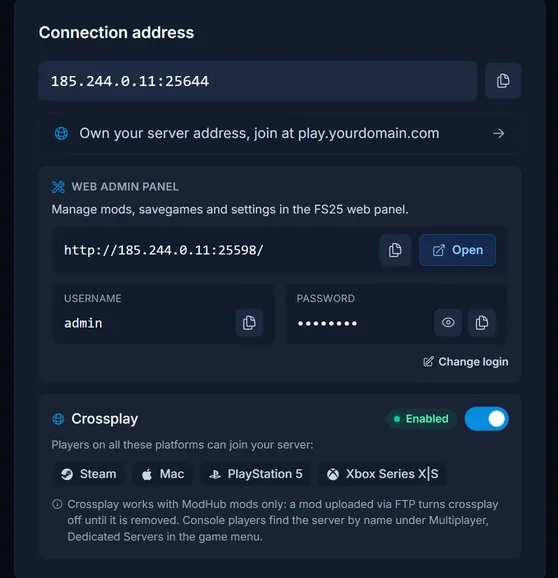
- Gehe in der Weboberfläche auf Savegames.
- Wähle den Slot, den du beschreiben willst. Slot 1 ist der, den dein Server standardmäßig lädt.
- Wähle dein
.zip-Archiv aus und lade es hoch. Die Oberfläche entpackt das Archiv in diesen Slot. - Starte den Server im Control Panel neu. Dein Hof wird beim nächsten Start geladen.
Die Weboberfläche lehnt alles ab, was kein Zip-Archiv ist, dieser Weg erzwingt das richtige Format also ganz von allein.
Methode 2: Upload über den Files-Tab im Panel
Wenn der Server noch nicht weit genug hochgefahren ist für die Weboberfläche, oder du lieber direkt mit Dateien arbeitest, legst du den Spielstand selbst ab. Unser Files-Tab hat keine Beschränkung auf bestimmte Dateitypen, das funktioniert also immer.
- Stoppe zuerst den Server. Farming Simulator schreibt den laufenden Spielstand regelmäßig zurück auf die Platte und überschreibt dabei alles, was du darunter hochgeladen hast.
- Öffne den Tab Files und wechsle nach
data/savegame1. - Lösche die Dateien, die dort schon liegen, wenn du einen bestehenden Hof ersetzt.
- Ziehe deine entpackten Savegame-Dateien in den Ordner oder nutze Upload. Lade die einzelnen Dateien hoch, nicht den Ordner darum herum.
- Starte den Server und beobachte in der Konsole, wie die Welt geladen wird.
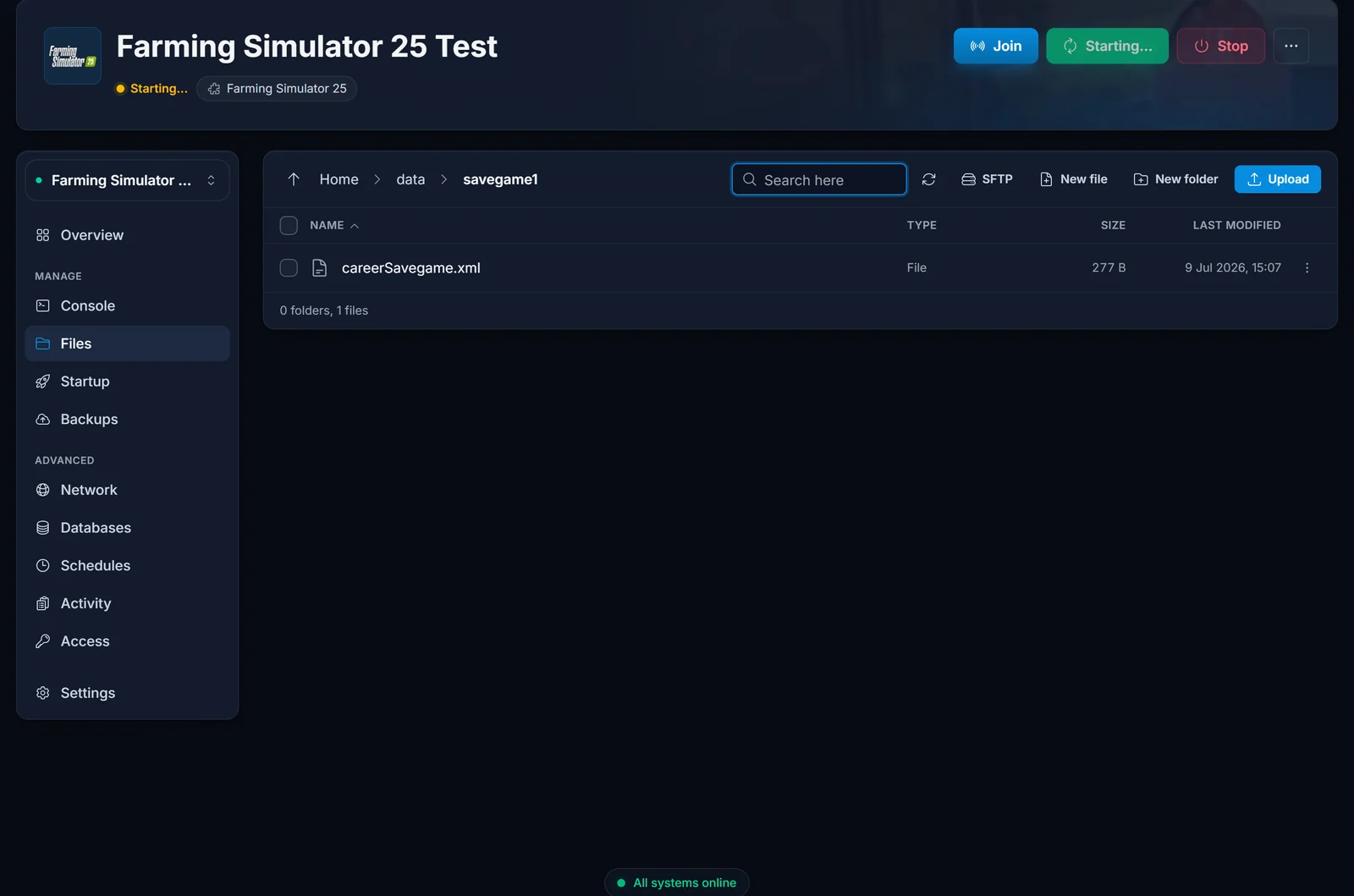
Welchen Slot dein Server lädt, steht in data/dedicated_server/dedicatedServerConfig.xml im Attribut savegame_index. Es steht auf 1, deshalb ist data/savegame1 der entscheidende Ordner. Ein Upload nach savegame2 bewirkt nichts, solange du diesen Wert nicht änderst.
Wenn dein Spielstand Mods verwendet
Ein Spielstand merkt sich jede Mod, mit der er erstellt wurde. Jede Mod, von der dein Hof abhängt, und vor allem eine Mod-Map, muss auf dem Server vorhanden sein, bevor der Spielstand lädt. Installiere zuerst dieselben Mods auf dem Server, dann lade den Spielstand hoch. Auch die Versionen sollten passen: ein Spielstand aus einer älteren Fassung einer großen Mod kann an einer neueren scheitern.
Unser Leitfaden zu Mods in Farming Simulator 25 zeigt die Installation nach data/mods, sowohl über die Weboberfläche als auch von Hand.
Fehlerbehebung
Unable to open savegame archive 'careerSavegame.xml' for extraction
Du hast eine einzelne XML-Datei statt eines Archivs hochgeladen. Die Weboberfläche nimmt pro Upload nur eine .zip an und versucht zu entpacken, was immer sie bekommt. Zippe den Inhalt des Spielstands und lade das Archiv hoch.
Could not open temporary file .../temp/upload/<id>/ for file upload
Du hast einen Ordner in die Weboberfläche gezogen. Browser übergeben einen Ordner als Menge einzelner Dateien, und damit kann der Upload nichts anfangen. Packe den Ordnerinhalt in eine einzige .zip und lade diese eine Datei hoch.
Der Spielstand ist hochgeladen, aber das Laden bleibt bei 100% stehen.
Fast immer eine fehlende oder nicht passende Mod. Der Server hat den Spielstand fertig gelesen und wartet auf Inhalte, die er nicht hat. Schau in der Konsole nach dem Namen der Mod, die er verlangt, installiere sie nach data/mods und starte neu.
Der Server startet mit einem nagelneuen Hof statt mit deinem Spielstand.
Die Dateien liegen an der falschen Stelle. Prüfe data/savegame1 im Files-Tab: careerSavegame.xml muss direkt in diesem Ordner liegen, nicht in einem weiteren Ordner eine Ebene tiefer. Ein zusätzlicher Ordner ist die übliche Ursache und entsteht dadurch, dass der Savegame-Ordner statt seines Inhalts gezippt wurde.
Dein Hof lädt, aber auf der Karte fehlen deine Fahrzeuge.
Ein Teil des Spielstands fehlt. vehicles.xml, items.xml und placeables.xml enthalten alles, was du gebaut und gekauft hast. Ein unvollständiger Upload liefert dir also Geld und Hof, aber nichts in der Welt. Lade den kompletten Satz Dateien erneut hoch.
FAQ
Kann ich nur careerSavegame.xml hochladen? Nein. Diese eine Datei enthält Geld, Hofnamen und Fortschritt, aber weder Fahrzeuge noch Gebäude, Felder oder Tiere. Ein Spielstand ist der komplette Ordner, und die Weboberfläche weist eine einzelne XML mit einem Entpackfehler ab. Lade immer alles hoch.
Welchen Savegame-Slot lädt der Server?
Slot 1, also data/savegame1 auf dem Server. Der Wert kommt aus savegame_index in data/dedicated_server/dedicatedServerConfig.xml. Ändere ihn nur, wenn du bewusst mehrere Höfe auf dem Server halten und zwischen ihnen wechseln willst.
Überschreibt der Upload meinen alten Server-Spielstand?
Ja, wenn du in den bereits belegten Slot schreibst. Lade den Inhalt von data/savegame1 vorher herunter, wenn du ihn behalten willst, oder nutze einen anderen Slot und zeige mit savegame_index darauf, wenn du wechseln möchtest. Deine lokale Kopie auf dem eigenen PC bleibt in beiden Fällen unberührt.
Müssen meine Mitspieler etwas tun? Nein. Spieler brauchen nur dieselben Mods, die dein Server fährt. Der Spielstand selbst liegt vollständig auf dem Server und wird nicht zu ihnen heruntergeladen.
Kann ich den Server-Spielstand zurück in den Einzelspieler holen?
Ja. Lade den Inhalt von data/savegame1 aus dem Files-Tab in einen leeren Ordner savegameX unter Documents/My Games/FarmingSimulator2025, dann taucht er in deiner Einzelspieler-Liste auf.
Gerade erst angefangen? Unser Einrichtungsleitfaden für Farming Simulator 25 führt durch den ersten Start und die Einstellungen, die sich lohnen. Alles oben Beschriebene gilt für jeden Farming Simulator 25 Server bei DoomHosting und passiert in unserem game control panel.
