
Es gibt zwei zuverlässige Wege, einem The Forest Dedicated Server beizutreten: den Dedicated-Server-Browser im Spiel und die Serverfavoriten in Steam. Beide sind schnell, und die Favoriten-Methode findet Server, die der Browser im Spiel manchmal übersieht. Hier sind beide Wege plus Lösungen für die üblichen Fehler.
Methode 1: der Server-Browser im Spiel
- Starte The Forest und klicke auf Multiplayer.
- Wähle Join und dann den Tab Dedicated.
- Suche nach dem Servernamen oder scrolle durch die Liste. An vollen Tagen hilft es, die Filter zu leeren.
- Wähle den Server aus und tritt bei. Hat er ein Passwort, fragt das Spiel jetzt danach.
Charakter fortsetzen: wenn du einem Server erneut beitrittst, der einen Steam-Account-Token konfiguriert hat, werden deine Position und dein Inventar von deinem letzten Besuch wiederhergestellt. Auf Servern ohne Token startest du jede Session von vorn.
Methode 2: Steam-Serverfavoriten
Die Steam-Serverliste ist schneller als der Browser im Spiel und hält deine Stammserver nur einen Klick entfernt:
- Öffne in Steam View, dann Game Servers.
- Klicke im Tab Favorites auf das Plus-Symbol.
- Gib die Adresse als
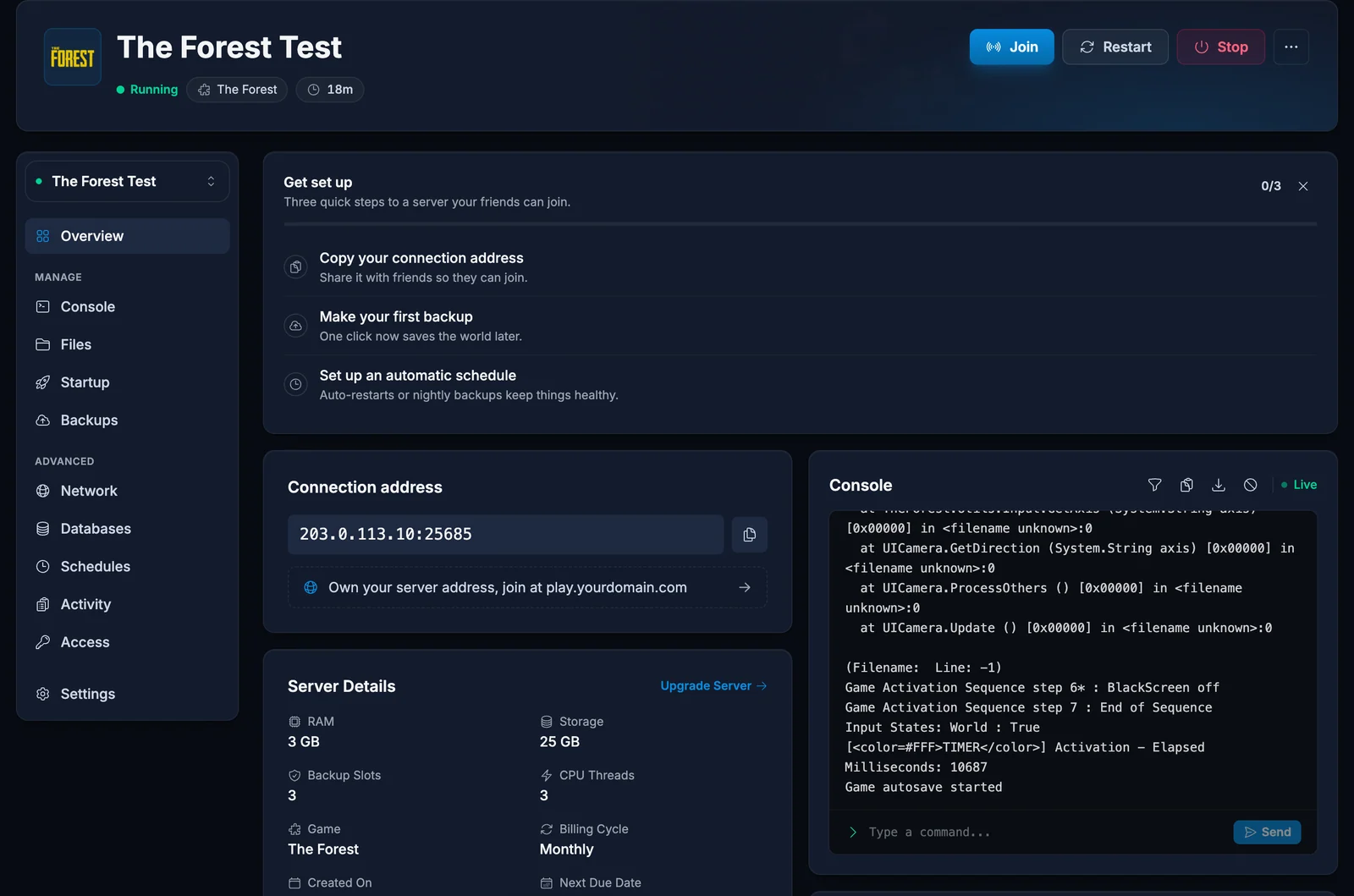
IP:portmit dem QUERY-Port des Servers ein, nicht mit dem Game-Port. The Forest beantwortet Steams Serverabfragen auf dem Query-Port; Serverbesitzer finden beide Ports im Network-Tab ihres Panels. - Füge den Server hinzu, wähle ihn aus und drücke Connect, während The Forest läuft.
Häufige Probleme
Server fehlt in der Dedicated-Liste: der Browser im Spiel indexiert neue Server langsam. Suche den exakten Namen mit geleerten Filtern, oder nutze die Steam-Favoriten-Methode, die die Adresse direkt abfragt und den Server sofort findet.
Falsches Passwort: das Join-Passwort ist das Server-Passwort, nicht das Admin-Passwort. Frag den Serverbesitzer, welches gesetzt ist.
Versionskonflikt: eine Seite ist nicht aktuell. Starte Steam neu, um den neuesten The Forest-Patch zu laden; Serverbesitzer aktualisieren mit einem Klick über ihr Panel.
Du spawnst jedes Mal als neuer Charakter: der Server hat keinen Steam-Game-Server-Token konfiguriert. Verweise den Besitzer auf den Token-Abschnitt in unserem The Forest Setup-Guide; die Behebung dauert zwei Minuten.
Verbindungs-Timeout: der Server startet vielleicht gerade neu oder speichert. Warte eine Minute und versuch es erneut. Antwortet er nie, sollte der Besitzer den Serverstatus im Panel-Dashboard prüfen.
Lieber selbst einen Server betreiben? Miete einen The Forest Server bei DoomHosting: in Minuten online, eine Welt, die rund um die Uhr läuft, und ein Control Panel, das Saves, Passwörter und Updates für dich übernimmt.
