
Einen The Forest Dedicated Server bei DoomHosting einzurichten dauert nur ein paar Minuten, und es gibt genau eine Einstellung, an der die meisten hängen bleiben: der Init-Typ, der entscheidet, ob der Server eine neue Welt startet oder deinen Spielstand lädt. Diese Anleitung behandelt das zuerst und danach den Rest: Passwörter, Schwierigkeitsgrad, Admin-Zugang, das Steam-Token für den Spielerfortschritt und die zusätzlichen Config-Schalter.
Die eine Einstellung, die zählt: Init Type
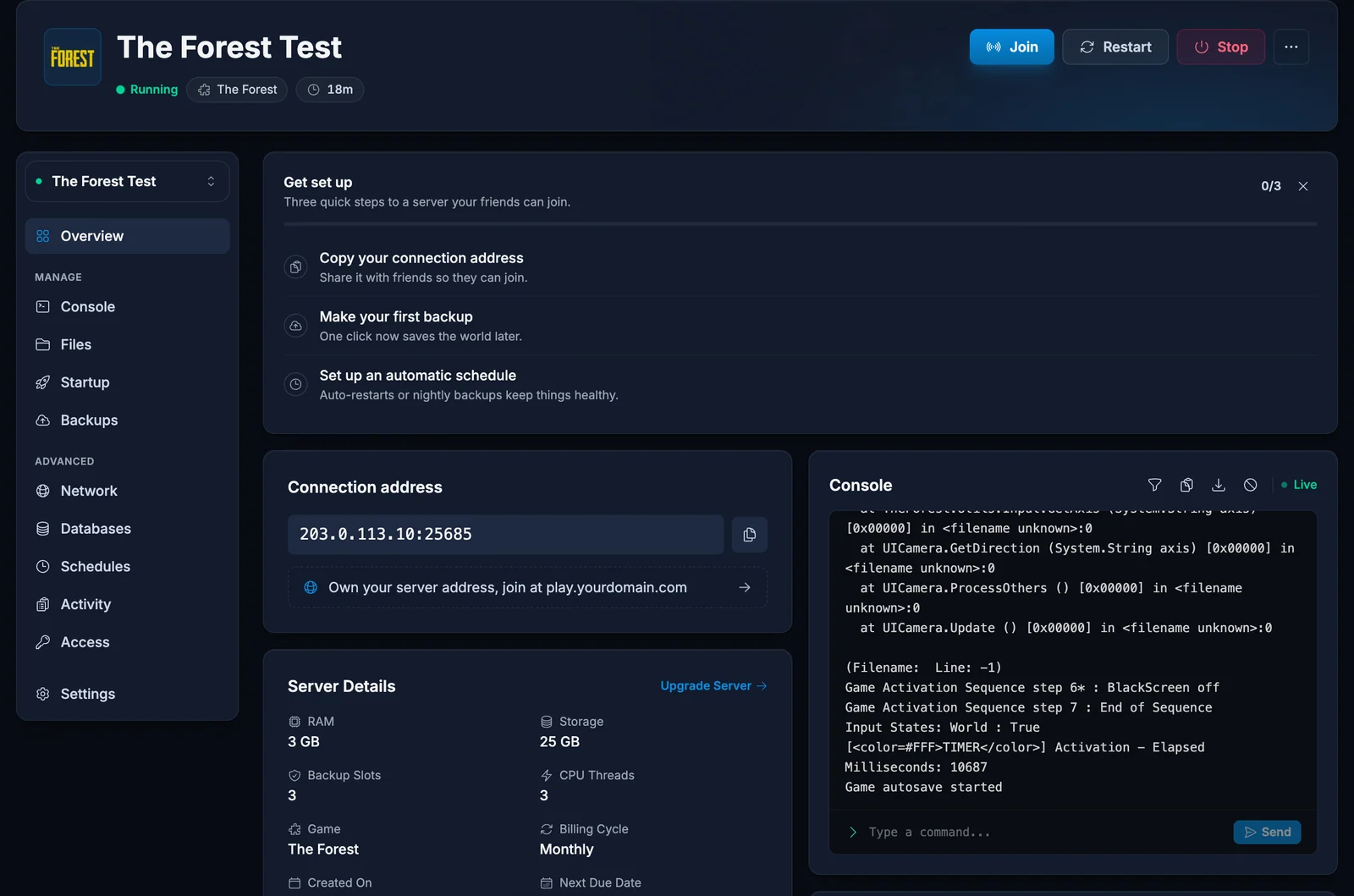
Im Startup-Tab des Panels findest du Init Type mit zwei Werten:
- New: der Server generiert beim Start eine frische Welt.
- Continue: der Server lädt den vorhandenen Spielstand.
Dein Server wird auf New ausgeliefert, damit der erste Start eine Welt erstellt. Nach der ersten Session stellst du Init Type auf Continue und startest neu. Lässt du die Einstellung auf New, beginnt die Welt bei jedem Neustart von vorn. Es wird nichts gelöscht (Spielstände liegen in Slots), aber der Server lädt euren Fortschritt erst, wenn die Einstellung auf Continue steht.
Grundeinstellungen
All das liegt im Startup-Tab und wird bei jedem Start in die Server-Config geschrieben:
- Server Name: der Name, den Spieler im Dedicated-Server-Browser sehen.
- Max Players: Koop in The Forest macht mit einer Handvoll Spielern am meisten Spaß; bei sehr hohen Zahlen kommt die Engine ins Schwitzen.
- Server Password: setz eins, um die Halbinsel privat zu halten. Spieler werden beim Beitreten danach gefragt.
- Admin Password: ändere den Standardwert vor eurer ersten Session. Jeder mit diesem Passwort kann im Spiel Admin-Befehle ausführen.
- Difficulty: Peaceful, Normal oder Hard. Das greift, wenn eine NEUE Welt erstellt wird.
Ports: schon erledigt
The Forest nutzt einen Game-Port, einen Query-Port und einen Steam-Port. Alle drei werden beim Erstellen deines Servers automatisch zugewiesen und geöffnet; du siehst sie im Network-Tab. Kein Portforwarding, keine Firewall-Regeln.
Spielerfortschritt zwischen Sessions speichern: das Steam-Token
Ohne ein Steam-Game-Server-Token behandelt The Forest zurückkehrende Spieler wie Neuankömmlinge: Position und Inventar werden zwischen Sessions zurückgesetzt. Das Token ist kostenlos und dauert zwei Minuten:
- Öffne Steams Game-Server-Account-Seite und logg dich ein.
- Erstelle ein Token mit der App ID 242760 (die Client-App-ID von The Forest).
- Füge das Token im Startup-Tab in das Feld Steam Account Token ein und starte neu.
Das ist die mit Abstand häufigste Ursache für "warum sind meine Sachen weg" auf The Forest-Servern. Erledige es, bevor eure Gruppe die erste richtige Session spielt.
Zusätzliche Welt-Schalter
Ein paar Einstellungen haben kein Startup-Feld, sondern liegen in der Config-Datei. Stoppe den Server, öffne Files und bearbeite TheForestDedicatedServer_Data/forest/config/config.cfg, dann starte wieder:
veganMode off
vegetarianMode off
treeRegrowMode off
allowBuildingDestruction on
serverAutoSaveInterval 15
veganMode entfernt alle Gegner, vegetarianMode entfernt sie tagsüber, treeRegrowMode lässt 10 Prozent der gefällten Bäume nachwachsen, während ihr schlaft, und das Autosave-Intervall ist in Minuten angegeben. Bearbeite nur diese Zeilen; das Panel verwaltet Name, Ports und Passwort-Zeilen automatisch und schreibt sie bei jedem Start neu.
Im Spiel Admin werden
Tritt deinem Server bei und öffne den Chat. Tippe das Admin-Passwort so ein:
/admin DeinAdminPasswort
Danach hast du Zugriff auf die eingebauten Befehle (kick, ban, save und mehr). Tippe /help für die Liste.
Häufige Probleme
Welt nach einem Neustart zurückgesetzt: Init Type stand noch auf New. Stell ihn im Startup-Tab auf Continue und starte neu; eure Save-Slots sind noch da und der neueste wird geladen.
Spieler verlieren ihr Inventar zwischen Sessions: kein Steam-Token gesetzt. Folge den Token-Schritten oben.
Server taucht nicht in der Liste im Spiel auf: der Dedicated-Browser hinkt manchmal hinterher. Such nach dem Namen mit geleerten Filtern oder füge die Query-Port-Adresse des Servers zu den Steam-Favoriten hinzu. Wie das geht, steht in The Forest-Server beitreten.
Dein Server läuft rund um die Uhr, die Gruppe kann also spielen, ohne dass du online bist. Wenn etwas hakt, ist der Support in deinem DoomHosting-Panel nur einen Klick entfernt.
