

Hast du dein Enshrouded-Abenteuer im Singleplayer oder lokalen Co-op gestartet und willst mit Freunden auf einem gemieteten Server weiterbauen? Du kannst deine bestehende Welt in wenigen Minuten auf deinen DoomHosting-Server umziehen. Eine Enshrouded-Welt ist ein kleiner Satz Dateien, benannt nach ihrem Save-Slot (Slot 1 heißt 3ad85aea), und dein Server lädt immer Slot 1 aus seinem savegame-Ordner. Lade deine Dateien unter diesem Namen hoch, und der Server setzt deine Welt genau dort fort, wo du aufgehört hast.
Hinweis: Diese Anleitung wurde für das Speicherformat aus dem Early Access geschrieben. Enshrouded 1.0 (15. Oktober 2026) führt ein neues Speichersystem ein, die Dateinamen in deinem Save-Ordner können also von den hier gezeigten abweichen.
Deine Welt-Speicherung auf dem PC finden
Enshrouded speichert deine lokalen Saves an einem von zwei Orten, je nachdem, ob Steam Cloud aktiv ist:
- Steam Cloud an (Standard): öffne Steam, rechtsklick auf Enshrouded, wähle Manage und dann Browse local files, geh dann hoch zum
Steam-Ordner und öffneuserdata\<YourSteamID>\1203620\remote. - Steam Cloud aus: drücke
Win + R, füge%USERPROFILE%\Saved Games\Enshroudedein und drücke Enter.
Darin siehst du Dateien, die mit einer kurzen Hex-ID pro Save-Slot benannt sind, ohne Dateiendung:
3ad85aea            <- slot 1 world data (the big one, this is your world)
3ad85aea-index      <- version pointer
3ad85aea_info       <- menu metadata
3ad85aea_info-index <- metadata pointer
Slot 1 ist 3ad85aea, Slot 2 ist 3bd85c7d, Slot 3 ist 38d857c4 und so weiter. Wenn du nicht sicher bist, in welchem Slot deine Welt liegt, sortiere nach Änderungsdatum und schau, welcher Satz sich zuletzt beim Spielen geändert hat. Die einzige Datei, die der Server wirklich braucht, ist die Haupt-Welt-Datei (die größte, ohne Suffix): die Index-Dateien baut er selbst neu auf. Kopiere trotzdem den ganzen Satz in einen Ordner auf dem Desktop, diese Kopie dient gleichzeitig als dein Backup.
Deinen Server stoppen
Öffne deinen Server im DoomHosting-Panel und drücke Stop. Das ist wichtig: Enshrouded schreibt seinen Save beim Herunterfahren, ein Upload in einen laufenden Server bedeutet also, dass deine Dateien ein paar Minuten später überschrieben werden.
Die Dateien auf Slot 1 umbenennen
Der Dedicated Server lädt nur Slot 1, also muss die hochgeladene Welt-Datei 3ad85aea heißen. Lag deine Welt schon in Slot 1, überspring diesen Schritt. Andernfalls benenne die Dateien in deinem kopierten Satz um und behalte dabei jedes Suffix:
3bd85c7d            -> 3ad85aea
3bd85c7d-index      -> 3ad85aea-index
Der Name muss exakt passen, ohne Dateiendung. Windows blendet Endungen standardmäßig aus, prüf also doppelt, dass die Datei nicht heimlich 3ad85aea.txt heißt.
Die Dateien in den savegame-Ordner hochladen
Öffne im Panel den Tab Files. Der savegame-Ordner liegt im Root deines Servers:
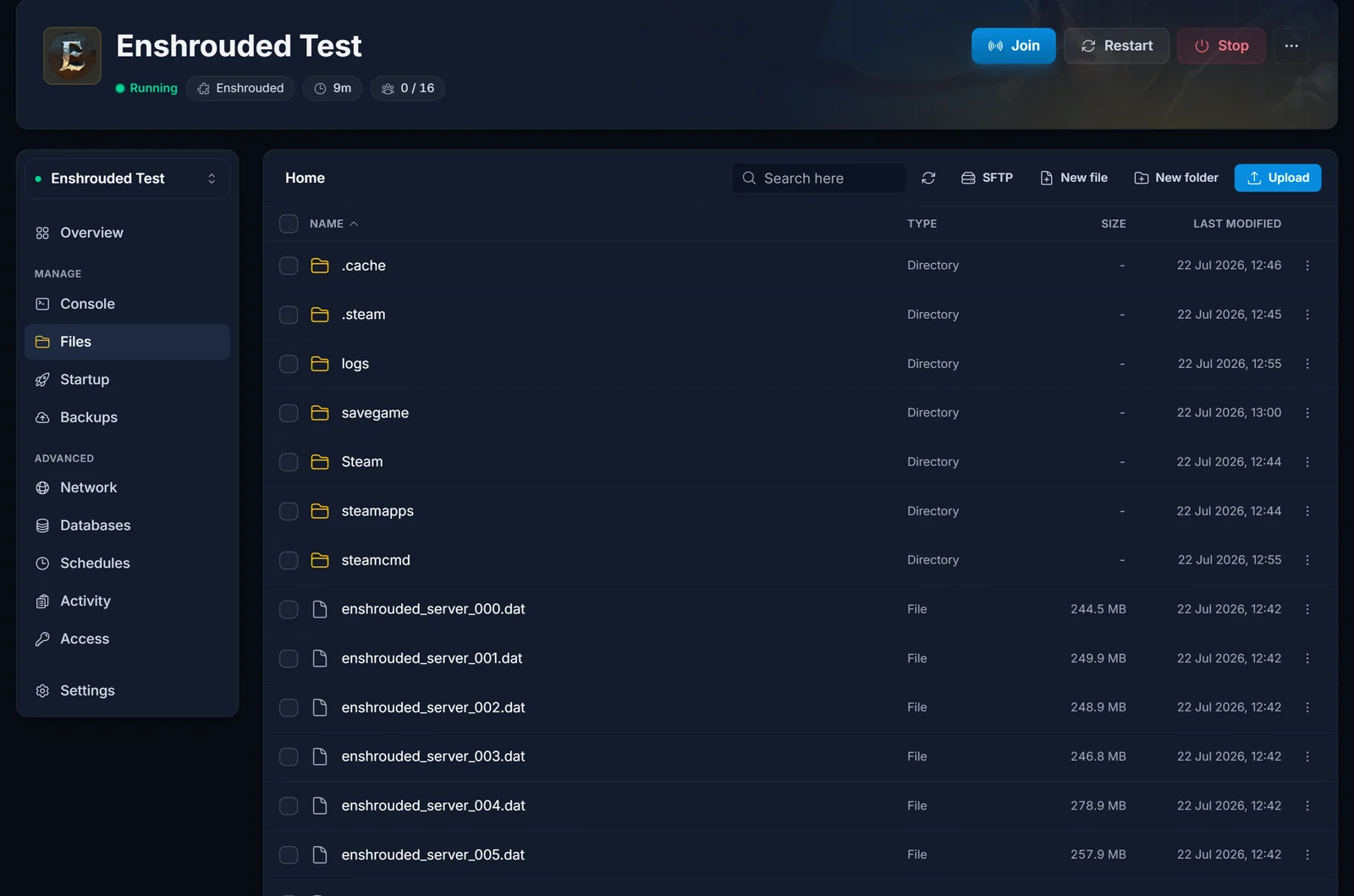
Öffne savegame. Wenn dein Server schon gelaufen ist, liegt hier eine bestehende 3ad85aea. Deine Welt soll sie ersetzen, aber leg zuerst ein Backup an: benenne die alte 3ad85aea in etwas wie 3ad85aea-backup um (das Drei-Punkte-Menü in der Dateizeile) oder lade sie herunter. Lösche die alte 3ad85aea-index, damit der Server sie für deine Welt neu aufbaut.
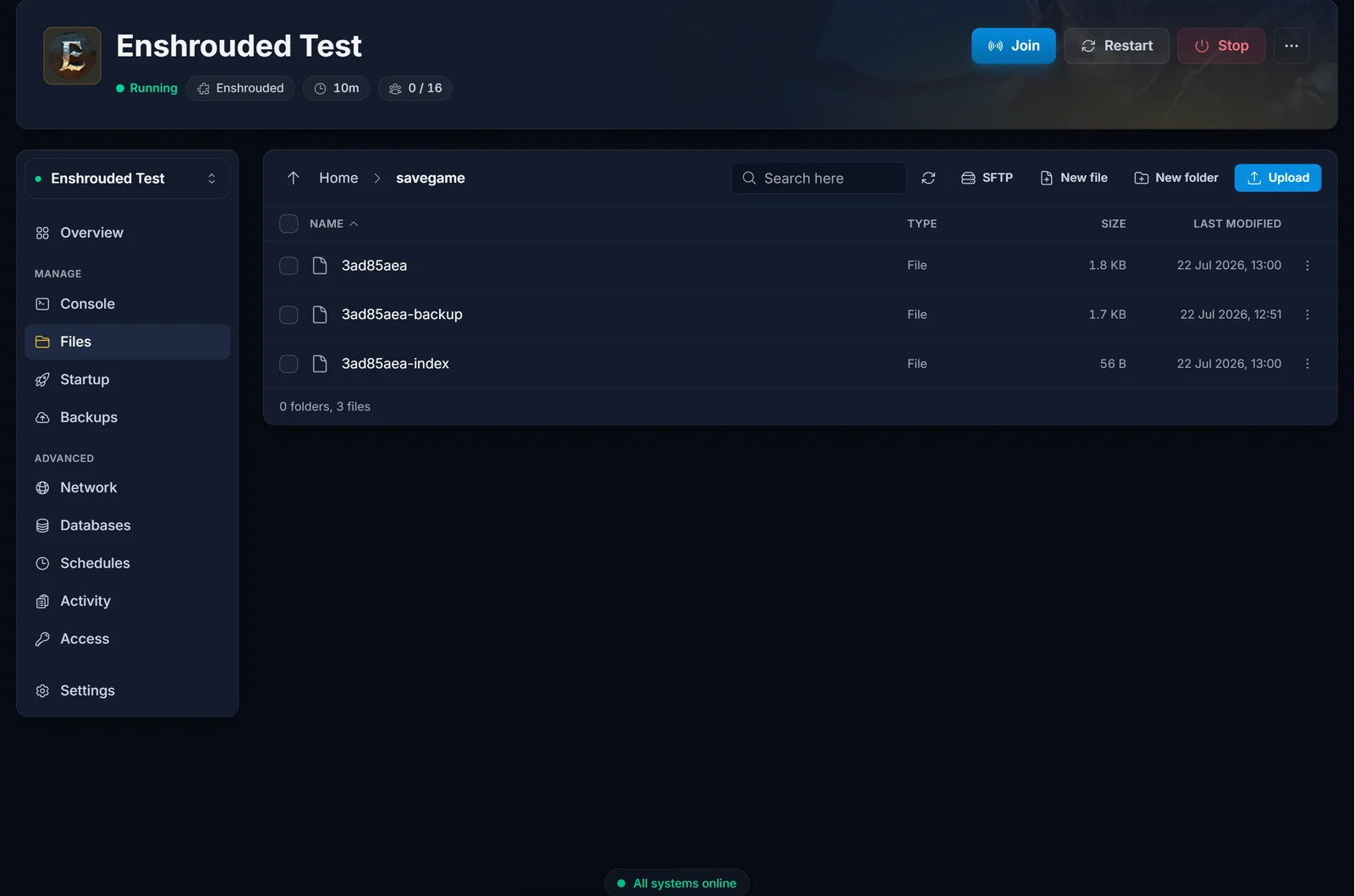
Drücke dann Upload, wähle Upload files und such deine umbenannte Welt-Datei aus (du kannst sie auch per Drag and Drop ins Fenster ziehen):
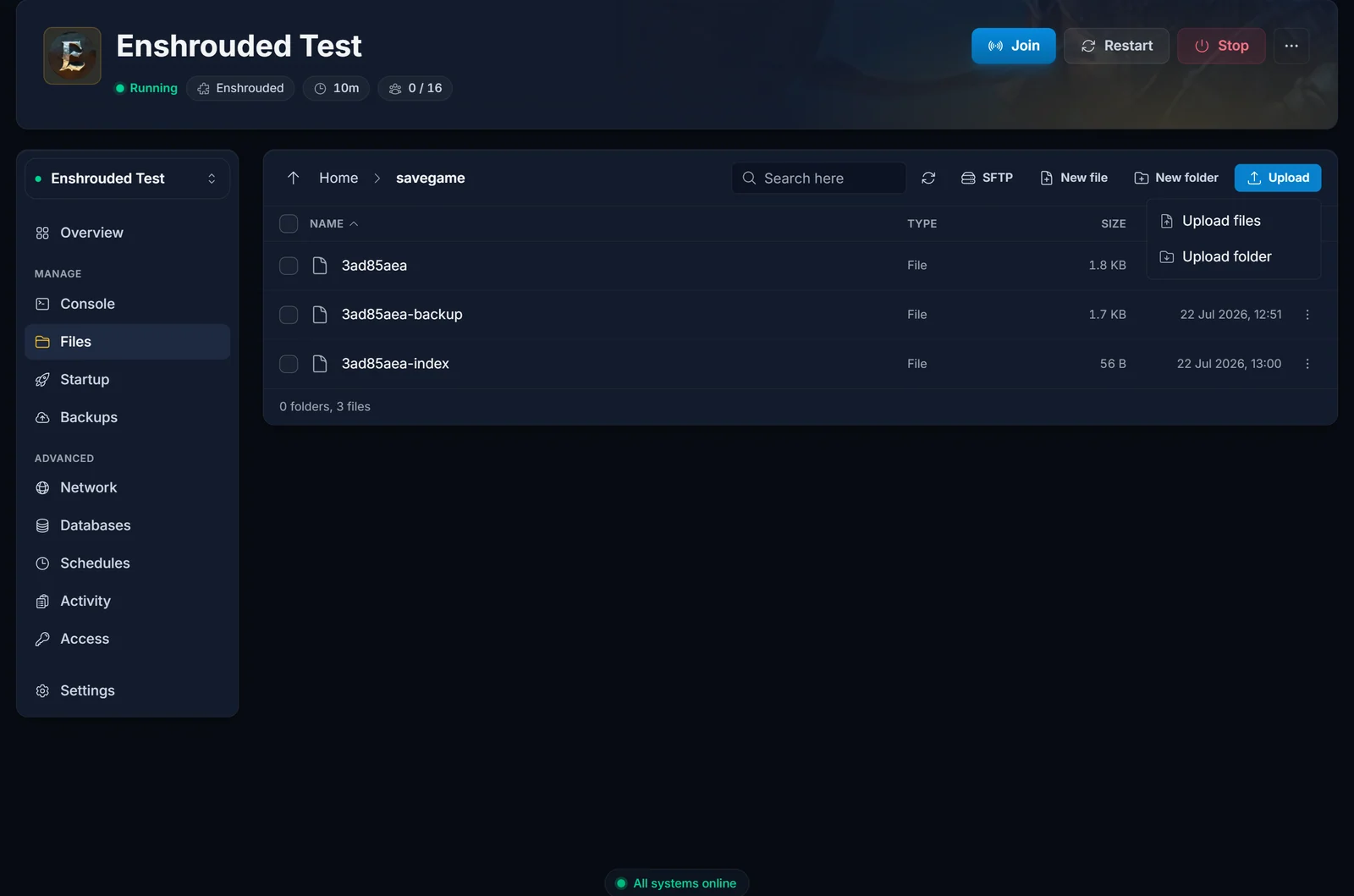
Für eine Handvoll kleiner Dateien ist der eingebaute Dateimanager der einfachste Weg. Wenn du FTP bevorzugst, siehe wie man via SFTP verbindet: lade in denselben savegame-Ordner hoch.
Server starten und beitreten
Drücke Start. Der Server greift sich 3ad85aea und bootet direkt in deine Welt. Tritt über den serverbrowser im Spiel oder die Connect-Details in deinem Panel bei, und alles ist da, wo du aufgehört hast: deine Basis, deine Flammenaltäre und das Terrain, das du umgestaltet hast. Dein Charakter steckt nicht in der Weltdatei. Er liegt auf deinem eigenen PC und kommt mit, wenn du mit demselben Steam-Konto beitrittst.
Andersherum geht es genauso: lade den 3ad85aea-Satz aus savegame herunter, benenne ihn auf eine freie Slot-ID um und leg ihn in deinen lokalen Save-Ordner, um solo weiterzuspielen.
Häufige Probleme
- Der Server hat eine brandneue Welt erzeugt, statt deine zu laden. Der Dateiname stimmt nicht. Er muss exakt
3ad85aeaohne Endung sein, direkt insavegame(nicht in einem Unterordner, nicht gezippt). Stopp den Server, korrigiere die Namen, starte neu. - Deine alte Server-Welt ist zurückgekommen. Der Server lief noch, als du hochgeladen hast, also hat er beim Herunterfahren über deine Dateien gespeichert. Stopp immer zuerst den Server, lade dann hoch.
- Der Upload wirkt zu klein. Vergleiche die Dateigrößen: die Haupt-Datei
3ad85aeasollte der Größe der Datei auf deinem PC entsprechen. Sind es nur ein paar Byte, hast du den winzigen-index-Zeiger statt der Welt-Daten kopiert. - Die Welt lädt, aber ein älterer Stand davon. Eine übrig gebliebene
3ad85aea-indexaus der vorigen Welt kann auf die falsche Version zeigen. Stopp den Server, lösche3ad85aea-indexund starte neu: der Server baut sie aus deiner Welt-Datei neu auf. - Versions-Mismatch. Eine Welt, die auf einer neueren Spielversion als der Server gespeichert wurde, kann nicht laden. Enshrouded-Server auf DoomHosting aktualisieren beim Neustart automatisch, starte den Server also einfach neu, damit er vor dem Upload auf der neuesten Version ist.
- Dein Charakter fehlt. Charaktere liegen auf deinem PC, nicht in der Weltdatei. Tritt vom selben PC und mit demselben Steam-Konto bei, mit dem du gespielt hast, dann kommen Level, Skills und Inventar mit. Der Upload überträgt nur die Welt: Basen, Flammenaltäre und Terrain.
Noch keinen Server? Hol dir einen auf unserer Enshrouded Server Hosting-Seite, und deine Welt kann in Minuten wieder online sein.
