
Es gibt zwei Wege, deine eigene Welt auf einen Minecraft Bedrock-Server zu bringen: lade sie per Klick aus dem Worlds-Tab in deinem DoomHosting Control Panel hoch, oder kopiere sie manuell über den File Manager hinein. Bedrock-Welten sind .mcworld-Dateien (oder einfache Ordner), und der Server spielt die Welt, auf die level-name zeigt. Diese Anleitung deckt beide Wege ab, plus den Wechsel zwischen Welten.
Eine Welt aus dem Worlds-Tab hochladen
Das ist der einfachste Weg und erledigt alles für dich.
- Öffne deinen Server im Panel und gehe zum Worlds-Tab.
- Klicke auf Upload world und wähle deine
.mcworld-Datei. Eine.zipeines Welt-Ordners geht auch. - Das Panel stoppt den Server, falls er läuft, fügt die Welt hinzu und fragt dann, ob du sie aktiv machen willst.
- Wähle Set as active. Dein Server startet auf der neuen Welt neu.
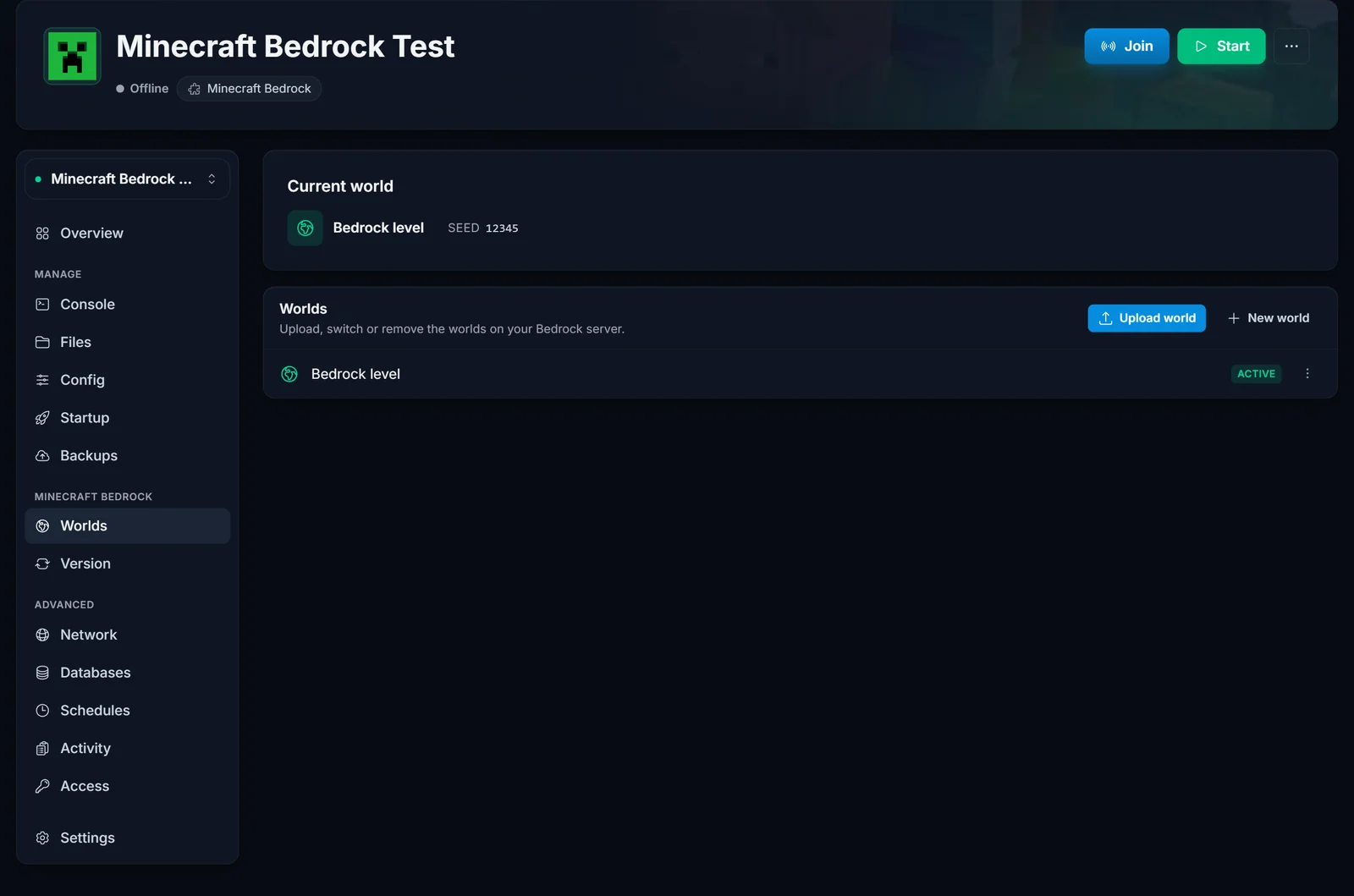
Hat die hochgeladene Welt denselben Namen wie eine vorhandene, fragt das Panel, ob die alte als Backup behalten oder ersetzt werden soll, damit nichts versehentlich verloren geht. Neu im Panel? Die Übersicht zum Control Panel zeigt, wo Worlds-Tab und File Manager sind.
Eine Welt manuell über den File Manager hochladen
Nutze das, wenn du FTP bevorzugst oder volle Kontrolle über die Dateien willst.
- Stoppe zuerst den Server, damit deine Dateien beim Herunterfahren nicht überschrieben werden.
- Öffne den File Manager (oder verbinde dich per FTP) und gehe in den Ordner
worlds. - Lade deine Welt hoch. Ist es eine
.mcworld, lade sie hoch und nutze dann Decompress (eine.mcworldist nur eine zip), sodass der Inhalt (eindb-Ordner,level.dat,levelname.txt) inworlds/YourWorldName/landet. Ist deine Welt bereits ein Ordner, lade den ganzen Ordner inworlds/hoch.
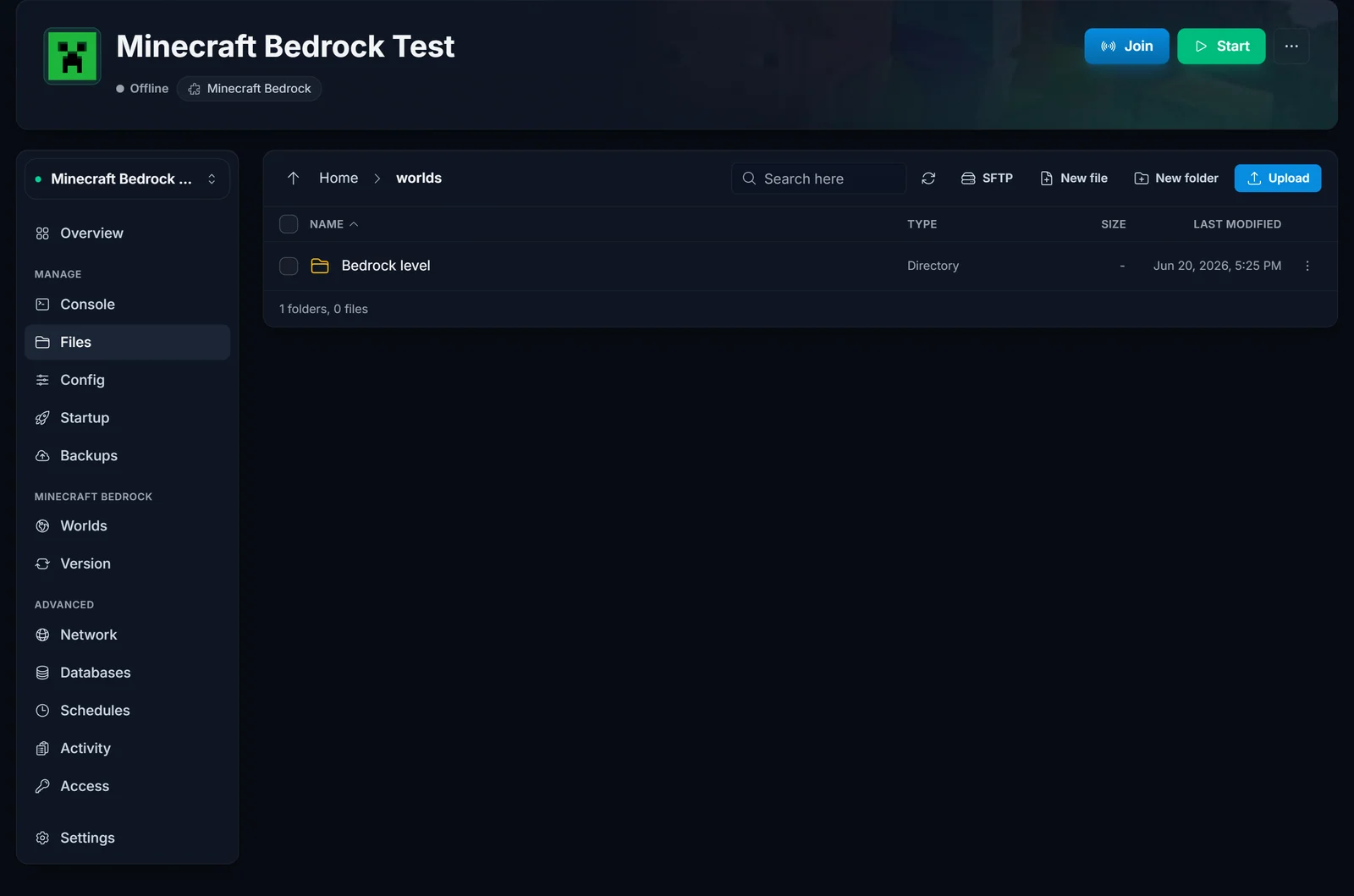
- Lege die aktive Welt fest. Öffne den Config-Tab (oder bearbeite
server.propertiesdirekt) und setzelevel-nameauf den Ordnernamen deiner Welt:
level-name=YourWorldName
- Starte den Server. Er lädt deine Welt.
Wo Bedrock-Welten liegen
Jede Welt ist ein Ordner unter worlds/, zum Beispiel worlds/Bedrock level/. Darin findest du einen db-Ordner (den LevelDB-Speicher), level.dat und levelname.txt. Der Server lädt nur die eine Welt, die level-name in server.properties benennt. Eine .mcworld-Datei ist einfach eine zip eines dieser Welt-Ordner, und so exportiert und teilt Bedrock Welten zwischen Geräten.
Zwischen Welten wechseln
Du kannst mehrere Welten auf dem Server behalten und jederzeit wechseln. Öffne im Worlds-Tab das Menü neben einer Welt, wähle Make active und starte neu. Manuell änderst du level-name in server.properties auf den Ordnernamen der anderen Welt und startest neu.
Häufige Probleme
- Die Welt erscheint nicht. Sie muss ein Ordner direkt in
worlds/sein (zum Beispielworlds/MyWorld/) mit einemdb-Ordner undlevel.datdarin. Eine.mcworldmuss zuerst entpackt werden. - Änderungen bleiben nicht erhalten. Du hast die Dateien bei laufendem Server bearbeitet, daher hat er sie beim Herunterfahren überschrieben. Stoppe immer zuerst den Server, lade hoch, dann starte.
- Der Server erzeugt eine brandneue Welt statt deiner.
level-namestimmt nicht exakt mit dem Ordnernamen deiner Welt überein. Groß- und Kleinschreibung sowie Leerzeichen zählen, setze es also auf den genauen Ordnernamen. - Eine große Welt lädt langsam hoch oder bricht ab. Große Welten brauchen Zeit. Lass die Seite während des Uploads offen, und nutze bei einer sehr großen Welt FTP statt des Browsers.
Brauchst du einen Bedrock-Server für deine Welt? Sieh dir unser Minecraft Bedrock server hosting an.
