
Es gibt zwei Wege auf einen Arma Reforger Server: die Adresse direkt eingeben, oder den Server über seinen Namen im Ingame-Browser suchen. Direct Join ist der schnellere Weg und funktioniert von PC, Xbox und PlayStation gleichermaßen. Dieser Guide deckt beides ab.
Serveradresse finden
Öffne deinen Server im Control Panel. Der Overview-Reiter zeigt Adresse und Port samt Kopierknopf daneben.
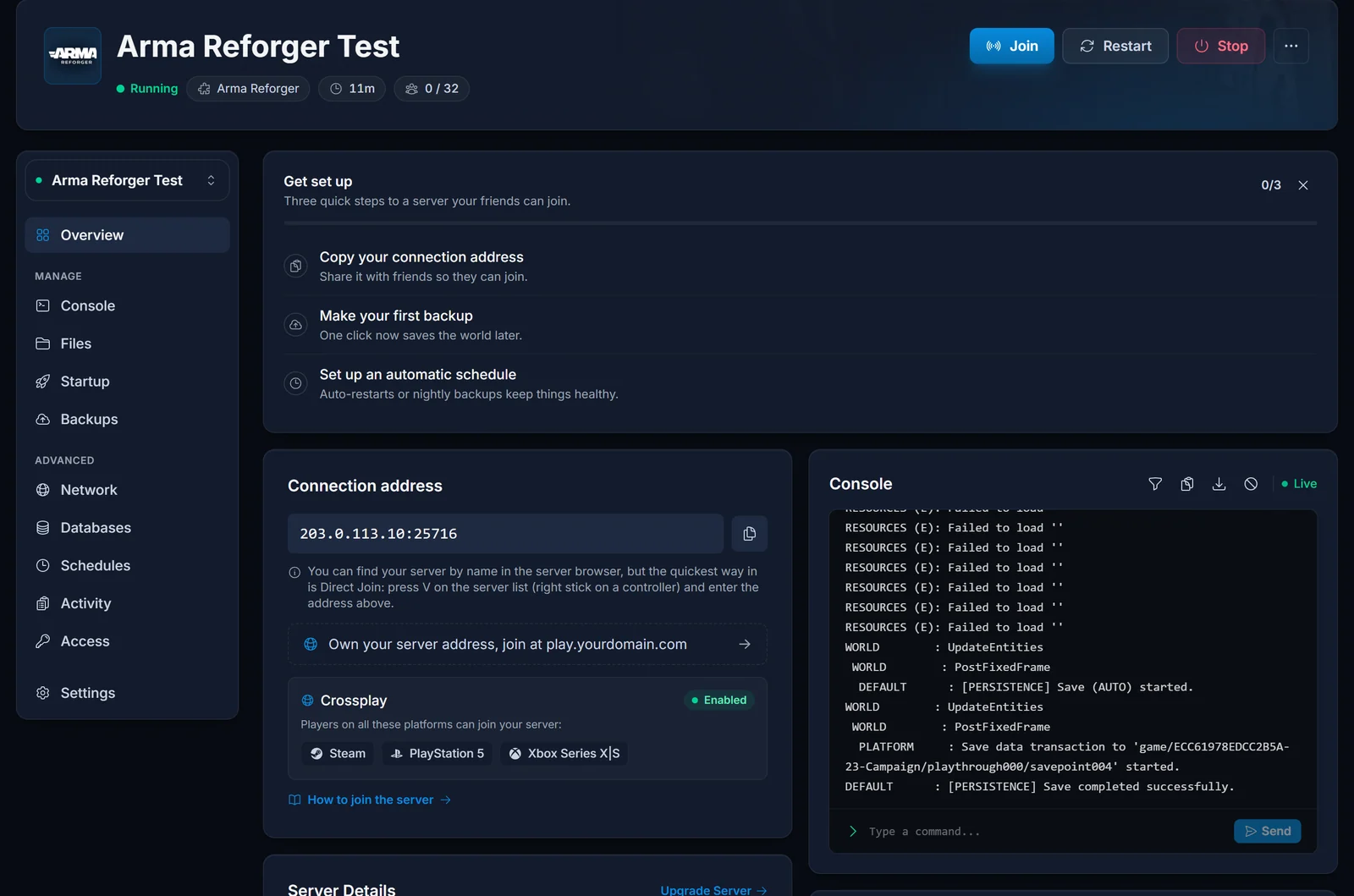
Diese Adresse ist der Game Port. Arma Reforger nutzt einen separaten Query Port für die Serverliste, den tippst du aber nirgends ein: die Adresse oben ist alles, was ein Spieler braucht.
Mit Direct Join beitreten
Direct Join ist der schnellste Weg hinein, und genau der richtige, solange ein frisch gestarteter Server noch nicht in der öffentlichen Liste auftaucht.
- Starte Arma Reforger und öffne Multiplayer.
- Drücke in der Serverliste V. Am Controller drückst du den rechten Stick.
- Trage Adresse und Port deines Servers in das Direct-Join-Feld ein.
- Wähle Connect.
Dieser Tastendruck wird leicht übersehen, weshalb viele glauben, Reforger hätte gar kein Direct Connect. Es ist auf dem Serverbrowser-Bildschirm vorhanden, nur eben nicht als Schaltfläche ausgeschrieben.
Deinen Server im Browser finden
Wenn du lieber suchst: dein Server erscheint im Ingame-Browser unter dem, was du als Server Name gesetzt hast. Das Feld liegt im Startup-Reiter deines Panels.
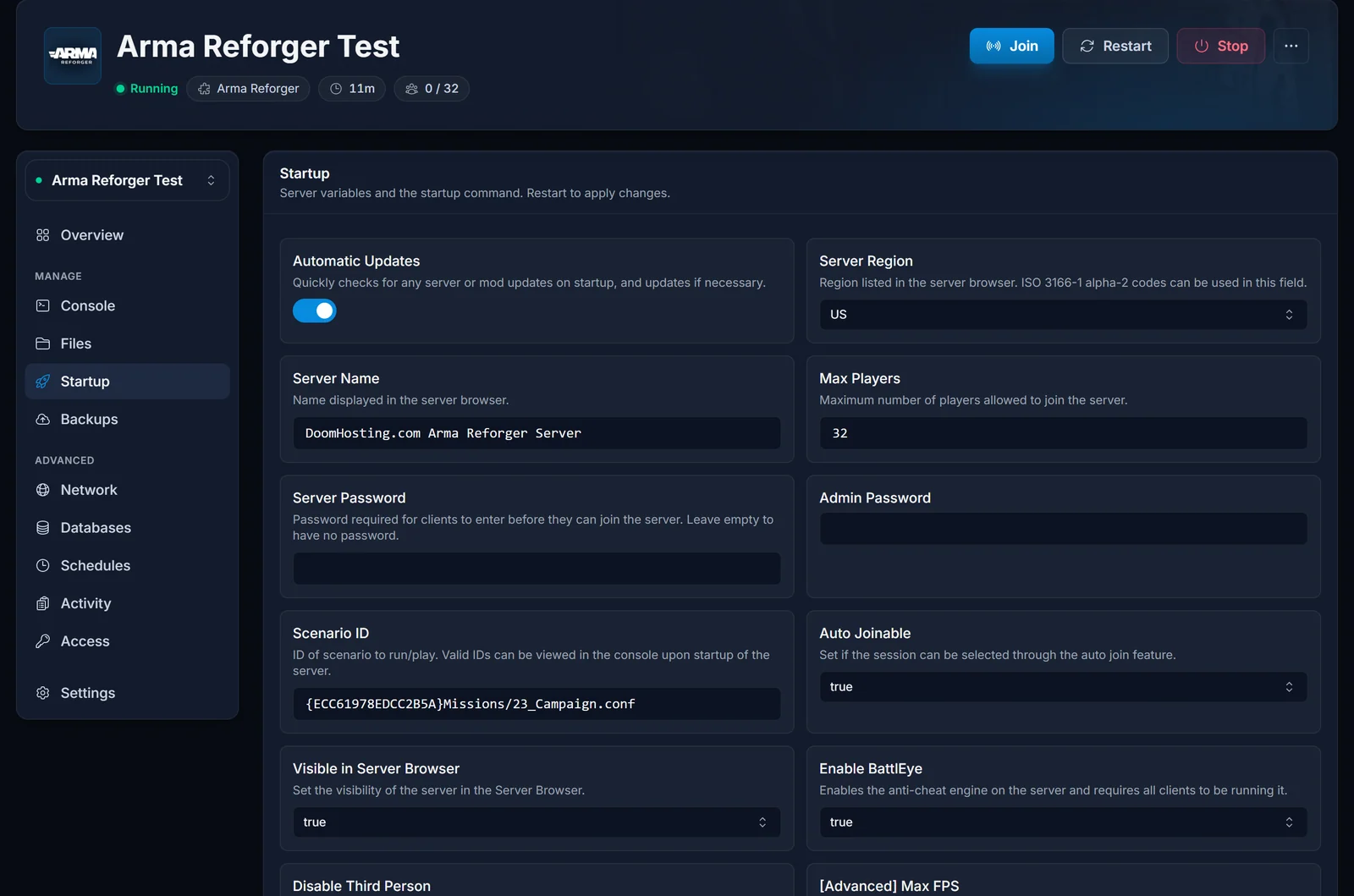
Öffne Multiplayer und suche nach deinem Servernamen. Zwei Dinge müssen dafür stimmen: Visible in Server Browser muss an sein, und der Server muss fertig gestartet sein. Ein Server, der noch Mods lädt, hat sich noch nicht registriert.
Nimm einen unverwechselbaren Namen. Ein Server namens "Arma Reforger Server" ist zwischen den Tausenden, die schon so heißen, wirklich schwer zu finden.
Von Xbox oder PlayStation beitreten
Crossplay ist auf unseren Servern standardmäßig aktiv, Spieler auf Xbox Series X|S und PS5 finden deinen Server also genauso wie PC-Spieler über den Ingame-Browser, und Direct Join funktioniert am Controller über den rechten Stick.
Zwei Grenzen solltest du vorher kennen. Konsolen können einem Server beitreten, aber niemals selbst einen hosten, hinter einer Konsolensitzung steht also immer ein PC-seitiger Server. Und PlayStation hat eigene Regeln für gemoddete Server, ein schwer gemoddeter Server ist von der PS5 aus womöglich nicht erreichbar, selbst wenn bei dir alles korrekt ist.
Wenn dein Server ein Passwort hat
Hast du im Startup-Reiter ein Server Password gesetzt, werden Spieler beim Verbinden danach gefragt. Das ist nicht dasselbe wie das Admin-Passwort, das nur für den #login-Befehl gilt, wenn du schon drin bist. Für einen komplett offenen Server lässt du das Feld leer.
Häufige Probleme
- Server taucht im Browser nicht auf: prüfe, ob Visible in Server Browser an ist, und gib einem frisch gestarteten Server eine Minute zum Registrieren. Ein Server, der noch Mods lädt, wird erst danach gelistet. Nimm solange Direct Join, das funktioniert schon bevor der Server überhaupt gelistet ist.
- Direct Join meldet, dass es nicht verbinden kann: nimm den Game Port aus dem Overview-Reiter, nicht den Query Port. Prüfe vorher im Panel, ob der Server wirklich läuft.
- Spieler bekommen einen Mod-Mismatch: Clients laden die Mods deines Servers beim Beitreten herunter. Lass den Download durchlaufen, statt ihn abzubrechen.
- Gestern ging es und jetzt kommt niemand rein: nach einem Arma Reforger Update müssen Clients und Server auf derselben Version sein. Starte deinen Server neu, damit er den neuen Build zieht.
Richtest du zum ersten Mal einen Server ein? Fang mit Erste Schritte mit deinem Arma Reforger Server an, dort geht es um Szenarien, Adminzugang und Mods.
