

ARK ist eines der wenigen Spiele, bei denen das Beitreten zum eigenen Server Probleme macht, und es ist fast immer derselbe Grund: Steam findet ARK Server über den Query Port, nicht über den Game Port, auf dem der Server tatsächlich läuft. Wenn Sie die falsche Nummer eintragen, taucht der Server schlicht nie auf, obwohl er einwandfrei läuft. Diese Anleitung zeigt die zwei zuverlässigen Wege zum Verbinden, wo Sie die genaue Adresse in Ihrem DoomHosting Panel finden, und was Sie tun, wenn der Server nicht erscheint.
Das eine, das alle verwirrt: zwei Ports
Ihr ARK Server nutzt zwei verschiedene Ports, und welchen Sie brauchen, hängt davon ab, wie Sie sich verbinden:
- Query Port (oft 27015): diesen nutzen Steams Server Browser und Ihre Favorites Liste, um den Server zu finden. Treten Sie über Steam bei, ist das die Nummer, die Sie brauchen.
- Game Port (oft 7777): diesen nutzt der Konsolenbefehl
openim Spiel, und mit ihm verbinden sich Epic Games Spieler.
Den Game Port zu den Steam Favorites hinzuzufügen ist der mit Abstand häufigste Fehler. Steam sucht einen Server auf diesem Port, findet nichts, und Sie schwören, der Server sei offline, obwohl er perfekt läuft. Es gibt für ARK auch keinen steam:// Quick-Connect Link, Sie können sich also nicht einfach hineinklicken. Sie tragen die Adresse einmal von Hand ein und treten danach jedes Mal über Favorites bei.
Ihre Adresse im Panel finden
Öffnen Sie Ihren Server im DoomHosting Control Panel und sehen Sie sich die Verbindungsdaten auf der Hauptseite des Servers an:
- Die Connection Karte zeigt Ihre Server IP und den Game Port.
- Der Add to Steam favorites Block zeigt die genaue Query Adresse (Ihre IP gefolgt vom Query Port). Klicken Sie auf die Kopieren Schaltfläche daneben. Diese Adresse fügen Sie in Steam ein.
Sehen Sie den Add to Steam favorites Block noch nicht, geben Sie dem Server einen Moment zum Hochfahren. Der erste Start kann ein paar Minuten dauern, während ARK die Karte lädt.
Methode 1: Über Steam Favorites beitreten (empfohlen)
Das ist der zuverlässigste Weg, einem unofficial ARK Server beizutreten, und der, den wir allen auf der Steam Version empfehlen.
- Kopieren Sie die Query Adresse aus dem Add to Steam favorites Block in Ihrem Panel. Sie sieht aus wie
123.45.67.89:27015. - Öffnen Sie in Steam View, dann Game Servers (bei manchen Clients heißt es Servers).
- Klicken Sie auf den Favorites Tab und dann auf die + Schaltfläche, um einen Server hinzuzufügen.
- Fügen Sie die Query Adresse ein und klicken Sie Add this address to favorites.
- Starten Sie ARK: Survival Evolved.
- Wählen Sie im Hauptmenü Join ARK und stellen Sie den Session Filter oben auf Favorites.
- Ihr Server erscheint in der Liste. Wählen Sie ihn aus und klicken Sie Join.
Nach dem ersten Mal bleibt Ihr Server in den Favorites, das Beitreten ist dann nur noch Join ARK, Favorites, auf Ihren Server klicken.
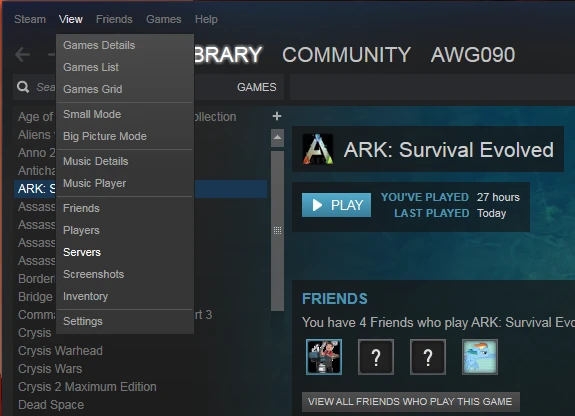 Öffnen Sie in Steam das View Menü und wählen Sie Servers.
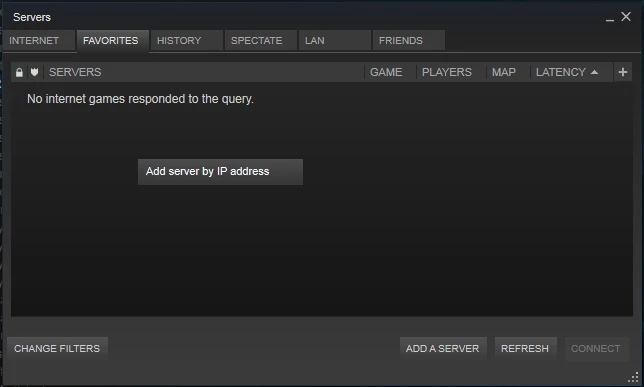 Klicken Sie auf der Favorites Registerkarte auf Add a Server. Sie können auch in den leeren Bereich rechtsklicken und Add server by IP address wählen.
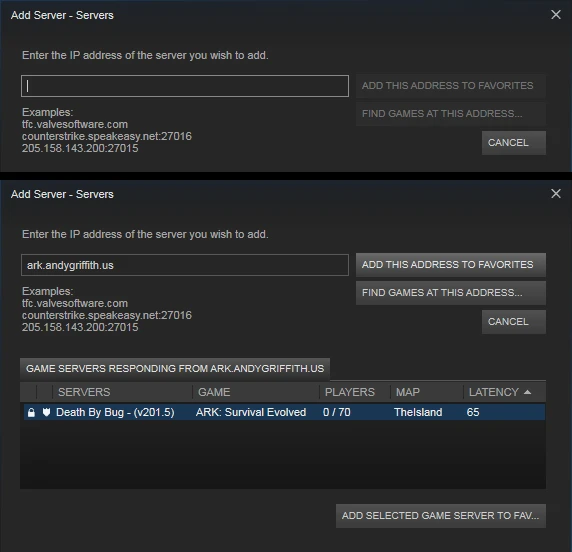 Fügen Sie Ihre Query Adresse ein (IP und Query Port). Steam findet den ARK Server, dann klicken Sie Add this address to favorites.
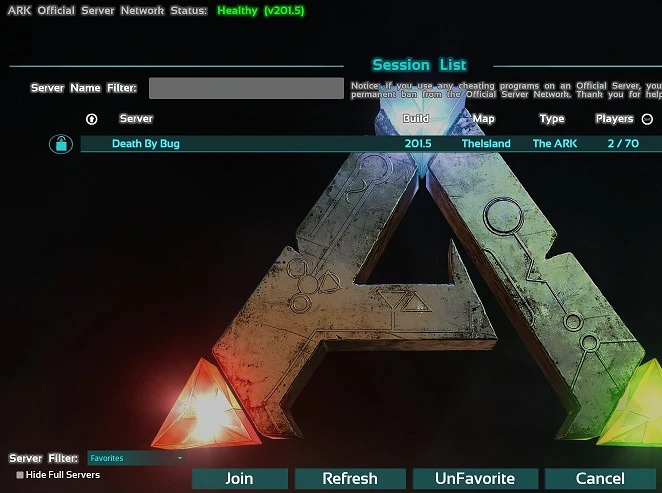 Wählen Sie in ARK Join ARK, stellen Sie den Session Filter auf Favorites, wählen Sie Ihren Server und klicken Sie Join.
Methode 2: Über die Spielkonsole beitreten (Game Port)
Wenn Sie sich lieber direkt verbinden, hat ARK einen Konsolenbefehl. Dieser nutzt den Game Port, nicht den Query Port.
- Starten Sie ARK und gehen Sie ins Hauptmenü, oder starten Sie eine Single-Player Sitzung.
- Drücken Sie die Konsolentaste, um die Befehlszeile zu öffnen. Bei den meisten Setups ist das Tab, und Sie müssen die Konsole eventuell zuerst unter Options aktivieren.
- Tippen Sie
opengefolgt von Ihrer IP und dem Game Port, dann Enter:
open 123.45.67.89:7777
- Hat Ihr Server ein Join Passwort, hängen Sie es hinter die Adresse:
open 123.45.67.89:7777 IhrPasswort
Das Spiel verbindet sich direkt. Der Port hier ist der Game Port (die 7777er Nummer auf Ihrer Connection Karte), nicht der Query Port, den Sie für Favorites genutzt haben.
Methode 3: Der Unofficial Server Browser
Sie können auch die öffentliche Liste durchsuchen, das ist aber die langsamste Option, weil Tausende unofficial Server auf einmal geladen werden.
- Wählen Sie im Hauptmenü Join ARK.
- Stellen Sie den Session Filter auf Unofficial.
- Tippen Sie Ihren Servernamen in das Suchfeld und warten Sie, bis die Liste filtert.
- Wählen Sie Ihren Server und klicken Sie Join.
Erscheint er hier nicht, nutzen Sie die Favorites Methode oben. Der Browser listet nicht immer jeden Server, besonders direkt nach einem Neustart.
Spielen Sie auf Epic Games?
Epic Spieler verbinden sich mit dem Game Port, nicht dem Query Port, und die Steam Favorites Methode gilt nicht. Nutzen Sie den Konsolenbefehl aus Methode 2 mit dem Game Port (open IhreIP:7777), oder treten Sie über die Session Liste im Spiel mit aktiviertem Crossplay bei. Ihre IP und Ihr Game Port stehen beide auf der Connection Karte in Ihrem Panel.
Server erscheint nicht?
Gehen Sie sie der Reihe nach durch. Sie decken fast jede fehlgeschlagene Verbindung ab:
- Sie haben den Game Port in den Favorites genutzt. Das ist der große Punkt. Steam Favorites braucht den Query Port (die Adresse aus dem Add to Steam favorites Block), nicht den Game Port.
- Der Server startet noch. Nach einem Start oder Neustart lädt ARK die ganze Karte, bevor er auf Queries antwortet. Geben Sie ihm ein paar Minuten. Sie können mit unserem ARK Server Status Checker bestätigen, dass er live ist.
- Falscher Session Filter. In Join ARK muss der Filter auf Favorites (für Methode 1) oder Unofficial (für Methode 3) stehen, nicht auf Official.
- Mod Mismatch. Läuft Ihr Server mit Mods, lädt Ihr Spiel sie herunter, bevor Sie beitreten können. Abonnieren Sie dieselben Mods im Steam Workshop, oder lassen Sie ARK sie beim ersten Verbinden holen.
- Crossplay oder BattlEye. Sehen Sie ein Epic gehostetes Setup nicht von Steam aus, prüfen Sie, ob Crossplay an ist. Werden Sie beim Beitreten sofort gekickt, stellen Sie sicher, dass BattlEye in Ihrem Client nicht deaktiviert ist, wenn der Server es erwartet.
Häufige Fragen
Warum finde ich meinen Server in Steam nicht, obwohl er online ist?
Fast immer, weil der Game Port statt des Query Ports zu den Favorites hinzugefügt wurde. Entfernen Sie ihn, kopieren Sie die Query Adresse aus dem Add to Steam favorites Block in Ihrem Panel und fügen Sie diese hinzu.
Was ist der Unterschied zwischen Game Port und Query Port?
Der Game Port trägt den eigentlichen Gameplay Verkehr und wird vom Konsolenbefehl open und von Epic genutzt. Der Query Port ist der, mit dem Steam den Server im Browser und in den Favorites nachschlägt. ARK ist ungewöhnlich, weil Sie sich auf Steam über den Query Port verbinden, und genau das sorgt für Verwirrung.
Funktioniert der steam:// Quick-Connect Link für ARK?
Nein. ARK unterstützt keine steam:// Direct-Connect Links, es gibt also kein Ein-Klick Beitreten. Fügen Sie den Server einmal zu Favorites hinzu und treten Sie von dort bei.
Können meine Freunde auf Epic Games meinem Server beitreten?
Ja, mit aktiviertem Crossplay. Epic Spieler nutzen den Game Port über die Spielkonsole oder die Crossplay Session Liste, nicht die Steam Favorites Methode.
Brauchen Sie Hilfe?
Noch nicht bei uns gehostet? Siehe ARK: Survival Evolved Server Hosting. Schon Kunde und hängen fest? Unser Support ist 24/7 über Ihr Panel erreichbar und kann Ihre genauen Ports in einer Minute bestätigen.
