

Du kannst jede Steam Workshop Map und sogar eine ganze Workshop-Collection direkt im Startup-Tab des Panels auf deinem Counter-Strike 2 Server laufen lassen. Trag die Workshop-ID ein, starte neu, und der Server lädt die Map herunter und wechselt von selbst darauf.
Bevor du loslegst: das Steam-Token
Workshop-Maps werden über Steam geladen, deshalb muss dein Server mit einem gültigen Steam Gameserver Login Token (GSLT) bei Steam eingeloggt sein. Ohne Token kann der Server nichts aus dem Workshop holen.
- Geh auf https://steamcommunity.com/dev/managegameservers und erstell ein Token mit App ID 730.
- Trag es im Startup-Tab bei Steam Gameserver Login Token ein.
Wenn dein Server schon im Community-Serverbrowser auftaucht, ist dein Token in Ordnung.
Die Workshop-ID finden
Jede Map und jede Collection im Steam Workshop hat eine numerische ID. Öffne die Seite der Map oder Collection im Browser und schau in die Adressleiste:
https://steamcommunity.com/sharedfiles/filedetails/?id=3199583093
Die Zahl nach ?id= ist die ID, die du brauchst. Im Steam-Client kannst du mit Rechtsklick auf die Seite und Copy Page URL denselben Link bekommen.
Eine Workshop-Map laden
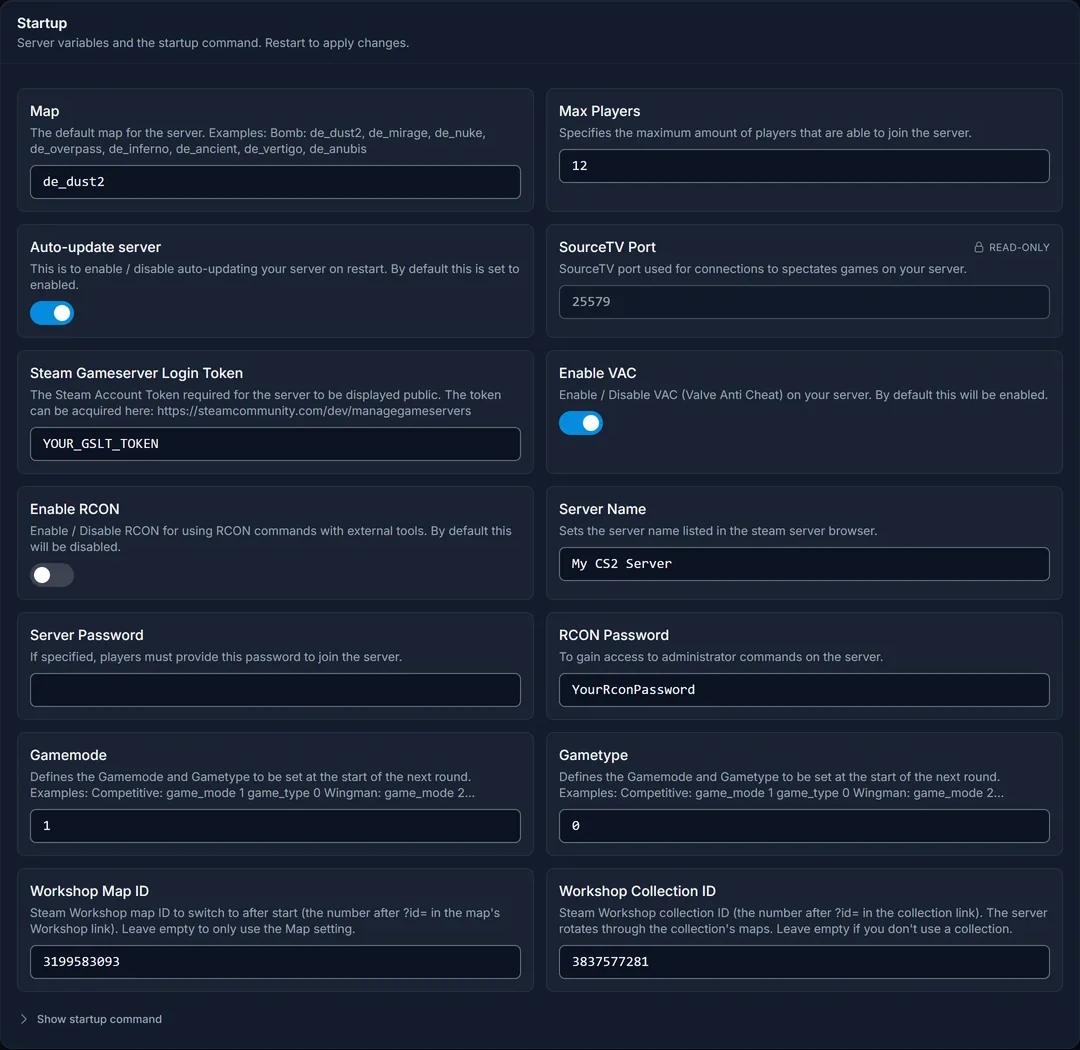
- Öffne deinen Server im Panel und geh auf Startup.
- Trag die ID der Map bei Workshop Map ID ein.
- Lass Map auf einer normalen Map wie
de_dust2. - Starte den Server neu.
Der Server lädt zuerst die Map aus dem Feld Map, verbindet sich mit Steam, lädt dann deine Workshop-Map herunter und wechselt darauf. Der erste Start dauert etwas länger, solange die Map heruntergeladen wird. Danach liegt sie im Cache auf dem Server.
Lass im Feld Map eine Standard-Map stehen. Der Server braucht eine normale Map zum Hochfahren, bevor er sich bei Steam einloggen und etwas aus dem Workshop holen kann.
Eine Workshop-Collection nutzen
Mit einer Collection richtest du ganz einfach eine Map-Rotation ein, zum Beispiel mit fünf Jailbreak- oder Surf-Maps.
- Trag die ID der Collection bei Workshop Collection ID ein.
- Trag die ID einer Map aus der Collection bei Workshop Map ID ein. Auf dieser Map startet der Server.
- Starte den Server neu.
Der Server lädt alle Maps der Collection herunter und stellt seine Map-Gruppe auf die Collection um. Wenn ein Match endet, wechselt er also auf eine andere Map aus der Collection statt auf eine Standard-Map.
Map nach Zeit wechseln
Wie lange jede Map läuft, bestimmen die Match-Einstellungen des Spiels, nicht das Panel. Um die Map jede Stunde zu wechseln, öffne Files, geh nach game/csgo/cfg/ und füg diese Zeile in server.cfg ein (leg die Datei an, falls sie nicht existiert):
mp_timelimit 60
Der Wert ist in Minuten. Plugins für Modi wie Jailbreak oder Surf können Runden- und Zeiteinstellungen überschreiben. Schau also in die Config deines Plugins, falls die Map nicht wechselt.
Map ohne Neustart wechseln
Auf einem laufenden Server kannst du im Console-Tab die Map wechseln:
host_workshop_map 3199583093
Das gilt bis zum nächsten Neustart. Danach nimmt der Server wieder das, was im Startup-Tab eingestellt ist.
Eine eigene Map-Datei verwenden
Wenn du eine Map als .vpk-Datei hast statt im Workshop:
- Lad sie im Files-Tab nach
game/csgo/maps/hoch. - Gib den Dateinamen ohne
.vpkim Startup-Tab bei Map ein, zum Beispieljb_mymap. - Lass Workshop Map ID und Workshop Collection ID leer und starte neu.
Häufige Probleme
Der Server hängt auf "starting". Schau in die Console. Failed to connect to Steam oder We're not logged into Steam heißt, dass das Steam-Token fehlt, falsch oder abgelaufen ist. Erstell ein neues und trag es bei Steam Gameserver Login Token ein.
"invalid map name" in der Console. Das Feld Map funktioniert nur für Maps, die bereits auf dem Server liegen. Der Name einer Workshop-Map (wie jb_peanut_ego) gehört in keines der beiden Felder: Nutz ihre numerische ID bei Workshop Map ID und lass bei Map eine normale Map stehen.
Die Map rotiert nicht. Achte darauf, dass bei Workshop Collection ID die ID der Collection steht und nicht die einer einzelnen Map, und dass ein Zeit- oder Rundenlimit gesetzt ist (siehe oben).
Die Workshop-Felder bewirken nichts. Wenn du eine ID eingetragen hast, neu gestartet hast und der Server trotzdem nur das Feld Map lädt, melde dich bei unserem Support und wir passen die Startup-Einstellungen deines Servers für dich an.
Du willst einen Server zum Ausprobieren? Schau dir unser Counter-Strike 2 Server Hosting an.
