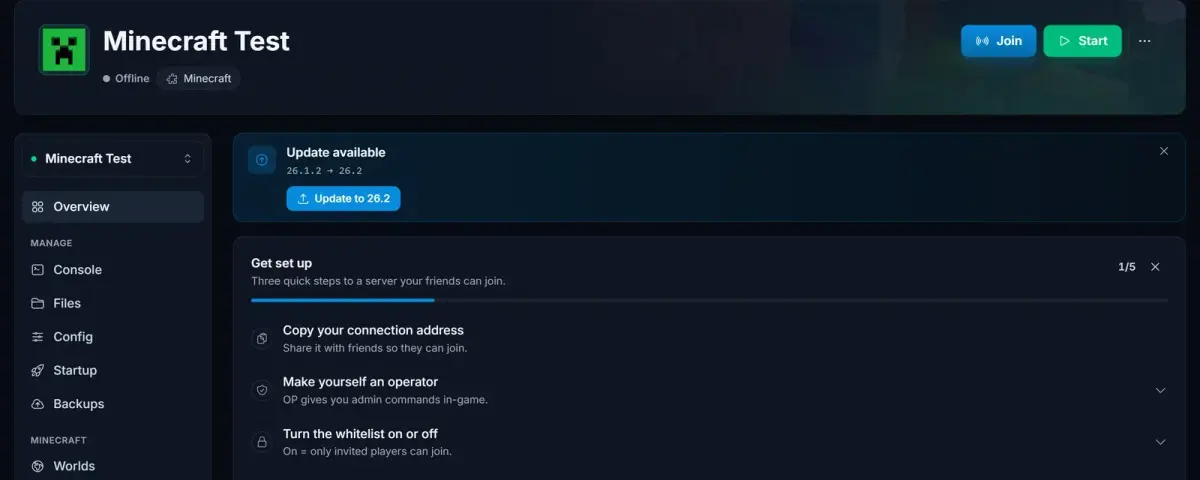
Ja, du kannst deinen Aternos-Server zu einem anderen Hoster umziehen und alles Wichtige behalten: deine Welt, deine Bauwerke und das Inventar jedes Spielers. Der komplette Umzug dauert etwa 15 Minuten. Du lädst deine Welt bei Aternos herunter, lädst sie auf den neuen Server hoch, stellst Software und Version passend ein und installierst deine Plugins oder Mods neu. Diese Anleitung geht jeden Schritt durch, auch die Stellen, die andere Guides falsch erklären.
Was mitkommt (und was nicht)
Deine Welt ist der wichtigste Teil, und sie zieht vollständig mit um. Ein Minecraft-Weltordner enthält das Terrain, alle Bauwerke, Truhen, Dorfbewohner und den Ordner playerdata mit Inventar, Endertruhe und Position jedes Spielers. Ziehst du die Welt um, kommt all das mit.
Ein paar Dinge kommen nicht automatisch mit:
- Plugins und Mods: Aternos installiert sie auf seiner Seite, beim neuen Hoster installierst du sie neu. Ihre Config-Dateien kannst du übernehmen, wenn du sie vorher sicherst.
- Servereinstellungen: Whitelist, Operatoren und Werte in der
server.propertiessind in zwei Minuten neu angelegt. - Backups: Aternos-Backups lassen sich nicht direkt herunterladen. Nur der aktuelle Stand der Welt kann exportiert werden. Bring die Welt also in den Zustand, den du behalten willst, bevor du sie herunterlädst.
- Deine Adresse: die
aternos.me-Adresse bleibt zurück. Der neue Hoster gibt dir eine neue Verbindungsadresse für deine Spieler.
Schritt 1: Welt bei Aternos herunterladen
Aternos exportiert Welten über die Worlds-Seite (aternos.org/worlds):
- Stoppe zuerst deinen Server. Der Download geht zwar auch im laufenden Betrieb, aber ein Stopp garantiert, dass die neuesten Chunks gespeichert sind.
- Öffne die Worlds-Seite und wähle deine Welt aus.
- Klicke auf Download. Aternos packt die Welt in eine Zip-Datei, die dein Browser herunterlädt.
Zwei Details, die dir später Kopfschmerzen ersparen:
- Läuft bei dir Paper, Spigot oder ein anderer Plugin-Server? Nether und End sind separate Welten (
world_netherundworld_the_end). Lade beide von derselben Seite herunter, sonst landen deine Spieler in einem frisch generierten Nether. Bei Vanilla-Servern stecken alle Dimensionen im einen Welt-Download. - Sichere auch deine Config-Dateien. Auf der Aternos-Files-Seite kannst du den Inhalt von
whitelist.json,ops.json,server.propertiesund allen Plugin-Configs unterplugins/öffnen und kopieren. Vielleicht brauchst du nicht alles, aber nach dem Abschied von Aternos kommst du nicht mehr dran.
Schritt 2: Software und Version notieren
Wirf einen Blick auf die Aternos-Software-Seite und notiere zwei Dinge: die Serversoftware (Vanilla, Paper, Spigot, Forge, Fabric und so weiter) und die Minecraft-Version (zum Beispiel 1.21.6). Beides stellst du beim neuen Hoster identisch ein.
Eine Regel ist hier entscheidend: eine Welt kann in der Version immer nach oben, nie nach unten. Lädst du eine 1.21-Welt auf einem 1.20-Server, werden Chunks beschädigt. Wähle dieselbe Version wie vorher oder eine neuere.
Schritt 3: neuen Server einrichten und Software angleichen
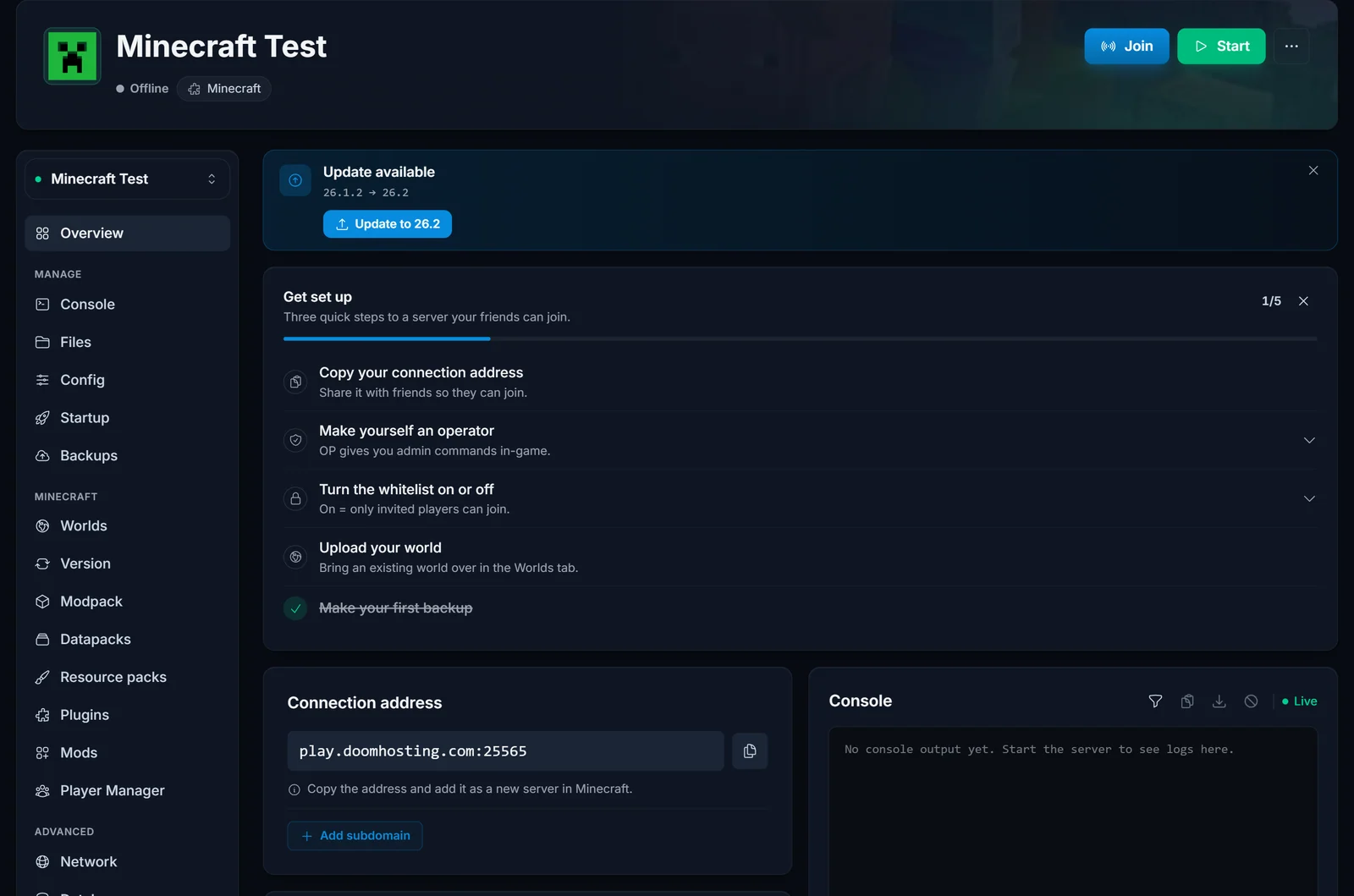
Bestelle den neuen Server und öffne das Control Panel. Auf einem DoomHosting Minecraft-Server sieht das Panel so aus:
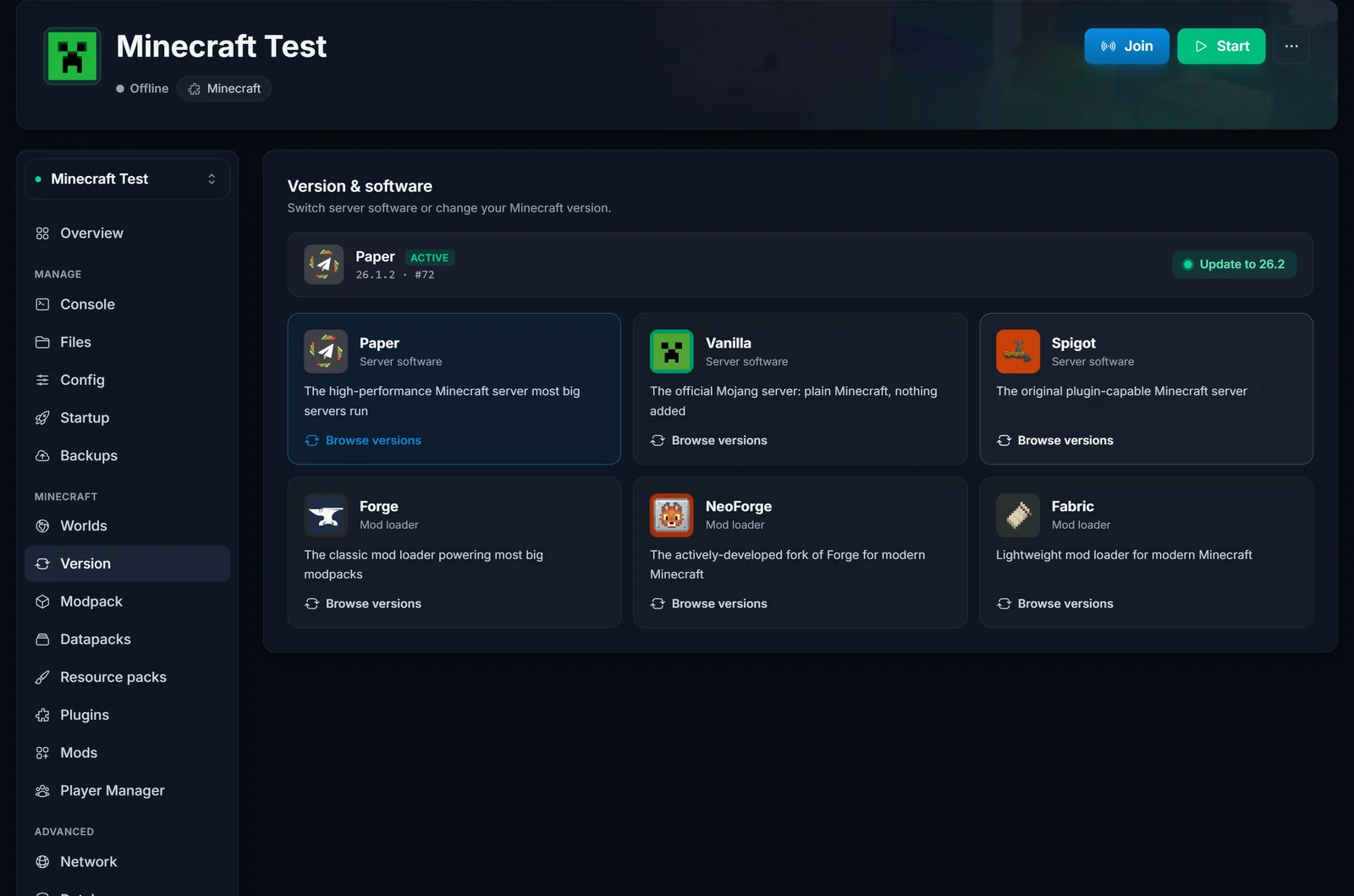
Öffne den Version-Tab und wähle dieselbe Software und Version, die du in Schritt 2 notiert hast. Paper, Vanilla, Spigot, Forge, NeoForge und Fabric sind jeweils ein Klick, keine manuellen Jar-Uploads:
Schritt 4: Welt hochladen
Hier passiert der eigentliche Umzug, und er ist einfacher, als die meisten Guides vermuten lassen. Öffne im DoomHosting-Panel den Worlds-Tab, klicke auf Upload world und wähle Archive:
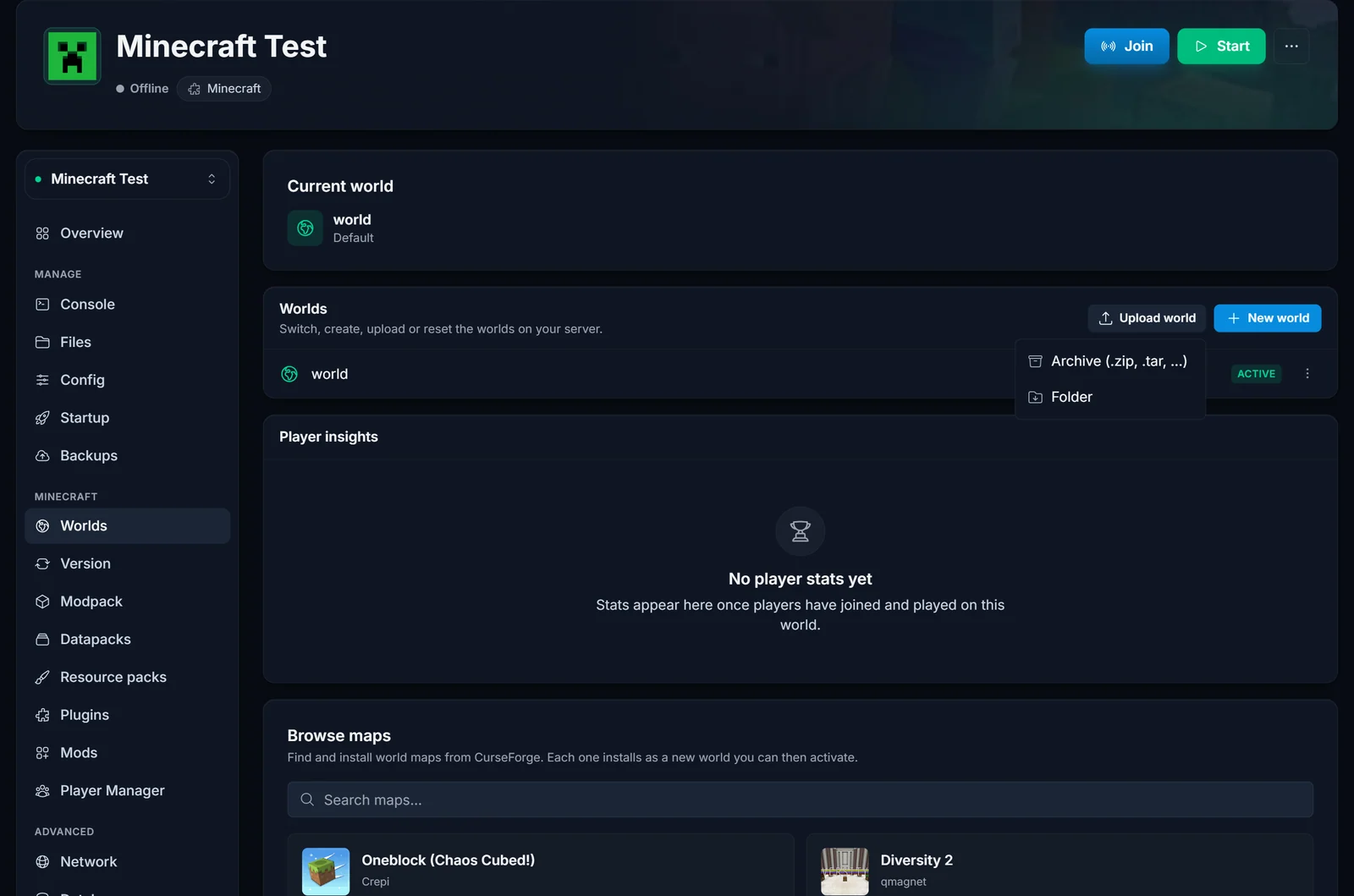
Wähle die Zip-Datei aus, die du bei Aternos heruntergeladen hast. Es gibt kein Limit für die Dateigröße, selbst eine jahrelang bespielte Welt mit riesiger Map lädt problemlos hoch. Das Panel stoppt den Server sicher, entpackt das Archiv, findet den Weltordner automatisch (auch wenn er in der Zip in einem Unterordner steckt) und bietet dir dann an, ihn umzubenennen und zu aktivieren. Klicke auf Use this world, und der Server startet mit deiner Aternos-Welt.
Läuft bei dir Paper oder Spigot, wiederholst du den Upload für world_nether und world_the_end.
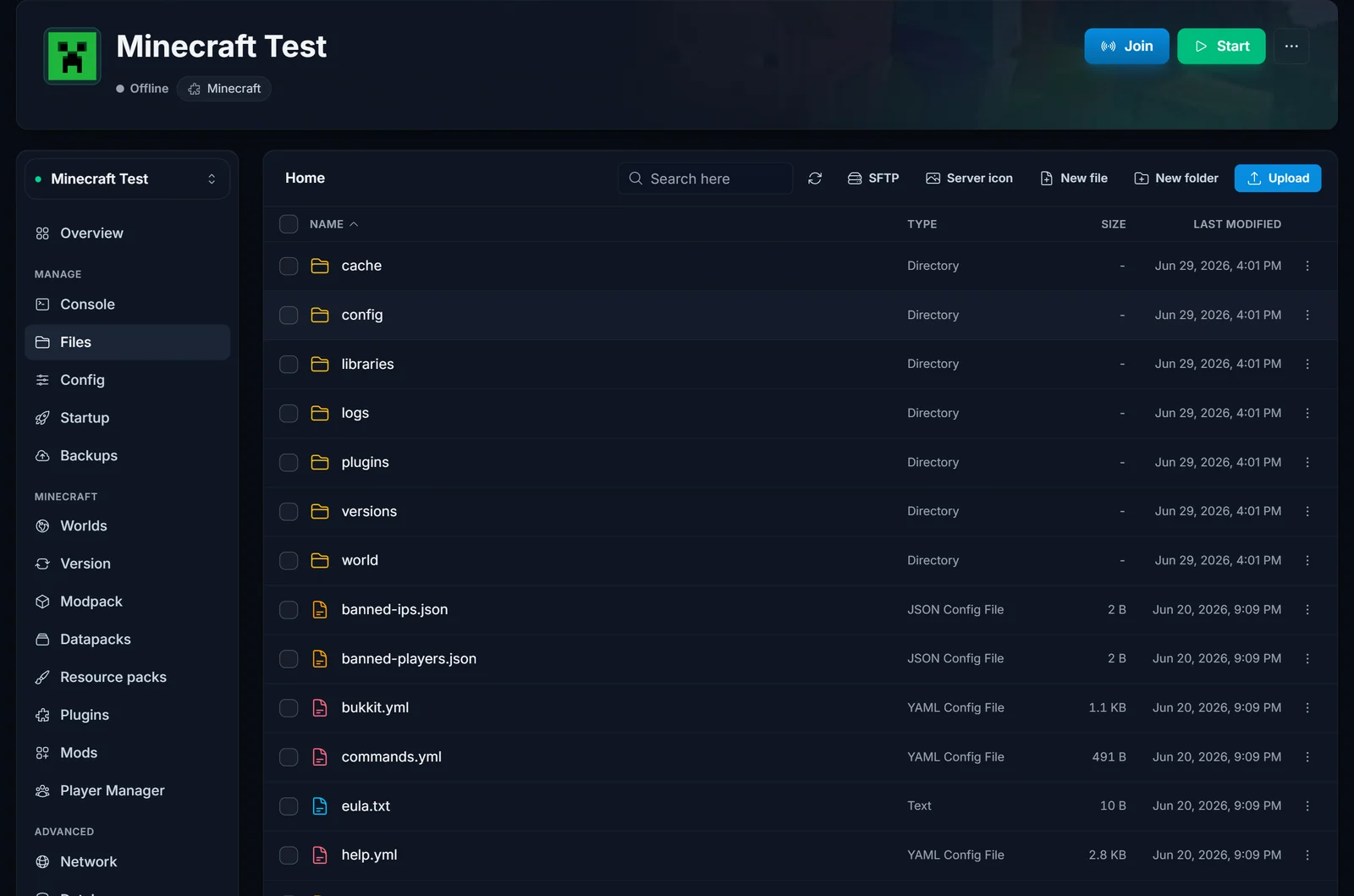
Lieber von Hand? Der Files-Tab zeigt dir das komplette Dateisystem des Servers mit Drag-and-drop-Upload, und der SFTP-Zugang funktioniert mit FileZilla, falls du ein Desktop-Programm bevorzugst:
Schritt 5: Plugins oder Mods neu installieren
Plugins werden neu installiert statt kopiert, und das geht schneller, als es klingt. Der Plugins-Tab durchsucht den Katalog und installiert mit einem Klick:
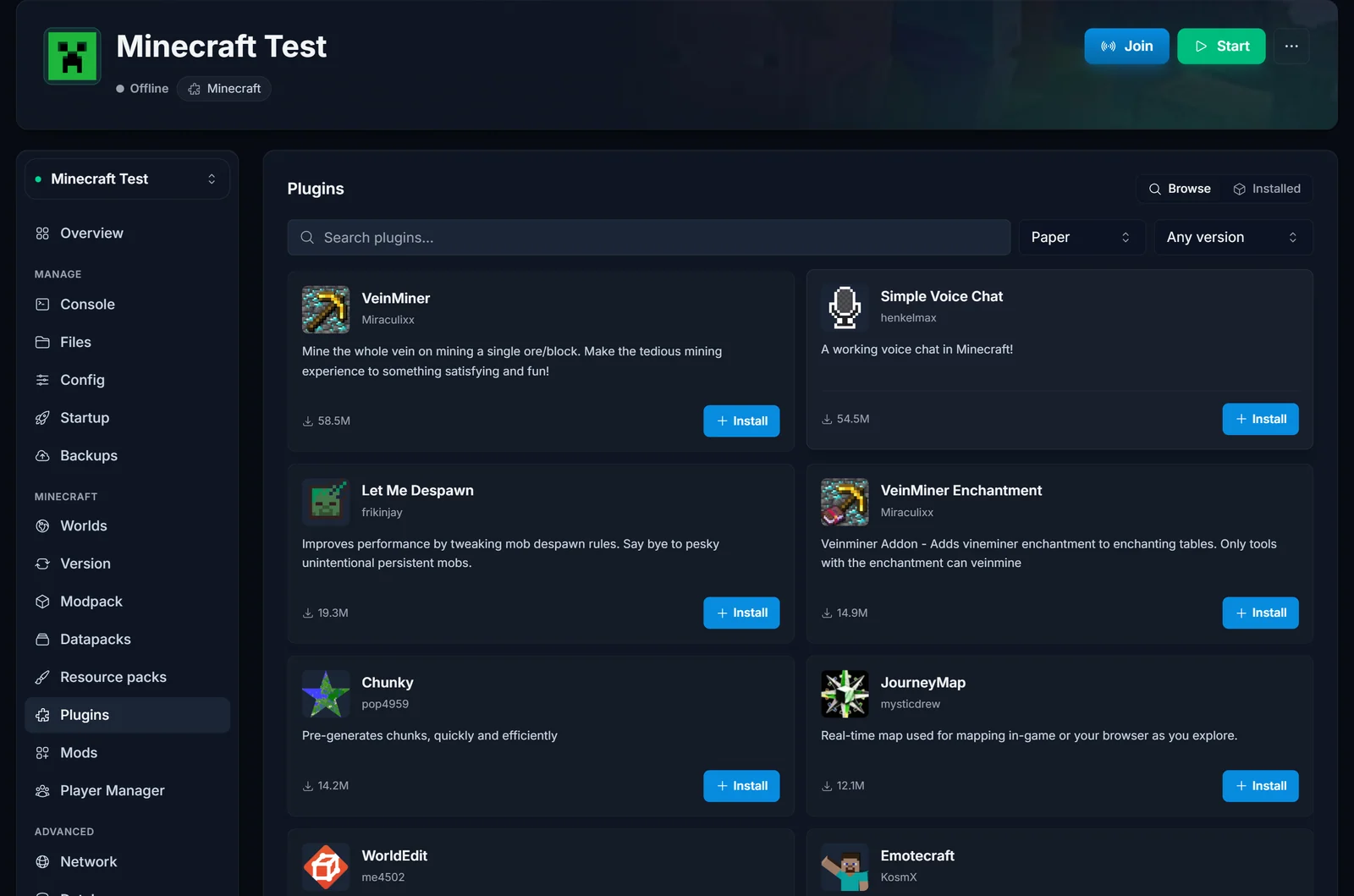
Nach der Installation setzt du deine alte Config über die frische: öffne Files, gehe zu plugins/<PluginName>/ und ersetze die config.yml durch die Kopie aus Schritt 1. Dein Plugin macht genau da weiter, wo es aufgehört hat.
Bei Mod-Servern läuft es im Mods-Tab genauso (Forge, NeoForge, Fabric), komplette Modpacks installierst du über den Modpack-Tab.
Schritt 6: Einstellungen wiederherstellen
Der letzte Schliff, alles schnell erledigt:
- Whitelist und Operatoren: führe
/whitelist add <Name>und/op <Name>in der Konsole aus, oder lade deine gesichertenwhitelist.jsonundops.jsonüber Files hoch. - server.properties: stelle Gamemode, Schwierigkeit und die übrigen Werte nach deinen Notizen ein. Werte wie
max-playersundview-distancelassen sich direkt im Panel bearbeiten. - Teile die neue Adresse mit deinen Spielern. Sie ersetzt die alte
aternos.me-Adresse, und deine Spieler fügen sie als neuen Server in ihrer Multiplayer-Liste hinzu.
Häufige Probleme und schnelle Lösungen
Der Server hat eine ganz neue Welt generiert. Der Name des Weltordners passt nicht zum level-name in der server.properties. Beim Import über den Worlds-Tab kann das nicht passieren, weil die Aktivierung den Wert für dich setzt. Bei einem manuellen FTP-Upload benennst du den Ordner um oder passt level-name an.
Nether oder End wurden zurückgesetzt. Du hast auf einem Paper- oder Spigot-Server nur die Hauptwelt hochgeladen. Geh zurück zu Aternos und lade auch world_nether und world_the_end herunter.
Chunks sehen beschädigt aus oder der Server stürzt beim Laden ab. Der neue Server läuft auf einer älteren Minecraft-Version, als die Welt zuletzt gespeichert wurde. Wechsle auf die Version aus Schritt 2 oder eine neuere.
Die Inventare der Spieler sind weg. Inventare liegen in world/playerdata und ziehen mit der Welt um. Wirken sie verschwunden, läuft der Server vermutlich in einem anderen Online-Modus als vorher, was die UUIDs der Spieler ändert. Behalte online-mode=true bei, so wie Aternos es nutzt.
Warum Spieler diesen Schritt gehen
Aternos ist ein wirklich guter Gratis-Dienst, und für ein Wochenendprojekt reicht er völlig. Die Gründe für einen Umzug sind struktureller Natur: der Server schläft ein, wenn niemand online ist, Freunde warten in der Warteschlange auf den Start, und die Leistung ist geteilt. Ein bezahlter Server ist immer an, startet sofort und hat dedizierten RAM und CPU, und genau das hält eine langlebige Welt mit 10+ Spielern flüssig. Wenn du unsicher bist, wie viel Speicher deine Welt braucht, liefert dir der Minecraft RAM-Rechner eine Zahl auf Basis von Spielern und Mods, und im Panel-Rundgang siehst du das komplette Control Panel in Aktion.
Deiner Welt ist es egal, wo sie läuft. Zip herunterladen, hochladen, Version angleichen, und deine Spieler merken nie, dass sich etwas geändert hat, außer dass der Server keine Warteschlange mehr braucht.