


Du kannst einen 7 Days to Die Spielstand von deinem eigenen PC oder von einem Freund, der die Welt gehostet hat, auf deinen DoomHosting-Server holen und genau da weiterspielen, wo du aufgehört hast. Kurz gesagt: Server stoppen, den Save-Ordner hochladen (bei einer zufällig generierten Karte zusätzlich den World-Ordner), GameWorld und GameName darauf zeigen lassen und den Server wieder starten.
Vorbereitung
Du brauchst zwei Dinge von dem PC, auf dem das Spiel lief:
- Den Save-Ordner. 7 Days to Die speichert jedes Spiel unter
%AppData%\7DaysToDie\Saves\<WorldName>\<GameName>. Füge%AppData%\7DaysToDieeinfach in die Adressleiste des Windows Explorers ein, um direkt dorthin zu springen. Der Ordner eine Ebene tiefer ist der Weltname, der Ordner darin ist dein Save-Name. Alles im Save-Ordner wird mitgenommen: Kartenänderungen, deine Basen, Land Claims und der Spielerfortschritt. - Die generierte Welt, falls du auf einer zufälligen Karte gespielt hast. Navezgane und die Pregen-Karten gehören zum Spiel, der Server hat sie also schon. Eine zufällige Welt (RWG) existiert nur auf dem PC, der sie generiert hat, nämlich in
%AppData%\7DaysToDie\GeneratedWorlds\<WorldName>. Ohne diesen Ordner lässt sich der Spielstand nicht laden.
Du weißt nicht, welcher Fall bei dir vorliegt? Heißt der Welt-Ordner unter Saves Navezgane oder beginnt er mit Pregen, brauchst du nur den Save. Bei jedem anderen Namen (zum Beispiel South Jalido Mountains) ist es eine zufällige Welt und du brauchst beides.
Achte darauf, dass der Server dieselbe Spielversion nutzt wie der Spielstand. Ein Save aus einem neueren oder experimentellen Build lässt sich auf einem älteren Server nicht laden. In unserer Anleitung zum Aktualisieren deines 7 Days to Die Servers siehst du, wie du den Branch wechselst.
Schritt 1: Server stoppen
Öffne deinen Server im Game Panel und klicke auf Stop. Der Server hält die Welt im Arbeitsspeicher und schreibt sie beim Herunterfahren und beim Autosave auf die Platte. Lädst du in einen laufenden Server hoch, werden deine Dateien überschrieben.
Schritt 2: Welt hochladen (nur bei zufälligen Karten)
Auf dem Server liegt alles unter .local/share/7DaysToDie. Öffne den Tab Files und gehe zu .local/share/7DaysToDie. Dort siehst du GeneratedWorlds neben Saves. Fehlt GeneratedWorlds, leg den Ordner mit New folder an.
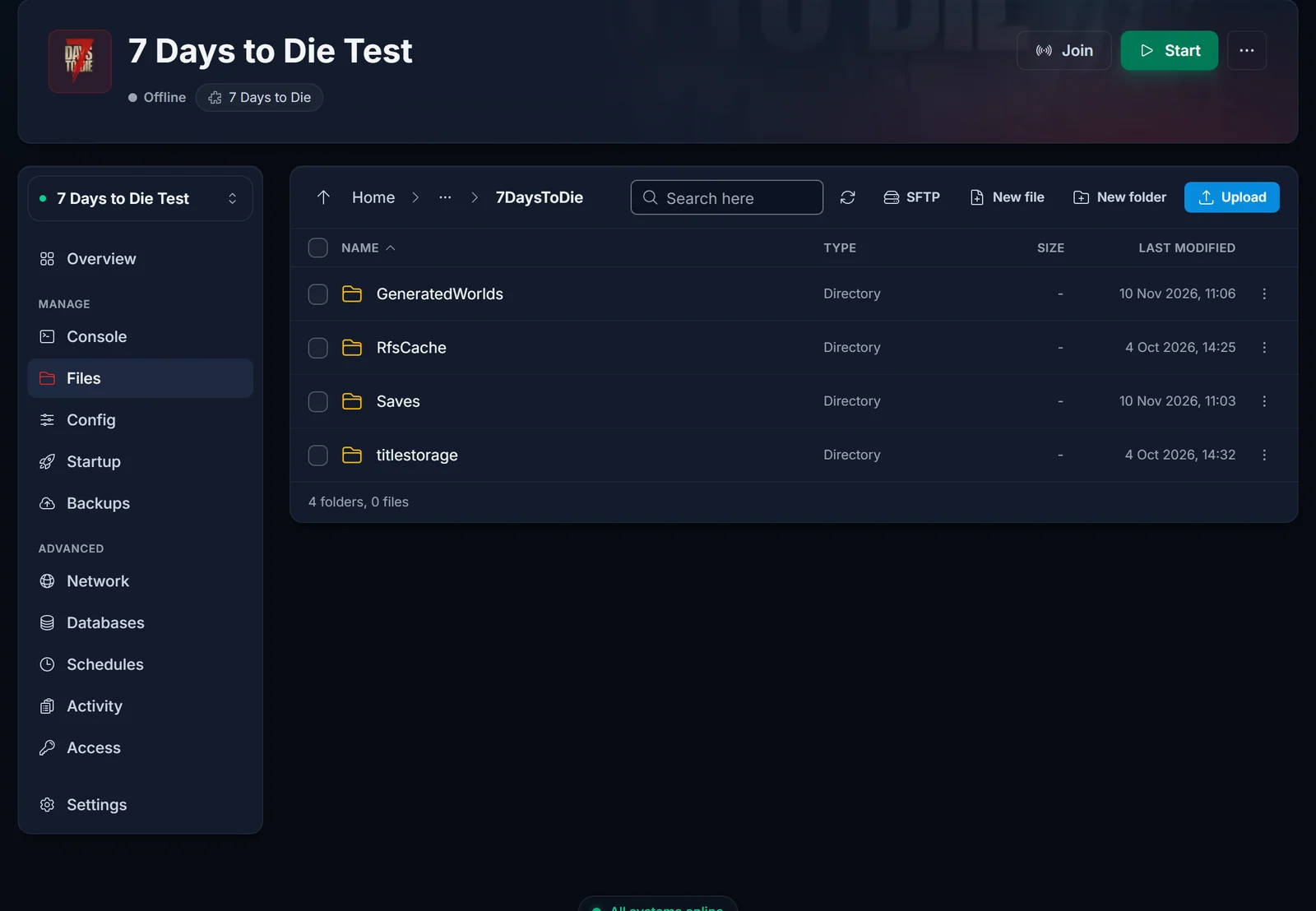
Öffne GeneratedWorlds und lade deinen World-Ordner mit Upload > Upload folder hoch. Am Ende hast du .local/share/7DaysToDie/GeneratedWorlds/<WorldName>/ mit Dateien wie dtm.raw, main.ttw und map_info.xml.
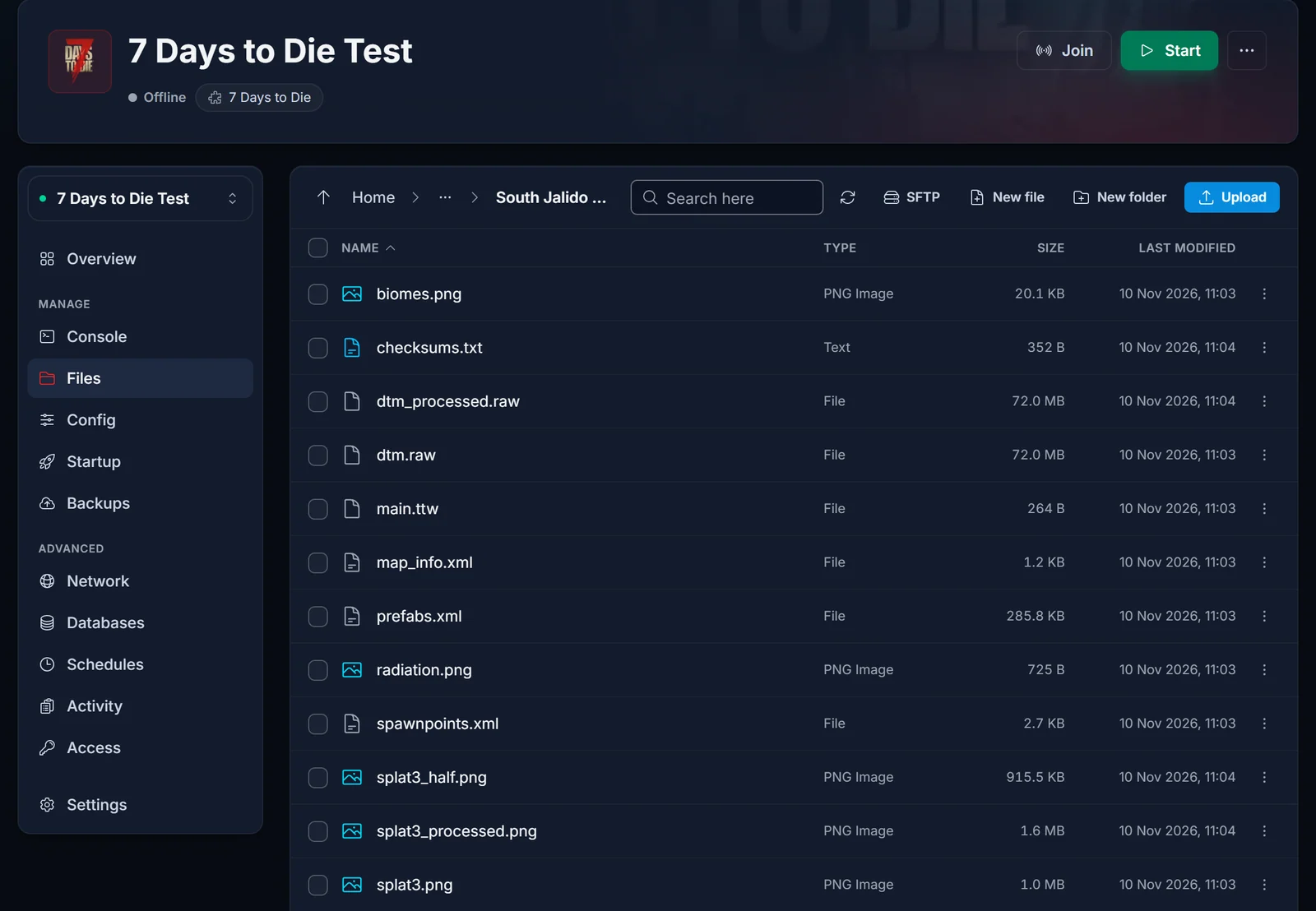
Der Browser-Upload nimmt Dateien bis etwa 100 MB pro Datei an. Die Height Map der Welt (dtm.raw) überschreitet dieses Limit bei 8K- und 10K-Karten, nutze bei großen Welten deshalb SFTP. In unserer SFTP-Anleitung für FileZilla und WinSCP siehst du, wie die Verbindung klappt. SFTP ist außerdem die schnellere Wahl für jeden Save über ein paar hundert MB.
Schritt 3: Save hochladen
Gehe zu .local/share/7DaysToDie/Saves. Lege einen Ordner mit exakt demselben Weltnamen wie auf deinem PC an (überspringen, falls er schon existiert), öffne ihn und lade deinen Save-Ordner dort hinein. Das Ergebnis sollte .local/share/7DaysToDie/Saves/<WorldName>/<GameName>/ sein, mit main.ttw und dem Ordner Region direkt darin (plus einem Ordner Player, sobald jemand darauf gespielt hat).
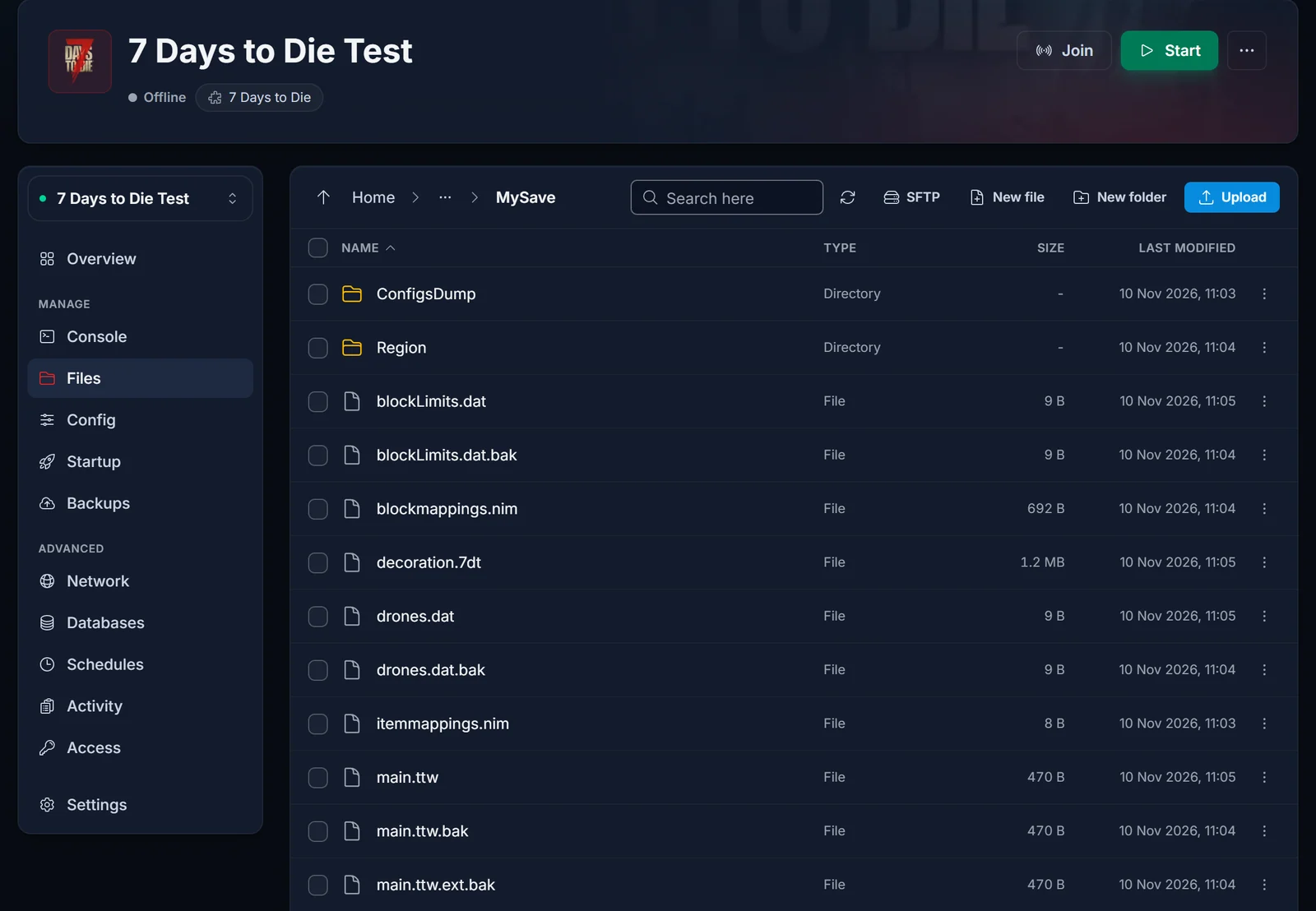
Achte auf die Verschachtelung. Ein Save, der eine Ebene zu tief liegt (Saves/<WorldName>/<GameName>/<GameName>/) oder direkt in Saves hochgeladen wurde, wird nicht gefunden, und der Server startet stillschweigend ein neues Spiel.
Schritt 4: Server auf deinen Save zeigen lassen
Zwei Einstellungen in serverconfig.xml bestimmen, was der Server lädt:
GameWorld= der Name des World-Ordners, zum BeispielSouth Jalido Mountains,NavezganeoderPregen06k01.GameName= der Name des Save-Ordners.
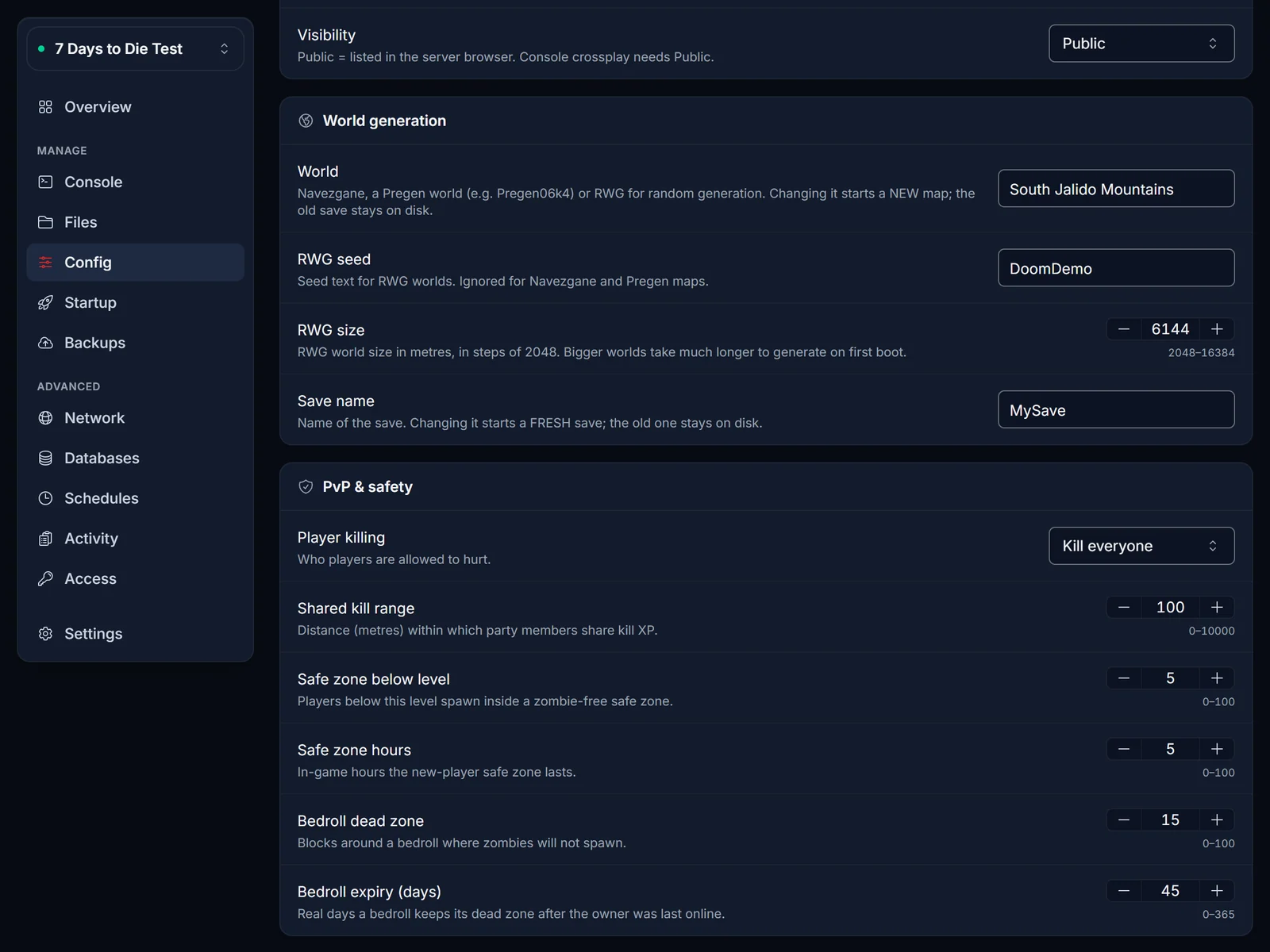
Öffne im Panel den Tab Config, trage unter World generation bei World und Save name die Werte ein und speichere. Alternativ kannst du serverconfig.xml im Hauptverzeichnis des Files-Tabs bearbeiten:
<property name="GameWorld" value="South Jalido Mountains"/>
<property name="GameName" value="MySave"/>
Beide Werte müssen exakt zu den Ordnernamen passen, inklusive Groß- und Kleinschreibung und Leerzeichen. Trage bei einer hochgeladenen zufälligen Welt nicht RWG in GameWorld ein: RWG weist den Server an, aus dem Seed eine neue Karte zu generieren, während der eigene Name der Welt die hochgeladene lädt.
Schritt 5: Server starten und Konsole prüfen
Klicke auf Start und behalte den Tab Console im Blick. Ein Save, der korrekt lädt, zeigt eine Zeile wie diese, mit deinem Welt- und Save-Namen und ohne vorherige Weltgenerierung:
createWorld: South Jalido Mountains, South Jalido Mountains (src: UserDataPath, DeviceLocal), MySave, GameModeSurvival
Deine Spieler spawnen dann an ihren alten Positionen mit ihren Inventaren. Wenn der Server sofort stoppt oder du in einem frischen Spiel landest, geh die folgenden Probleme durch.
Häufige Probleme
Der Server lädt ein neues Navezgane-Spiel oder stoppt mit "GameWorld not found"
Beides hat dieselbe Ursache: Die zufällige Welt wurde nie hochgeladen, deshalb ist GeneratedWorlds auf dem Server leer. Was du siehst, hängt von GameWorld ab:
- Steht in
GameWorldnochNavezgane(der Standard), ignoriert der Server deinen Save und startet ein komplett neues Navezgane-Spiel. - Steht in
GameWorlddein Weltname, stoppt der Server beim Booten und die Konsole zeigtError starting dedicated server: GameWorld "South Jalido Mountains" not found!.
Für eine zufällige Karte reicht der Save allein nicht. Kopiere den World-Ordner aus %AppData%\7DaysToDie\GeneratedWorlds auf deinem PC nach .local/share/7DaysToDie/GeneratedWorlds/ auf dem Server, prüfe, ob sein Name exakt zum Welt-Ordner unter Saves und zum Wert von GameWorld passt, und starte den Server erneut.
Der Server startet ein neues Spiel mit der richtigen Karte
GameName passt nicht zum Save-Ordner, oder der Save liegt in der falschen Tiefe. Vergleiche den Ordnernamen Buchstabe für Buchstabe mit dem Feld Save name und prüfe, ob main.ttw direkt in Saves/<WorldName>/<GameName>/ liegt.
Mein Fortschritt aus der letzten Session fehlt
Das Spiel lief noch auf dem PC, als du die Dateien kopiert hast, oder der Server lief beim Hochladen. Schließe das Spiel (oder stoppe den alten Server) vor dem Kopieren, stoppe deinen DoomHosting-Server vor dem Hochladen und lade erneut hoch.
Der Upload bricht mittendrin ab
Eine einzelne Datei über dem Browser-Limit schlägt für sich allein fehl. Nutze SFTP für die großen Dateien und prüfe dann im Files-Tab, ob die Ordnergrößen mit deinem PC übereinstimmen.
Der Save lässt sich nach einem Spiel-Update nicht laden
Der Save stammt aus einer anderen Spielversion als der Server. Stelle den Server auf denselben Branch, auf dem du gespielt hast, oder aktualisiere das Spiel auf deinem PC und lass es den Save einmal öffnen, bevor du ihn hochlädst.
FAQ
Wo liegen die 7 Days to Die Save-Dateien auf dem Server?
In .local/share/7DaysToDie/Saves/<WorldName>/<GameName>/. Zufällige Welten liegen daneben in .local/share/7DaysToDie/GeneratedWorlds/<WorldName>/.
Muss ich die Welt für Navezgane hochladen?
Nein. Navezgane und die Pregen-Karten gehören auf jedem Server zu den Spieldateien. Lade nur den Save hoch und setze GameWorld auf den Kartennamen.
Behalten meine Spieler ihre Charaktere?
Ja. Der Spielerfortschritt liegt im Save-Ordner, deshalb behält jeder, der auf dem Save gespielt hat, seinen Charakter, wenn er mit demselben Account dem Server beitritt.
Kann ich meinen Server-Save herunterladen, um offline zu spielen?
Ja, einfach andersherum. Stoppe den Server, lade den Save-Ordner (bei einer zufälligen Karte auch die Welt aus GeneratedWorlds) per SFTP herunter und kopiere beides in die passenden Ordner unter %AppData%\7DaysToDie auf deinem PC.
Du betreibst eine Welt für eine Gruppe? Mit unserem 7 Days to Die Server Hosting bekommst du vollen Dateizugriff, SFTP und den Config-Tab direkt mit dabei.
