
Jede ASKA-Insel wird aus einem Seed generiert. Auf einem dedizierten Server wird dieser Seed genau einmal festgelegt, in dem Moment, in dem die Welt zum ersten Mal erstellt wird, und er steht in einer einzigen Datei: server properties.txt. Diese Anleitung zeigt dir, wo du ihn in deinem DoomHosting-Panel vor dem ersten Start einträgst, wie du auf einem Server, der schon einen Spielstand hat, eine frische Welt mit neuem Seed startest, wie du den Seed einer Welt ausliest, die du bereits spielst, und welcher einzelne Formatierungsfehler den Server davon abhält, überhaupt eine Welt zu erstellen.
So funktionieren Seeds auf einem dedizierten Server
Drei Regeln erklären alles Weitere auf dieser Seite:
- Der Seed zählt nur, wenn ein neuer Spielstand erstellt wird. ASKA liest die Zeile
seedausserver properties.txt, während es die Welt generiert, verankert das Ergebnis fest im Spielstand und schaut die Zeile danach nie wieder an. Den Seed auf einem Server mit bestehender Welt zu ändern, bewirkt bei dieser Welt gar nichts. - Die Zeile
save identscheidet, ob ein neuer Spielstand erstellt wird. Ist sie leer, generiert der Server eine neue Welt, sobald die Sitzung das nächste Mal geöffnet wird, und schreibt die ID des neuen Spielstands zurück in die Datei, gefolgt von einem Leerzeichen (sie sieht so aus:31533_220826170807). Bei jedem späteren Start lädt er diesen Spielstand und ignoriert den Seed, den Display Name und die anderen Einstellungen für neue Sitzungen in der Datei. - Lässt du den Seed leer, bekommst du einen zufälligen. Trägst du irgendetwas ein, ein Wort oder eine Zahl, bekommst du stattdessen genau diese Welt. Derselbe Seed auf derselben Spielversion mit denselben Terrain-Einstellungen ergibt dieselbe Insel, und genau so teilen Spieler Seeds untereinander. Ein Spiel-Update kann die Weltgenerierung verändern, deshalb ist nicht garantiert, dass ein Seed aus einer älteren Version heute noch genauso aussieht.
Wann die Welt tatsächlich generiert wird, hängt von einer Einstellung im Startup-Tab ab: ist Keep Server World Alive aus (die Standardeinstellung), passiert es in dem Moment, in dem der erste Spieler beitritt; ist es an, generiert der Server die Welt, sobald die Sitzung geöffnet wird, Spieler hin oder her. So oder so muss der Seed vorher in der Datei stehen.
Den Seed vor dem ersten Start festlegen
Auf einem brandneuen Server ist die Zeile save id noch leer, du musst also nur den Seed eintragen:
- Öffne deinen Server im DoomHosting-Panel und geh auf den Files-Tab.
server properties.txtliegt im Stammordner (Home).
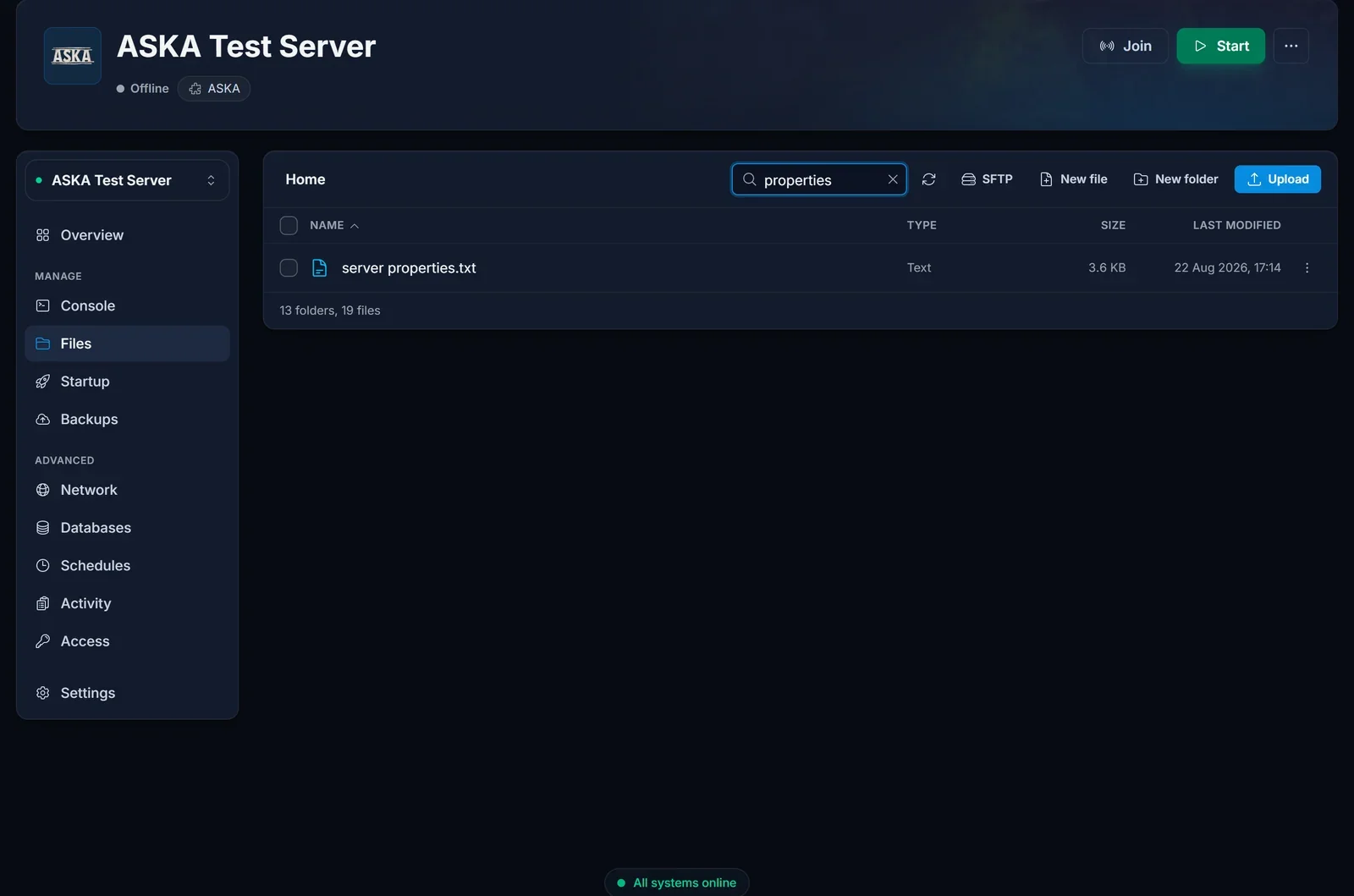
- Klicke die Datei an, um sie im Editor zu öffnen. Die Zeile
seed =steht weit oben, direkt unter Display Name und Server Name. - Trage deinen Seed hinter dem Gleichheitszeichen ein, zum Beispiel
seed = doomhosting. - Klicke oben rechts im Editor auf Save.
- Starte den Server. Die Welt wird beim ersten Beitritt mit deinem Seed generiert (oder sofort, wenn Keep Server World Alive an ist), und der Server füllt die Zeile
save idvon selbst aus.
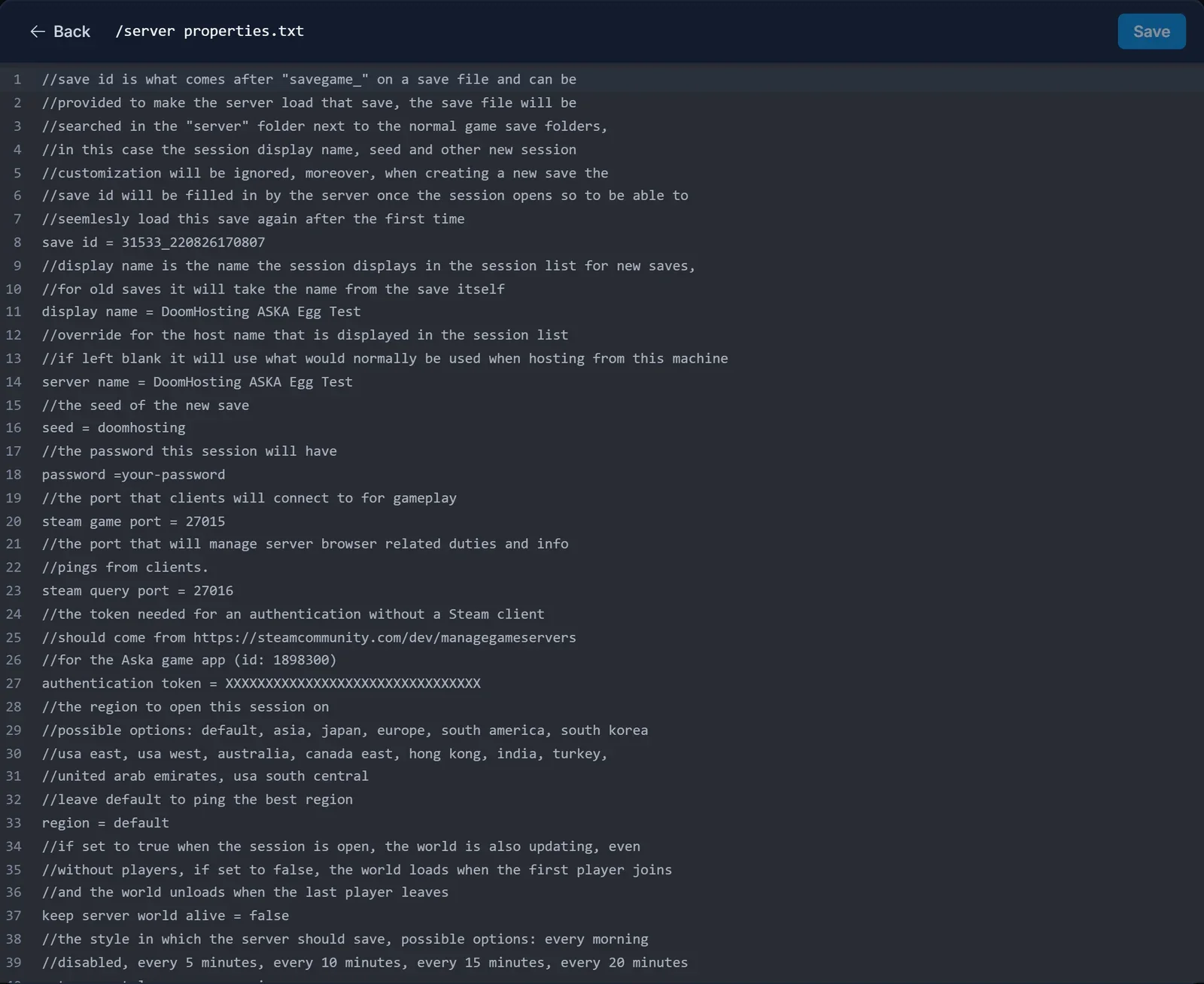
Eines solltest du über diese Datei wissen: die Zeilen Display Name, Server Name, Server Password, Server Region, Keep Server World Alive und GSLT werden bei jedem Start aus dem Startup-Tab neu geschrieben, also änderst du diese im Startup-Tab und nicht hier. Alles andere in der Datei, den Seed eingeschlossen, bearbeitest du hier, und es übersteht Neustarts.
Eine frische Welt mit neuem Seed starten
Hat der Server bereits einen Spielstand und du willst eine andere Insel, startest du einen neuen Spielstand. Der alte wird nicht gelöscht, das Ganze lässt sich also rückgängig machen.
- Stoppe den Server über den Console-Tab. Die Datei wird beim Start gelesen, und du willst nicht, dass eine laufende Sitzung hineinschreibt, während du sie bearbeitest.
- Optional, aber sinnvoll: lege vorher im Backups-Tab ein Backup an.
- Öffne
server properties.txtim Files-Tab. - Setze die Zeile
seedauf den gewünschten Seed. - Leere die Zeile
save id: lösche nur die ID selbst, sodass die Zeile wiedersave id =lautet, mit dem Leerzeichen hinter dem Gleichheitszeichen weiterhin an Ort und Stelle (die Zeile muss immer mit einem Leerzeichen enden, mehr dazu weiter unten). - Speichere die Datei und starte den Server. Beim ersten Beitritt wird eine neue Welt generiert (oder sofort, wenn Keep Server World Alive an ist). Ob es geklappt hat, siehst du in der Datei: die Zeile
save identhält jetzt eine neue ID, und im Speicherordner ist ein neuer Ordnersavegame_<id>aufgetaucht.
Die Zeile save id muss immer mit einem Leerzeichen enden. Ohne dieses Leerzeichen gehen zwei Dinge schief, und wir sind auf unseren eigenen Servern über beide gestolpert. Endet die Zeile als save id = mit gar nichts hinter dem =, nicht einmal einem Leerzeichen, schreibt der Server direkt nach Loading game world... die Meldung Count cannot be less than zero gefolgt von einer NullReferenceException ins Log, es wird keine Welt erstellt, und die Sitzung öffnet sich nie, sodass niemand den Server in der Liste findet, obwohl das Panel ihn als laufend anzeigt. Und enthält die Zeile eine ID ohne Leerzeichen dahinter, lädt die Welt einmal ganz normal, aber wenn der Server die Zeile zurückschreibt, verdoppelt er das letzte Zeichen der ID (aus 31533_220826170807 wird 31533_2208261708077), diese ID passt zu keinem Speicherordner, und der nächste Neustart generiert eine brandneue leere Welt. Wann immer du also etwas in diese Zeile tippst, setze am Ende ein Leerzeichen: save id = für eine neue Welt, save id = 31533_220826170807 , um diesen Spielstand zu laden. Wenn der Server die Zeile selbst schreibt, setzt er das Leerzeichen immer, die Regel greift also nur, wenn ein Mensch die Zeile von Hand bearbeitet.
Die alte Welt zurückholen
Jeder Spielstand liegt in einem eigenen Ordner unter .wine/drive_c/users/container/AppData/LocalLow/Sand Sailor Studio/Aska/data/server/, benannt savegame_<id>. Um zu einer früheren Welt zurückzukehren, stoppst du den Server, setzt save id = gefolgt von der ID dieses Ordners (der Teil hinter savegame_) und einem Leerzeichen am Ende, zum Beispiel save id = 31533_220826170807 , speicherst die Datei und startest. Die seed-Zeile wird wieder ignoriert, weil ein bestehender Spielstand geladen wird, und Spieler sehen in der Serverliste den Namen der alten Welt, denn alte Spielstände tragen ihren eigenen Namen.
Den Seed deiner aktuellen Welt herausfinden
Hast du den Seed leer gelassen und willst die Insel jetzt teilen oder später nachbauen, steckt der Seed im Spielstand. Öffne im Files-Tab den oben genannten Speicherordner, geh in den Ordner savegame_<id> deiner Welt und lade die Datei namens worldgen herunter. Öffne sie in einem beliebigen Texteditor: der Seed ist der lesbare Text ganz am Anfang der Datei, gefolgt von Binärdaten, die du ignorieren kannst. Die Datei meta im selben Ordner enthält den Sitzungsnamen und den Zeitpunkt der letzten Speicherung, was hilft, mehrere Spielstände auseinanderzuhalten.
Benutzerdefinierte Welteinstellungen
Unter dem Seed steht in der Datei mode = normal. Änderst du das auf mode = custom, wird der Einstellungsblock darunter aktiv: Terrain-Beschaffenheit (smooth, normal, rocky), Terrain-Höhe (flat, normal, varied), Startjahreszeit, Jahreslänge, Tageslänge, Niederschlag (0 sonnig bis 6 durchnässt), Verfall von Gebäuden und Kleidung, Schwierigkeit der Invasionen sowie die Populationen von Monstern, Wulfar, Pflanzenfressern und Bären. Im normalen Modus wird jede einzelne dieser Zeilen ignoriert, genau wie es die Kommentare in der Datei sagen.
Terrain-Beschaffenheit, Terrain-Höhe und Startjahreszeit formen die Insel zusammen mit dem Seed, sie gehören also in denselben Moment wie die neue Welt: lege sie fest, bevor die Welt erstellt wird. Und wenn du einen Seed teilst, gib den Modus und die Terrain-Einstellungen gleich mit, sonst bekommt dein Freund aus demselben Seed eine andere Insel.
Häufige Probleme
Ich habe den Seed geändert und neu gestartet, aber die Welt ist dieselbe. Die Zeile save id war noch ausgefüllt, also hat der Server den bestehenden Spielstand geladen und den Seed ignoriert. Folge den Schritten für eine frische Welt weiter oben und leere die save id.
Ich habe die save id geleert und jetzt findet niemand den Server. Schau im Console-Tab, ob hinter Loading game world... die Meldung Count cannot be less than zero steht. Die Zeile save id hat das Leerzeichen hinter dem Gleichheitszeichen verloren. Mach daraus save id = (mit dem Leerzeichen), speichern, neu starten.
Aus dem Nichts ist eine neue Welt aufgetaucht. Öffne server properties.txt und schau dir die Zeile save id an. Ist sie leer, wurde die Datei zurückgesetzt (das passiert bei einer Neuinstallation). Enthält sie eine ID, die ein Zeichen länger ist als jeder savegame_-Ordnername, wurde die Zeile ohne Leerzeichen am Ende bearbeitet und der Server hat das letzte Zeichen verdoppelt, was die häufigste Ursache ist. So oder so liegt dein alter Spielstand noch im Speicherordner: trage seine ID wieder ein, mit dem Leerzeichen am Ende, wie unter Die alte Welt zurückholen beschrieben, und starte neu.
Meine Änderung am Display Name oder Passwort in der Datei wurde rückgängig gemacht. Diese Zeilen werden bei jedem Start aus dem Startup-Tab neu geschrieben. Ändere sie dort.
Ein Freund hat meinen Seed benutzt und eine andere Insel bekommen. Entweder eine andere Spielversion oder andere Terrain-Einstellungen. Gleiche den Modus und die Terrain-Zeilen ab und stelle sicher, dass beide Server auf dem aktuellen Build laufen (ein Neustart eines DoomHosting-Servers zieht die neueste Version).
Häufig gestellte Fragen
Kann ich den Seed ändern, ohne meine Welt zu verlieren? Nein. Der Seed wird beim Generieren der Welt fest verankert. Ein neuer Seed bedeutet immer einen neuen Spielstand, und der alte bleibt auf der Festplatte, falls du ihn zurückhaben willst.
Muss der Seed eine Zahl sein? Nein. Jeder Text funktioniert; doomhosting ist ein gültiger Seed. Von Spielern geteilte Seeds sind oft lange, zufällig aussehende Zeichenketten, und auch die funktionieren.
Muss ich den Server stoppen, um die Datei zu bearbeiten? Die Datei wird beim Start gelesen, eine Änderung greift also erst beim nächsten Start. Stoppe den Server zuerst, wenn du eine frische Welt startest, damit die laufende Sitzung nicht ihre eigene save id zurück in die Datei schreibt, während du sie bearbeitest.
Beeinflusst Keep Server World Alive den Seed? Nur den Zeitpunkt. Ist es aus, wird die Welt generiert, wenn der erste Spieler beitritt; ist es an, wird sie generiert, sobald die Sitzung geöffnet wird. Der Seed muss in beiden Fällen vorher in der Datei stehen.
Wie es weitergeht
Wie du den Server überhaupt erst online bringst, inklusive des Steam-Tokens, den er braucht, steht in So richtest du deinen ASKA-Server ein, und wie du deinen Stamm auf die neue Welt holst, in So trittst du einem ASKA-Server bei. Hast du noch keinen Server, schau dir die Pakete auf der Seite ASKA Server Hosting an, dimensioniere ihn mit dem ASKA RAM-Rechner und wirf einen Blick darauf, was das Game Control Panel kann.
