
Dein Aloft-Server ist startklar, sobald er deployt ist. Diese Anleitung deckt das Wichtigste ab: deinen Room Code finden, damit Freunde beitreten können, deine Welt im Startup-Tab anpassen und dir selbst Admin-Rechte geben.
Room Code finden
Aloft-Servern trittst du mit einem 6-stelligen Room Code bei, nicht mit einer IP-Adresse. Dein Server erzeugt ihn beim ersten Start und schreibt ihn in ServerRoomCode.txt im Stammverzeichnis des Servers. Öffne den File Manager im DoomHosting Control Panel, um ihn zu lesen, und teile den Code dann mit deinen Freunden. Bis zu 8 Spieler können gemeinsam in einer Welt bauen, segeln und sie erkunden.
Server im Startup-Tab konfigurieren
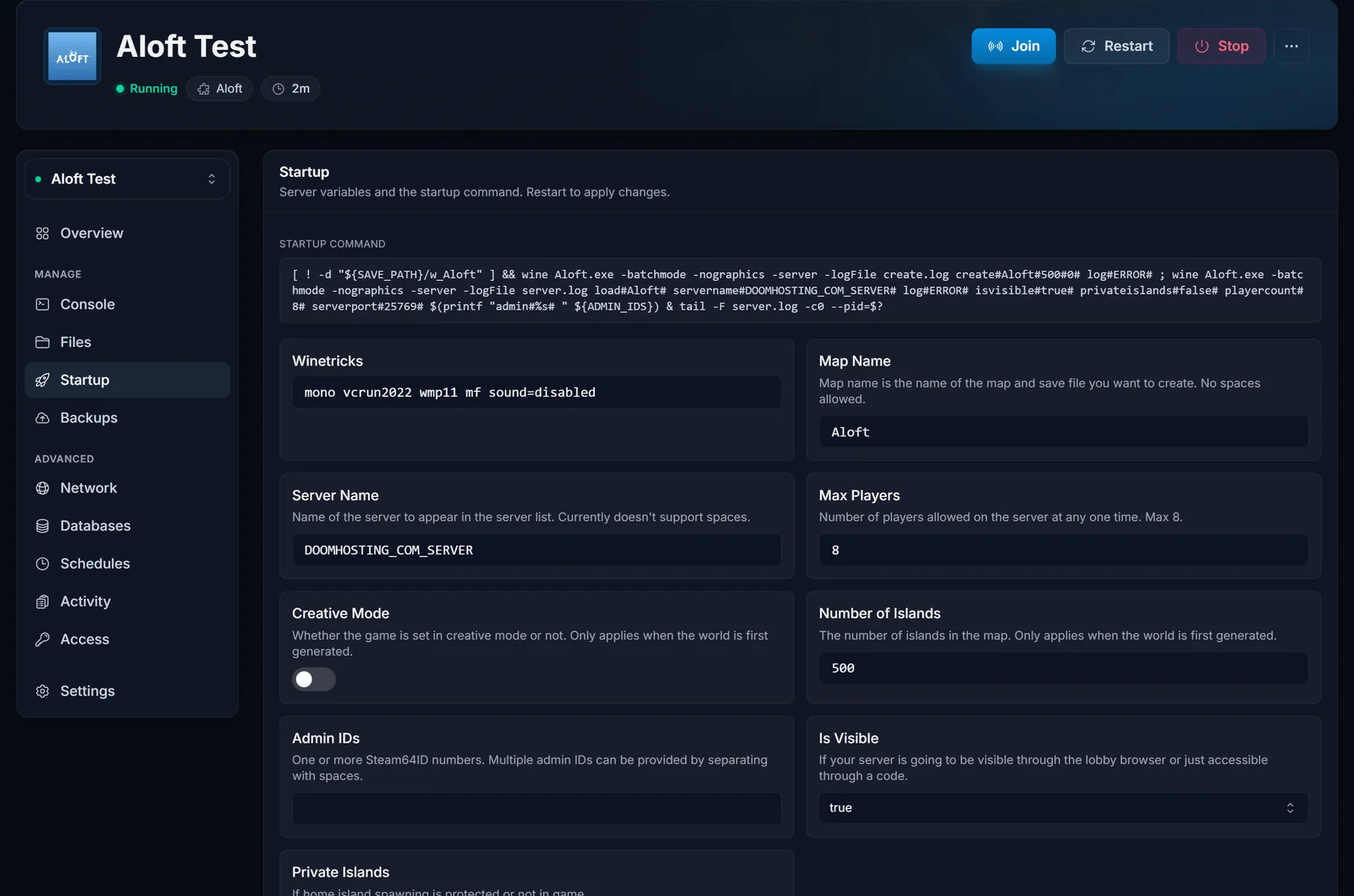
Aloft hält seine Einstellungen im Startup-Tab deines Panels, nicht in einer Config-Datei. Öffne ihn, um anzupassen:
- Server Name: der Name, den andere Spieler für deinen Server sehen.
- Map Name: die Welt, die dein Server lädt. Beim ersten Start wird eine frische Welt generiert.
- Max Players: bis zu 8.
- Creative Mode: aktiviere ihn für eine entspannte Bausession ohne Ressourcen.
- Number of Islands: wie viele Inseln in deinem Himmel generiert werden.
- Is Visible / Private Islands: steuere, ob dein Server im In-Game-Browser erscheint und ob Inseln privat bleiben.
Ändere einen Wert, speichere und starte den Server neu, damit er greift.
Deinem Aloft-Server beitreten
Öffne in Aloft das Multiplayer-Menü und gib den 6-stelligen Room Code deines Servers ein, um beizutreten. Wenn du Is Visible aktiviert hast (Startup-Tab), erscheint dein Server auch im In-Game-Server-Browser, sodass Freunde ihn dort finden. Achte darauf, dass alle dieselbe Spielversion wie der Server haben, damit sie sich sauber verbinden.
Dich selbst zum Admin machen
Um im Spiel Admin-Rechte zu erhalten, trage deine Steam-ID im Feld Admin IDs im Startup-Tab ein. Du kannst mehrere IDs durch Leerzeichen getrennt hinzufügen. Finde deine 17-stellige Steam-ID mit einem Tool wie steamid.io, füge sie ein, speichere und starte den Server neu.
Deine Welt sichern
Erstelle ein Backup im Backups-Tab, damit ein heftiger Orkan oder eine falsche Einstellung dich nie deine Inseln kostet. Im Schedules-Tab kannst du außerdem Neustarts und nächtliche Backups automatisieren, was eine ausgelastete 8-Spieler-Welt gesund hält. Neu im Panel? Die Übersicht zum Control Panel zeigt, wo jeder Tab ist.
Brauchst du mehr Leistung, wenn die Crew wächst? Skaliere den RAM deines Servers jederzeit im Panel oder sieh dir unsere Seite zum Aloft server hosting für Tarifdetails an.
