
Du willst eine Welt weiterspielen, die du im Singleplayer begonnen hast, oder eine von einem anderen Server übernehmen? Du kannst jede Aloft-Welt auf deinen DoomHosting-Server hochladen. Aloft-Welten sind Ordner mit dem Namen w_<name>, und dein Server lädt die, auf die Map Name zeigt.
Deine Welt auf dem PC finden
Auf deinem Computer speichert Aloft Welten hier:
%USERPROFILE%\AppData\LocalLow\Astrolabe Interactive\Aloft\Data##\Saves
Jede Welt ist ein Ordner mit dem Namen w_<WorldName>. Data## ist Alofts Save-Versionsordner (zum Beispiel Data06). Nimm den ganzen w_<WorldName>-Ordner, den du übernehmen willst.
Auf deinen Server hochladen
- Stoppe zuerst deinen Server, damit deine Dateien beim Herunterfahren nicht überschrieben werden.
- Verbinde dich per FTP. FileZilla eignet sich gut, und der Save-Ordner liegt mehrere Ebenen tief, daher ist FTP deutlich einfacher als der File Manager. Deine FTP-Daten findest du im Panel (Verbindungs-/Access-Bereich); die Übersicht zum Control Panel zeigt wo.
- Öffne den Aloft-Save-Ordner auf deinem Server:
.wine/drive_c/users/container/AppData/LocalLow/Astrolabe Interactive/Aloft/Data06/Saves
Nutze den Data##-Ordner, der bereits auf deinem Server existiert. Er wird beim ersten Serverstart angelegt (aktuell Data06; ein künftiges Aloft-Update kann die Nummer ändern, öffne also den Data##, der da ist).
- Lade deinen ganzen
w_<WorldName>-Ordner in diesenSaves-Ordner hoch.
Mach ein Backup: deine Welten liegen nur in diesem Saves-Ordner, also kopiere Saves an einen sicheren Ort, bevor du jemals den .wine-Ordner leerst.
Deinen Server auf die Welt zeigen lassen
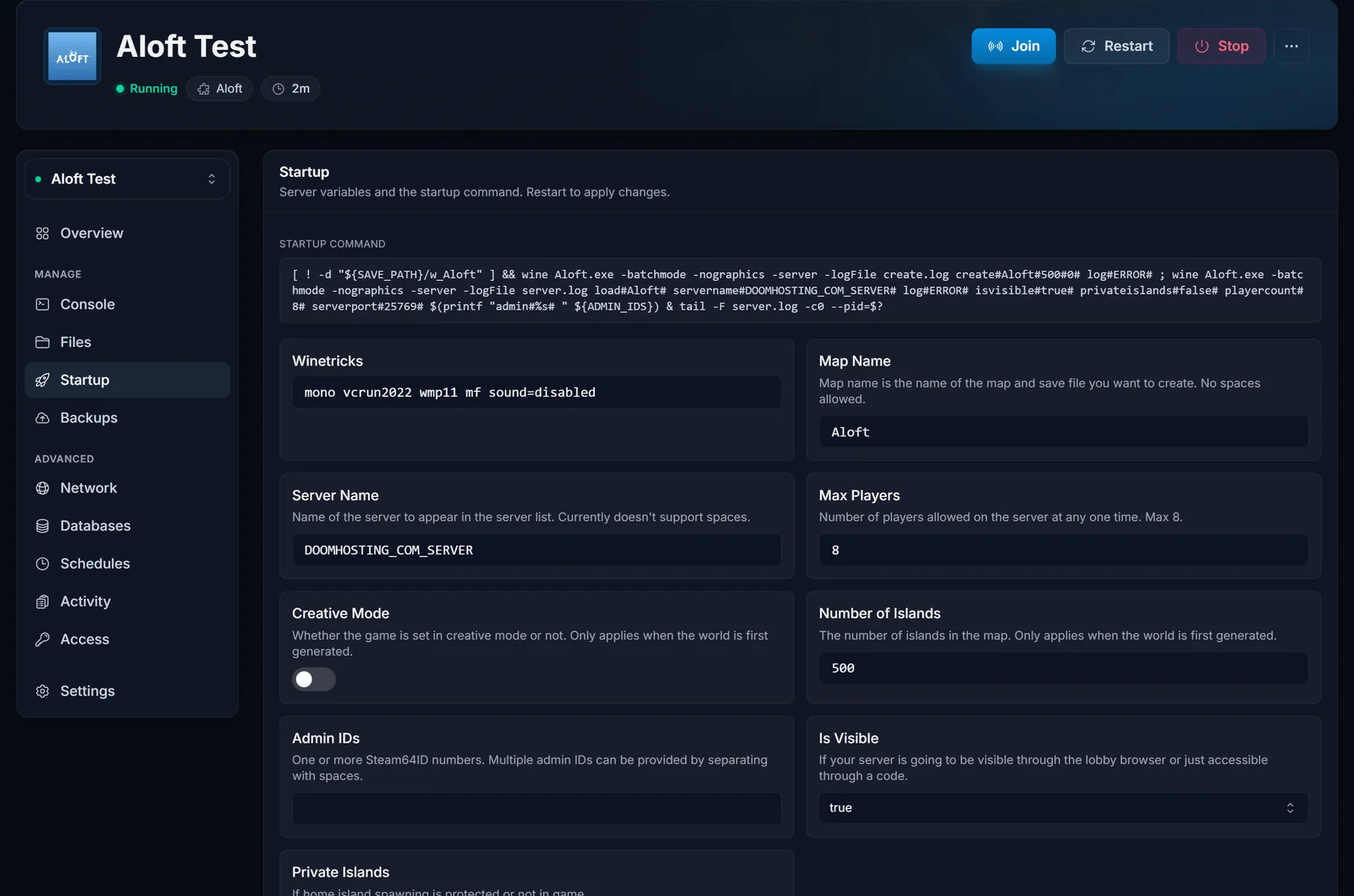
Öffne den Startup-Tab und setze Map Name auf den Namen deiner Welt, den Teil nach w_, ohne Leerzeichen. Speichern.
Server starten
Starte ihn, und dein Server bootet direkt in deine hochgeladene Welt. Er erzeugt nur dann eine frische Welt, wenn keine Welt mit dem Namen existiert, deine hochgeladene Welt lädt also unverändert. Teile den Room Code von der Connect-Karte, und deine Crew kann beitreten.
Häufige Probleme
- Es wurde eine brandneue Welt statt deiner erzeugt. Map Name stimmt nicht exakt mit dem Ordnernamen überein. Groß- und Kleinschreibung zählt, das
w_-Präfix entfällt, und Leerzeichen sind nicht erlaubt. Setze es passend zum Ordner. - Die Welt wird nicht gefunden. Der
w_<name>-Ordner (mit_map.map,_overview.jsonund_settings.jsondarin) muss direkt im vorhandenenData##/Savesdes Servers liegen, nicht gepackt und nicht in einem anderenData##. - Die Welt lädt seltsam oder gar nicht. Eine Welt lädt am besten, wenn dein Spiel und der Server dieselbe Aloft-Version haben, das Save-Format ändert sich zwischen Updates.
Brauchst du einen Server für deine Welt? Sieh dir unsere Seite zum Aloft server hosting an.
