
Ein Avorion Server von DoomHosting startet in einer Galaxie namens Avorion, und noch niemand ist Admin. Die ersten Aufgaben sind also: dich selbst zum Admin machen, dem Server einen Namen geben und festlegen, wie die Galaxie spielen soll. Diese Anleitung zeigt all das, dazu wo die Galaxie auf der Festplatte liegt und wie du Steam Workshop Mods hinzufügst.
Server starten und prüfen, ob er gelistet ist
Öffne den Server in deinem DoomHosting Panel und klicke auf Start. Die Overview-Seite zeigt den Serverstatus, die aktuelle Spielerzahl und auf der Verbindungskarte die Verbindungsadresse.
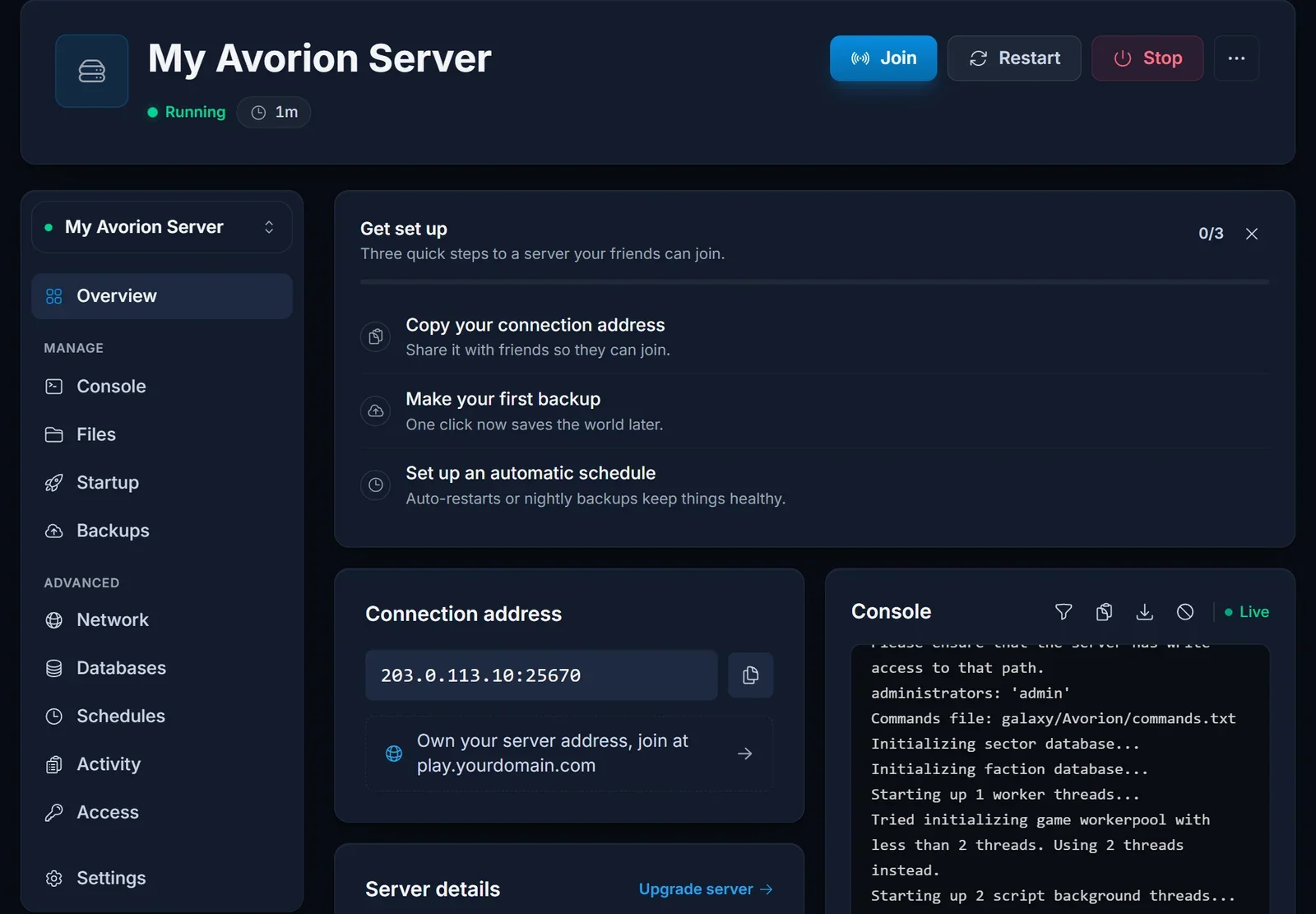
Deine Spieler tippen diese Adresse nicht ins Spiel ein. Jeder Avorion Server bei uns bekommt einen eigenen Query-Port, und auf einem eigenen Query-Port findet das Spiel den Server nur über die öffentliche Serverliste. Dort suchen die Spieler nach deinem Server Name. Unsere Anleitung, wie man einem Avorion Server beitritt, führt sie Schritt für Schritt durch, also schick ihnen den Link, sobald der Server läuft.
Die Einstellungen im Startup-Tab
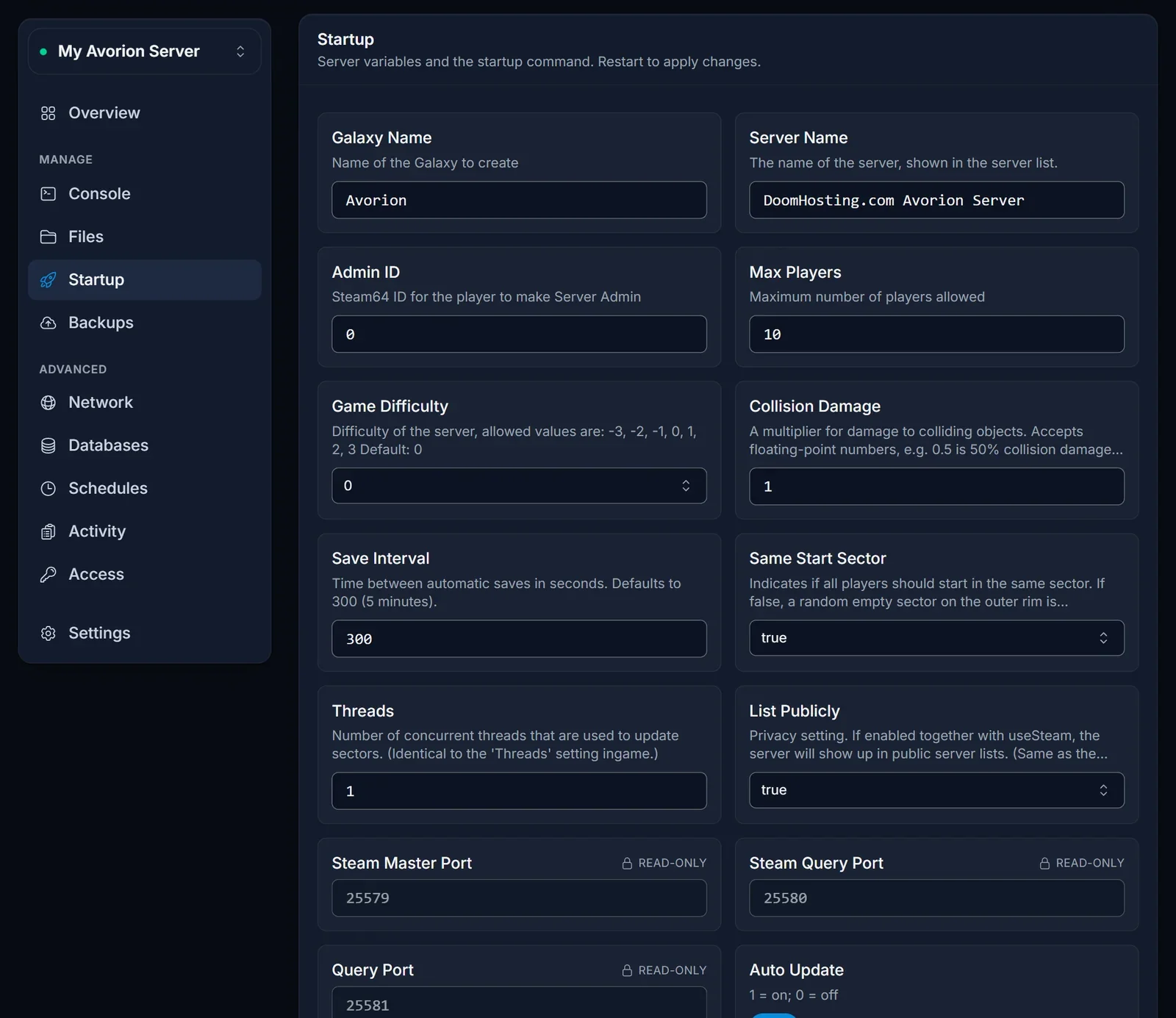
Das meiste, was deinen Server ausmacht, steht im Startup-Tab. Wert ändern, neu starten, und der Server bootet damit.
| Einstellung | Was sie steuert |
|---|---|
| Galaxy Name | der Ordner, in dem die Galaxie gespeichert wird, standardmäßig Avorion |
| Server Name | der Name in der Serverliste, nach dem die Spieler suchen |
| Admin ID | die SteamID64 des Server-Admins, 0 heißt niemand |
| Max Players | Spielerplätze, standardmäßig 10 und höchstens 64 |
| Game Difficulty | von -3 (am leichtesten) bis 3 (am schwersten), standardmäßig 0 |
| Collision Damage | ein Multiplikator für Schaden bei Kollisionen, 1 ist voller Schaden und 0.5 die Hälfte |
| Save Interval | Sekunden zwischen automatischen Speicherungen, standardmäßig 300 |
| Same Start Sector | true lässt alle Spieler im selben Sektor starten, false gibt jedem einen zufälligen leeren Sektor am äußeren Rand |
| Threads | wie viele Threads gleichzeitig Sektoren aktualisieren |
| List Publicly | true zeigt den Server in der öffentlichen Serverliste |
| Auto Update | aktualisiert die Serverdateien bei jedem Start |
Steam Master Port, Steam Query Port und Query Port sind als schreibgeschützt markiert. Sie sind deinem Server zugewiesen, da gibt es nichts zu ändern. Lass List Publicly auf true: Ist es aus, können Spieler den Server nicht finden.
Weiter unten nimmt das Feld für den Beta-Branch entweder nichts (die normale Version) oder beta, um den Beta-Branch des Spiels zu nutzen. Deine Spieler brauchen dann denselben Branch in Steam, sonst passt ihr Client nicht zum Server.
Mach dich selbst zum Admin
Admin-Rechte hängen in Avorion an einem Steam-Konto. Trag deine SteamID64, die 17-stellige Zahl, die mit 7656 beginnt, bei Admin ID ein und starte den Server neu.
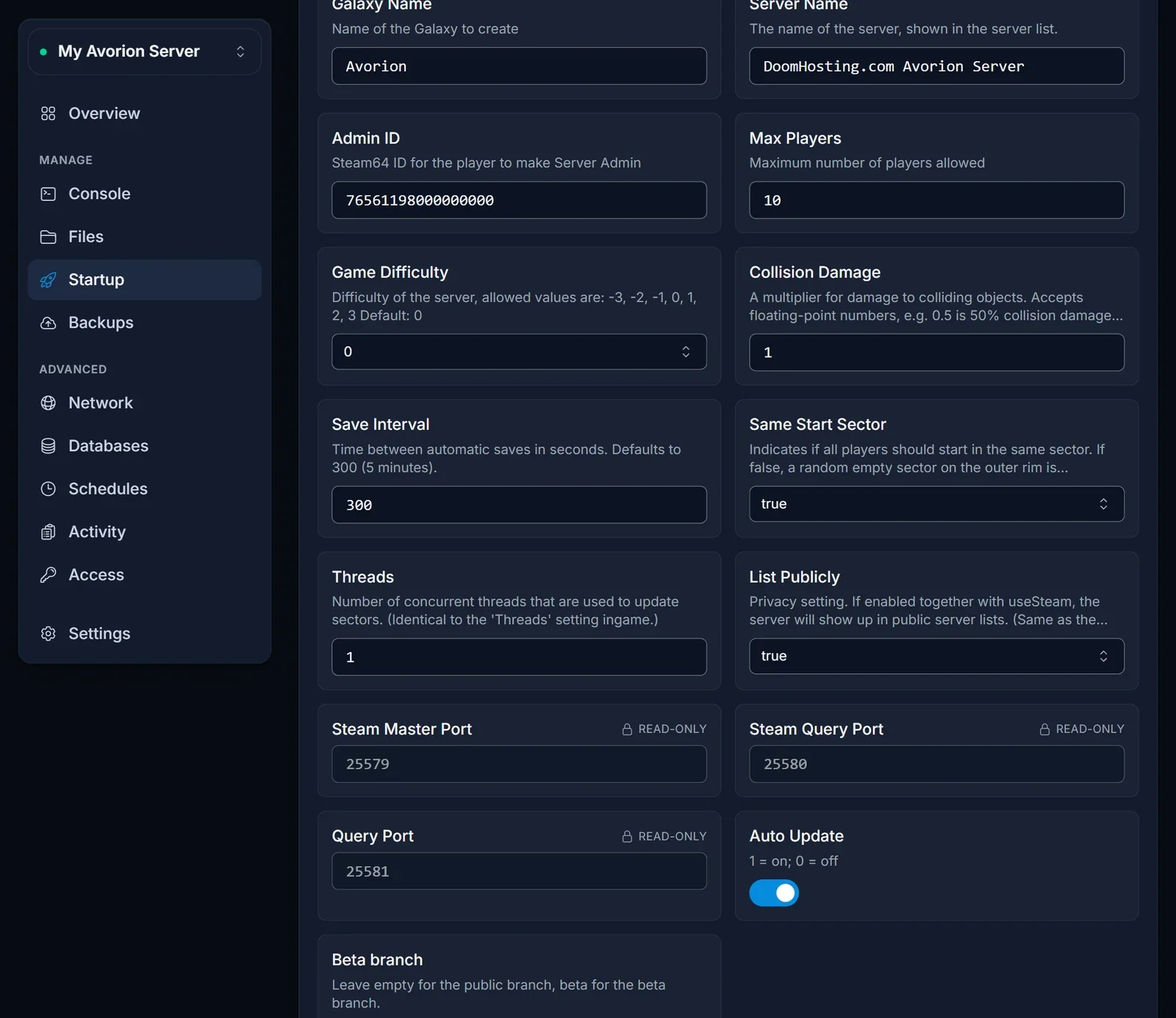
Du kennst deine nicht? Unsere Anleitung, wie du deine SteamID64 findest, zeigt die schnellsten Wege. Ein Steam-Profilname oder eine eigene Profil-URL funktioniert hier nicht, nur die Zahl.
Wo deine Galaxie liegt
Alles zu einer Galaxie wird in /galaxy/<Galaxy Name>/ gespeichert, auf einem neuen Server also in /galaxy/Avorion/. Öffne den Ordner im Files-Tab, dort findest du:
server.ini, die vollständige Liste der Spieleinstellungen dieser Galaxiesectors/,players/undfactions/, den gespeicherten Zustand der Galaxiewhitelist.txt,blacklist.txt,ipblacklist.txtundgroup-whitelist.txt, die Zugangslisten
Wenn du Galaxy Name im Startup-Tab änderst, wird nichts umbenannt. Der Server erstellt beim nächsten Start eine komplett neue Galaxie unter dem neuen Namen, und die alte bleibt unter /galaxy/<alter Name>/ auf der Festplatte. Setz Galaxy Name zurück und starte neu, um zu ihr zurückzukehren. So startest du auch sauber eine frische Galaxie, ohne die alte zu löschen.
Der Server speichert automatisch alle Save Interval Sekunden, und ein Klick auf Stop im Panel schreibt die Galaxie auf die Festplatte, bevor der Server herunterfährt. Die eigenen Server-Backups des Spiels landen in /backups. Für eine Kopie, die du im Panel wiederherstellen kannst, nutze den Backups-Tab.
Spielregeln in der server.ini ändern
In der server.ini stehen die Einstellungen, die es im Startup-Tab nicht gibt: ob Spieler sich gegenseitig Schaden machen können, ob die Barriere zum Galaxiekern aktiv ist, Bau- und Andockregeln und einiges mehr.
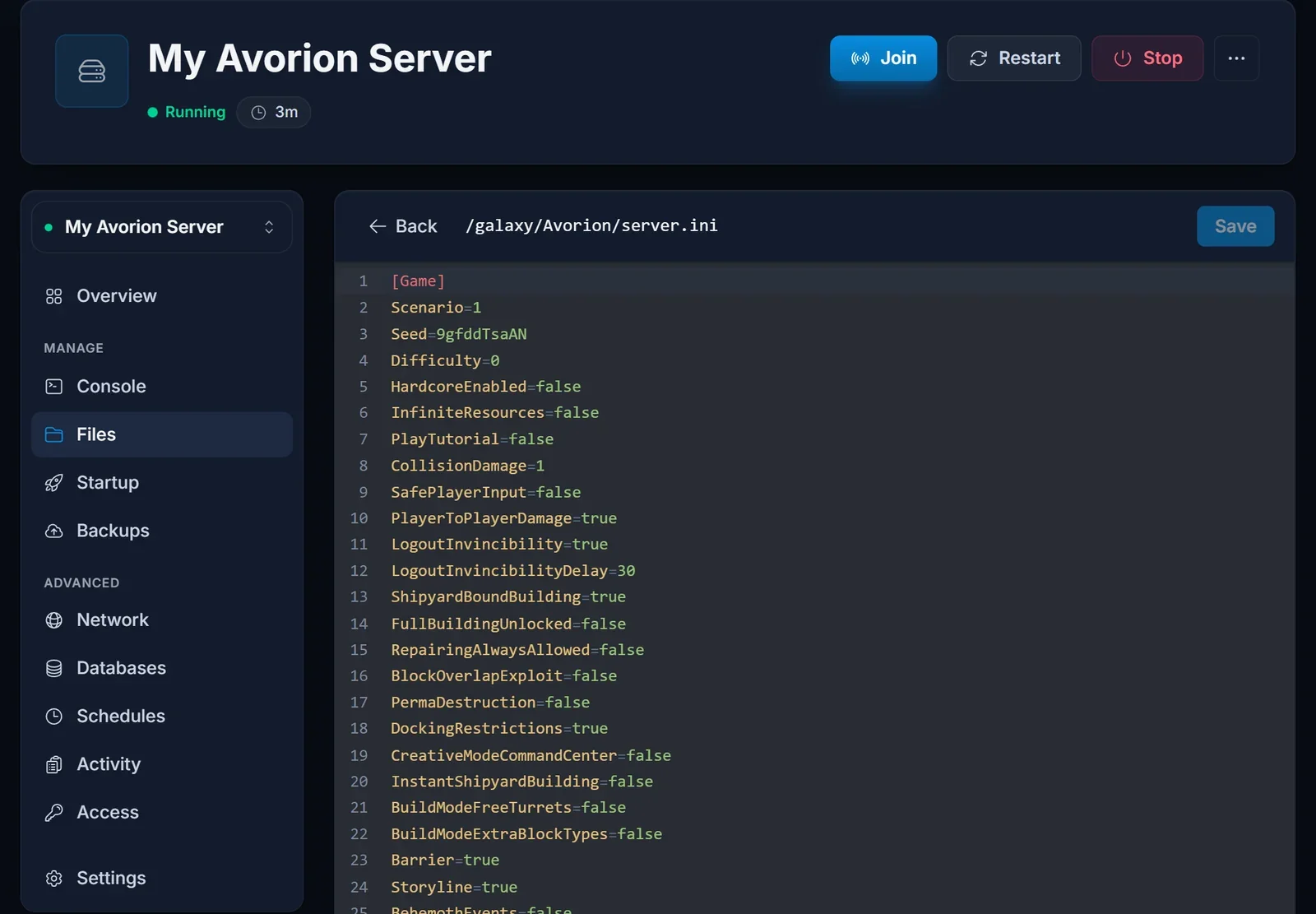
Der Server schreibt diese Datei selbst, also bearbeite sie nur, wenn der Server gestoppt ist:
- Klick auf Stop und warte, bis das Panel den Server als offline anzeigt.
- Öffne
/galaxy/<Galaxy Name>/server.iniim Files-Tab. - Ändere die gewünschten Werte, zum Beispiel
PlayerToPlayerDamage=falsefür einen Server, auf dem Spieler nicht aufeinander schießen können. - Speichern, dann auf Start klicken.
Hat eine Einstellung auch ein Feld im Startup-Tab, etwa die Schwierigkeit oder der Kollisionsschaden, änderst du sie im Startup-Tab und nutzt die server.ini für den Rest.
Steam Workshop Mods hinzufügen
Der Server lädt Steam Workshop Mods aus einer Datei namens modconfig.lua im Galaxie-Ordner. Auf einem neuen Server gibt es sie noch nicht, also legst du sie selbst an: Geh im Files-Tab in /galaxy/<Galaxy Name>/, erstelle eine neue Datei namens modconfig.lua und gib ihr diese Form:
modLocation = ""
forceEnabling = false

mods =
{
    {workshopid = "1691539727"},
    {workshopid = "1691591293"}
}

allowed =
{
}
Jede workshopid ist die Zahl am Ende der URL der jeweiligen Workshop-Seite. Jeder Eintrag endet mit einem Komma, außer dem letzten, also prüf die Kommas, wann immer du einen Mod hinzufügst oder entfernst. allowed ist die Liste der clientseitigen Mods, die Spieler auf deinem Server nutzen dürfen; lass sie leer, wenn du sie nicht brauchst. Lass modLocation leer und forceEnabling auf false.
Starte den Server neu. Er lädt die eingetragenen Mods beim Start herunter und hält sie bei jedem weiteren Start aktuell, und die Spiele der Spieler laden dieselben Workshop Mods beim Beitreten herunter. Der Console-Tab bestätigt, was gefunden wurde, mit einer Zeile wie Found 2 mods in "galaxy/Avorion/modconfig.lua". Das Format stammt aus der Seite des offiziellen Avorion Wikis zu Mods auf Dedicated Servern. Beachte, dass Avorion Achievements deaktiviert, solange Mods aktiv sind.
Häufige Probleme
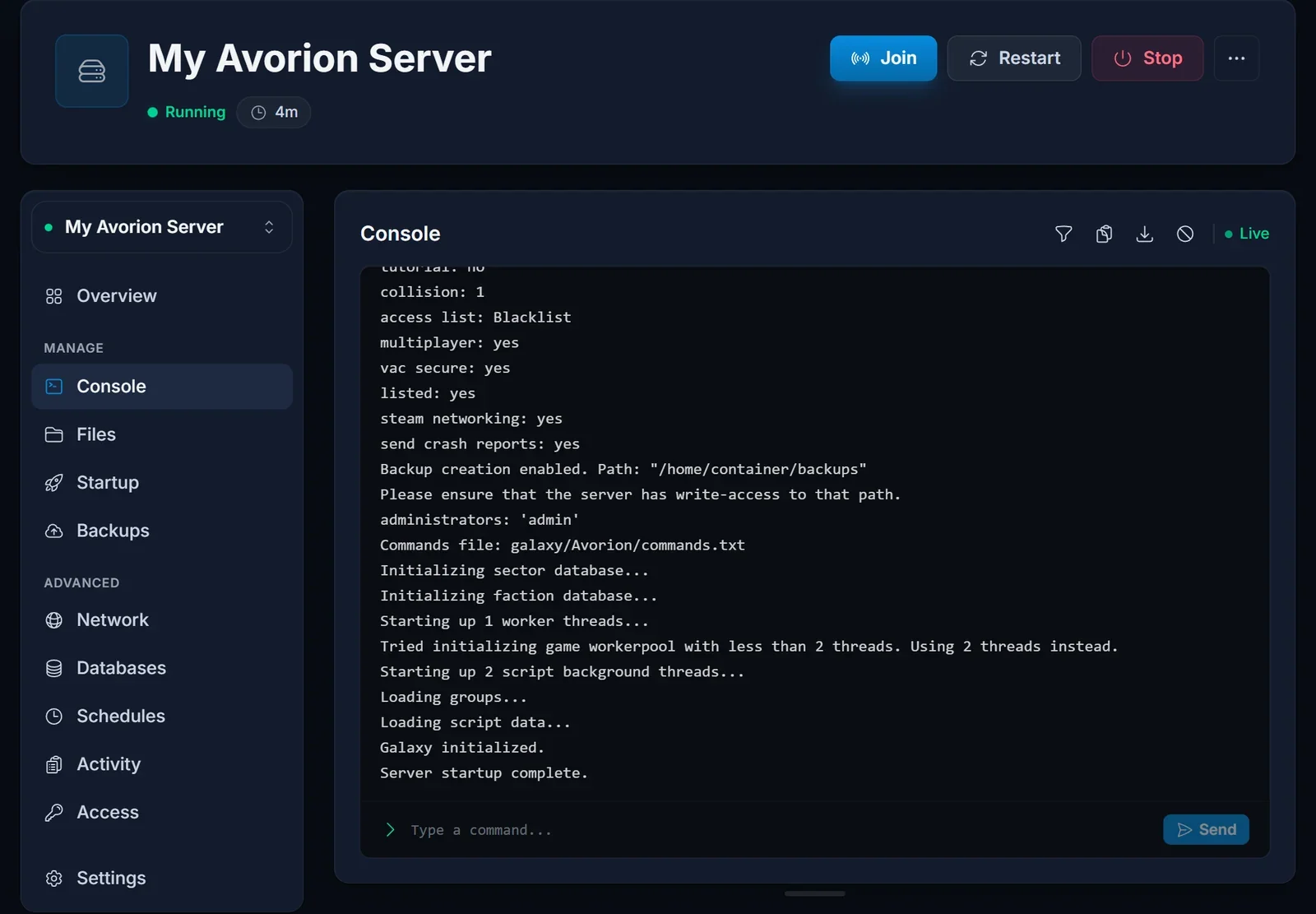
Der Server stoppt beim Starten. Lies den Console-Tab. Ein sauberer Start endet mit Galaxy initialized. und Server startup complete., und was ihn vorher stoppt, steht in den Zeilen darüber.
Meine Änderungen an der server.ini sind weg. Der Server lief, als du gespeichert hast. Er schreibt die Datei selbst neu, also stopp den Server, mach die Änderung noch einmal und starte ihn.
Die Galaxie ist nach einem Neustart leer. Galaxy Name wurde geändert, also hat der Server eine neue Galaxie gestartet. Die alte liegt weiter unter /galaxy/<alter Name>/. Trag den alten Namen wieder ein und starte neu.
Ich bin kein Admin. Admin ID muss die numerische SteamID64 des Kontos sein, mit dem du spielst, und sie greift erst nach einem Neustart.
Die Mods wurden nicht geladen. Prüf die Zeile Found ... mods in der Console. Steht dort 0, liegt die Datei im falschen Galaxie-Ordner oder heißt falsch. Prüf auch die Kommas zwischen den Einträgen.
Spieler finden den Server nicht. List Publicly muss true sein, und die Spieler müssen in der Serverliste nach deinem Server Name suchen. Join via IP sieht keinen Server mit eigenem Query-Port.
Nach einem Spielupdate kommen Spieler nicht rein. Lass Auto Update an und starte den Server neu, damit er dieselbe Version lädt, die die Spieler haben.
Nächste Schritte
Schick deinen Spielern die Anleitung Einem Avorion Server beitreten. Pakete und Hardware findest du auf unserer Seite zum Avorion Server Hosting, und die Seite zum DoomHosting Game Panel zeigt, was du sonst noch im Panel verwalten kannst.
