
Um einem Avorion-Server bei DoomHosting beizutreten, öffnest du die Multiplayer-Serverliste im Spiel und suchst nach dem Namen des Servers. Über Join via IP findest du ihn nicht. Diese Anleitung erklärt, warum das so ist, was der Serverbesitzer vorher prüfen sollte und was du tun kannst, wenn der Server nicht auftaucht.
Bevor du loslegst: der Servername
Einem Avorion-Server trittst du über seinen Namen bei, nicht über seine Adresse. Frag den Besitzer also nach dem genauen Server Name. Er findet ihn im DoomHosting-Panel auf dem Startup-Tab im Feld Server Name. Ein Name wie DoomHosting.com Avorion Server geht zwischen Hunderten öffentlicher Server leicht unter, deshalb macht ein kurzer, unverwechselbarer Name die Suche deutlich einfacher.
Außerdem muss der Server laufen. Die Overview-Seite im Panel zeigt seinen Status, die aktuelle Spielerzahl und die Verbindungsadresse.
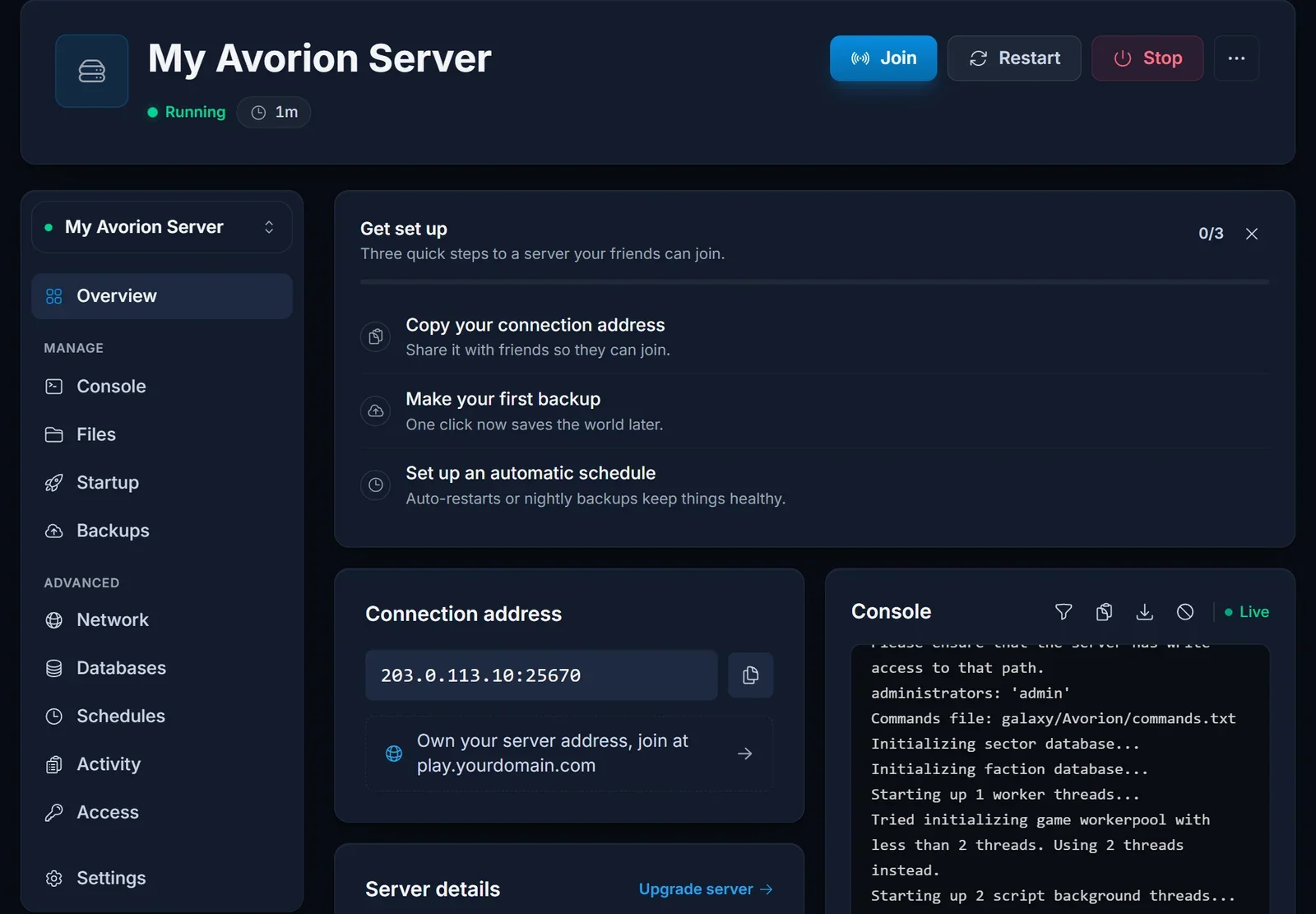
Die Adresse hilft dem Besitzer, den Server wiederzuerkennen, und dem Support bei Anfragen. Spieler müssen sie aber nirgends eintippen.
Über die Serverliste beitreten
- Starte Avorion und öffne im Hauptmenü die Multiplayer-Serverliste.
- Such in der Liste nach dem Server Name. Wenn du einen Teil des Namens in das Such- oder Filterfeld der Liste eingibst, wird sie schnell überschaubar.
- Wähl den Server in den Ergebnissen aus und tritt ihm bei.
Nutzt der Server Mods aus dem Steam Workshop, lädt dein Spiel sie während des Verbindens herunter. Der erste Beitritt kann deshalb etwas länger dauern. Beim nächsten Mal werden die bereits vorhandenen Dateien wiederverwendet.
Warum Join via IP und Join LAN nichts anzeigen
Avorion erwartet, dass ein Server auf dem Standard-Query-Port antwortet. Jeder Server bei uns hat stattdessen einen eigenen zugewiesenen Query-Port, weil sich viele Server eine Maschine teilen. Das Spiel meldet das beim Serverstart sogar selbst:
Players won't find this server in the 'Join via IP' and 'Join LAN' windows. Players will be able to join via the server browser.
Das Fenster Join via IP bleibt also leer, auch wenn die richtige Adresse eingetragen ist, und Join LAN sucht nur in deinem Heimnetzwerk. Der Weg auf den Server führt über die Serverliste, und die funktioniert ganz normal.
Für Serverbesitzer: sichtbar bleiben
Damit der Server in der Liste erscheint, muss List Publicly auf dem Startup-Tab auf true stehen. Das ist die Standardeinstellung. Wurde es auf false gesetzt, stell es zurück und starte den Server neu, sonst finden die Spieler nichts.
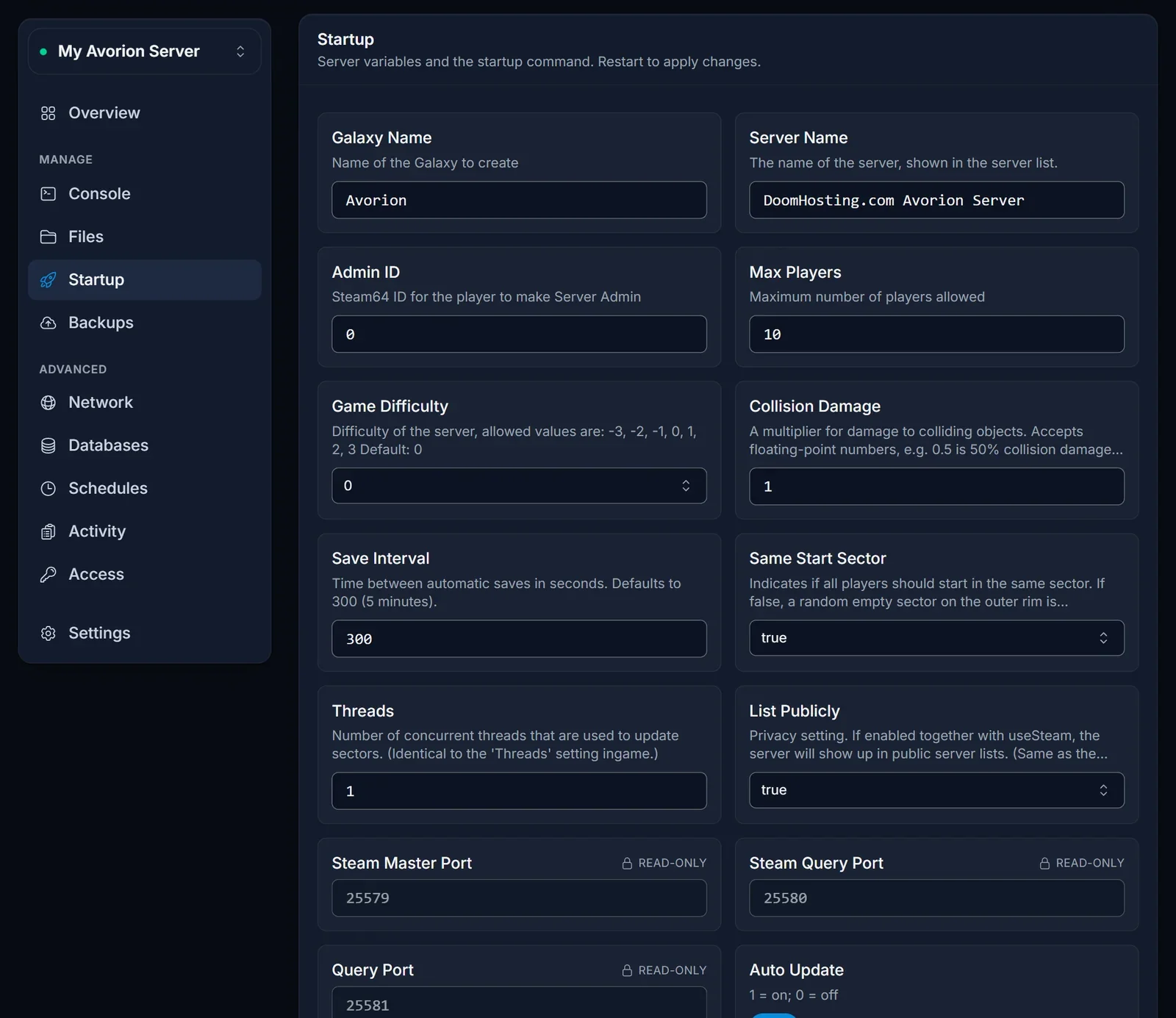
Auch eine Änderung am Server Name braucht einen Neustart, bevor die Liste den neuen Namen anzeigt. Unsere Anleitung zur Einrichtung von Avorion erklärt den Rest des Startup-Tabs.
Häufige Probleme
Der Server steht nicht in der Liste. Prüf, ob er fertig hochgefahren ist. Im Console-Tab endet ein sauberer Start mit Galaxy initialized. und Server startup complete.
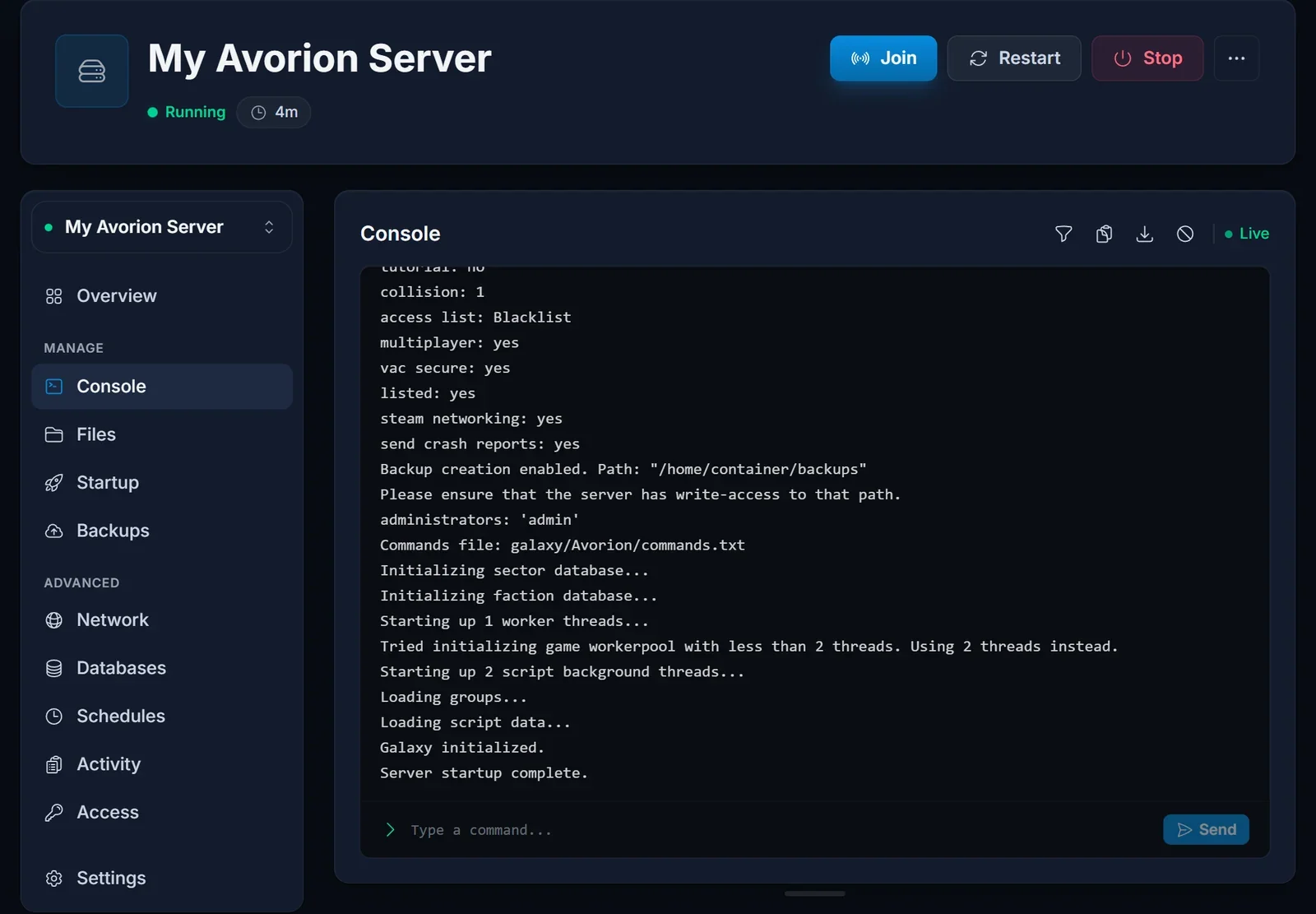
Direkt nach einem Neustart braucht die öffentliche Liste manchmal einen Moment. Aktualisiere die Liste, bevor du von einem Fehler ausgehst.
Der Name taucht nicht auf. Such nach einem kürzeren Teil des Namens und klär die Schreibweise mit dem Besitzer. Wurde der Server umbenannt, zeigt die Liste den neuen Namen erst nach einem Neustart.
Gestern ging es noch, jetzt komme ich nicht mehr rein. Wahrscheinlich hat sich dein Spiel aktualisiert. Der Besitzer startet den Server mit aktivem Auto Update neu, dann lädt er beim Start dieselbe Version herunter. Läuft der Server auf dem Beta-Branch, musst du in Steam auf denselben Branch wechseln.
Der Server ist voll. Max Players auf dem Startup-Tab legt die Anzahl der Slots fest, standardmäßig 10 und bis zu 64. Auf der Overview-Seite siehst du, wie viele Spieler online sind.
Join via IP findet nichts. Das ist auf unseren Servern normal, siehe oben. Nutz die Serverliste.
Nächste Schritte
Du richtest deinen eigenen Server ein? Fang mit So richtest du deinen Avorion-Server ein an. Pakete und Hardware findest du auf unserer Seite zum Avorion Server Hosting, und die Seite zum DoomHosting Gamepanel zeigt, was du alles über das Panel verwalten kannst.
