

Ein dedizierter HumanitZ-Server von DoomHosting läuft mit dem offiziellen Linux-Server des Spiels, hält deine Welt online, auch wenn alle ausgeloggt sind, und bündelt über 75 Welteinstellungen im Startup-Tab des Panels. Diese Anleitung erklärt, wie du den Server startest, ihm einen Namen und ein Passwort gibst, Zombies, Loot und PvP anpasst und eine neue Welt beginnst.
Server starten und Adresse kopieren
Öffne den Server in deinem DoomHosting-Panel und klicke auf Start. Beim ersten Start lädt der Server seine Dateien von Steam herunter, gib ihm also ein paar Minuten. Sobald die Konsole Session created! ausgibt, ist der Server Running und bereit für Spieler.
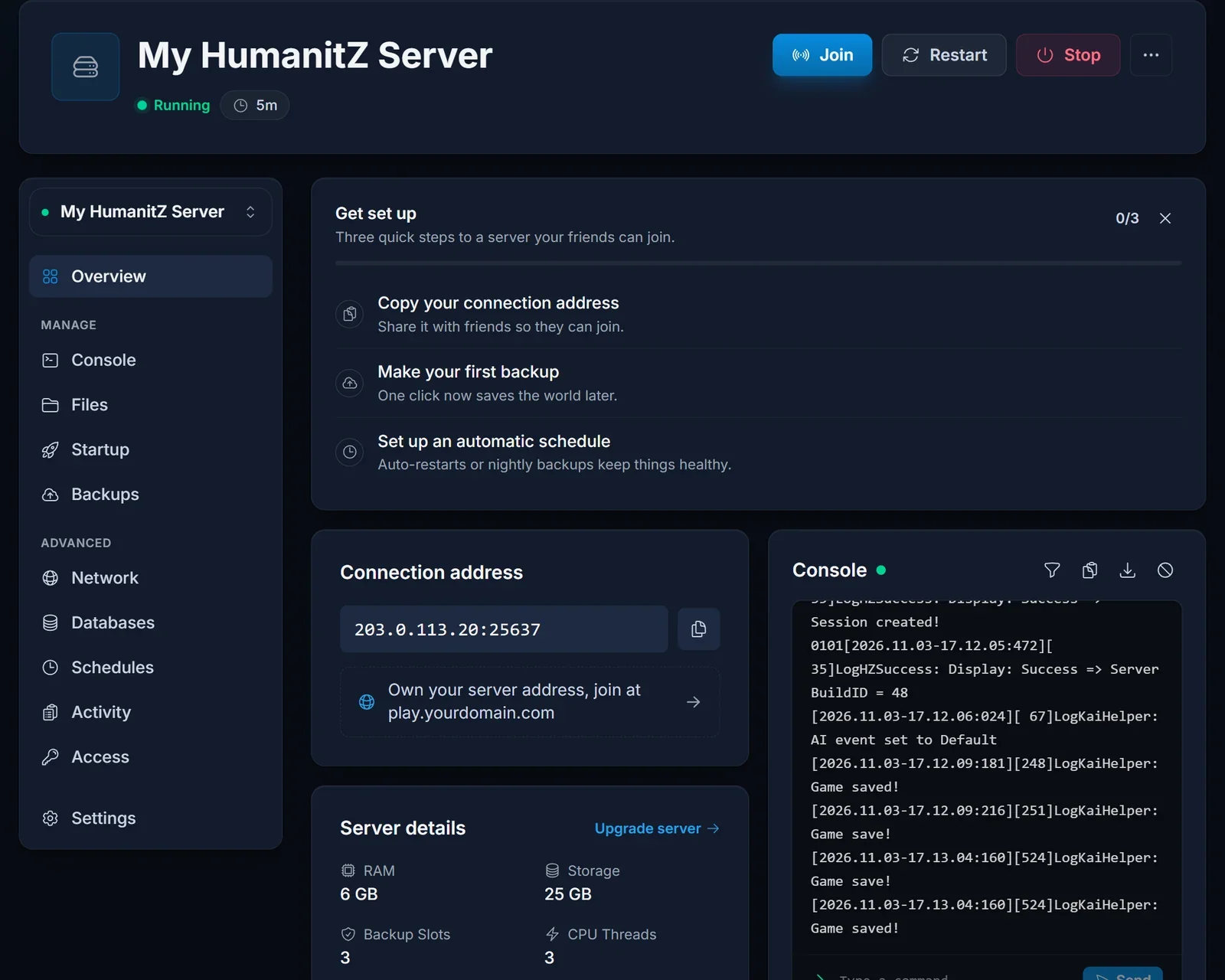
Die Verbindungsadresse auf der Overview-Seite besteht aus der IP und dem Spielport, die deine Spieler brauchen. Schick ihnen unsere Anleitung, wie man einem HumanitZ-Server beitritt.
Servername, Passwort und Admin-Zugang
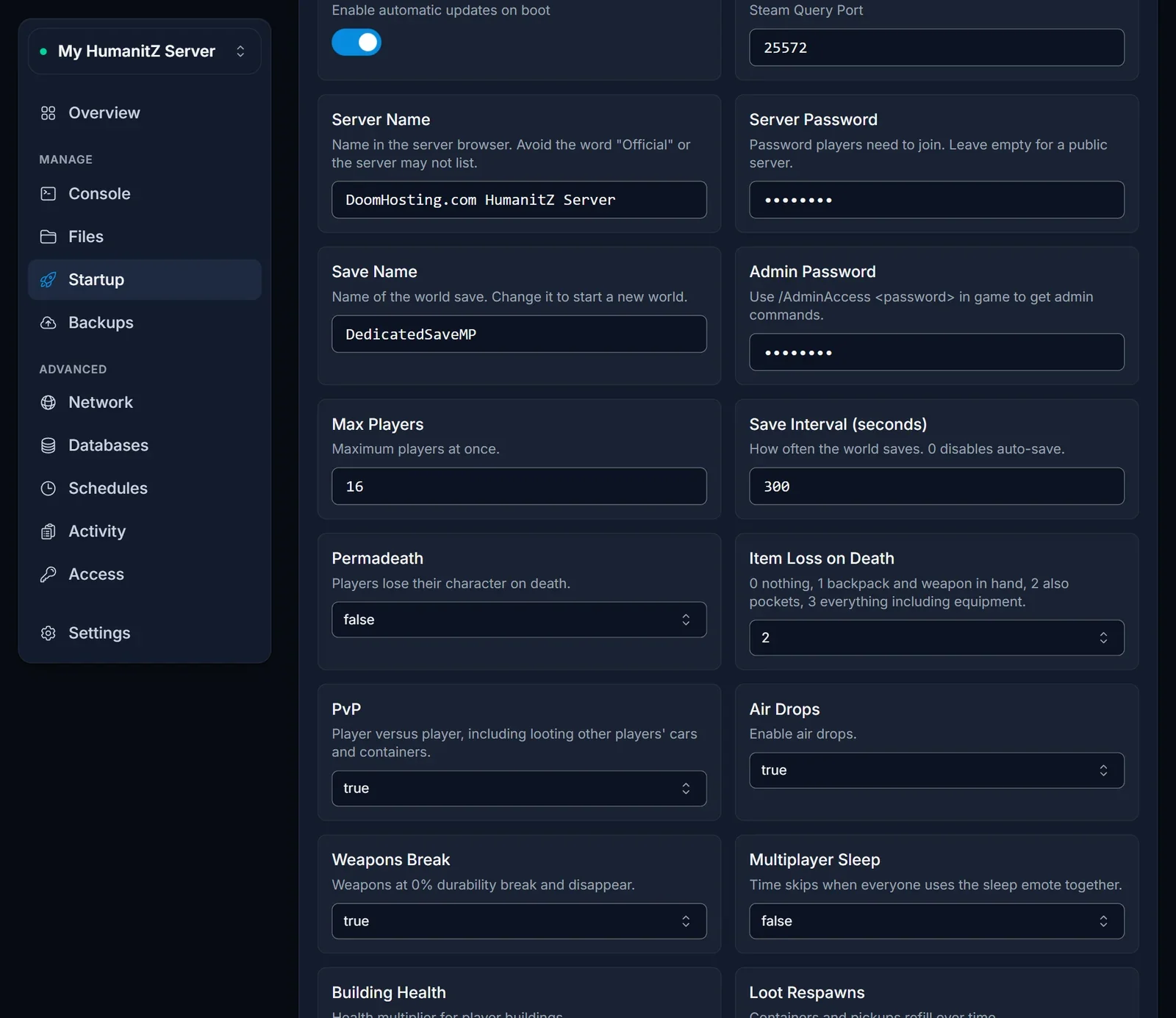
Öffne den Startup-Tab. Der erste Block enthält die Einstellungen, die bestimmen, wie Spieler deinen Server finden und betreten.
| Einstellung | Was sie bewirkt |
|---|---|
| Server Name | der Name, den Spieler in der Serverliste im Spiel sehen |
| Server Password | optional; Spieler müssen es eingeben, bevor sie hineinkommen |
| Admin Password | gib /AdminAccess <password> im Spiel-Chat ein, um Admin-Befehle zu erhalten |
| Max Players | wie viele Spieler gleichzeitig online sein können |
| Search ID | lass es auf HumanitZ_Dedicated, um in der öffentlichen Liste zu bleiben |
Verwende das Wort "Official" nicht in deinem Servernamen. Das Spiel reserviert es, und ein Server mit diesem Wort im Namen startet oder erscheint möglicherweise nicht in der Liste.
Eine andere Search ID als HumanitZ_Dedicated nimmt den Server aus der Standardliste. Spieler finden ihn dann nur, wenn sie genau nach dieser ID suchen, eine einfache Möglichkeit, einen Gruppenserver aus der Öffentlichkeit herauszuhalten.
Zombies, Loot, PvP und Tag-Nacht-Zyklus
Scrolle im Startup-Tab nach unten zu den Welteinstellungen.
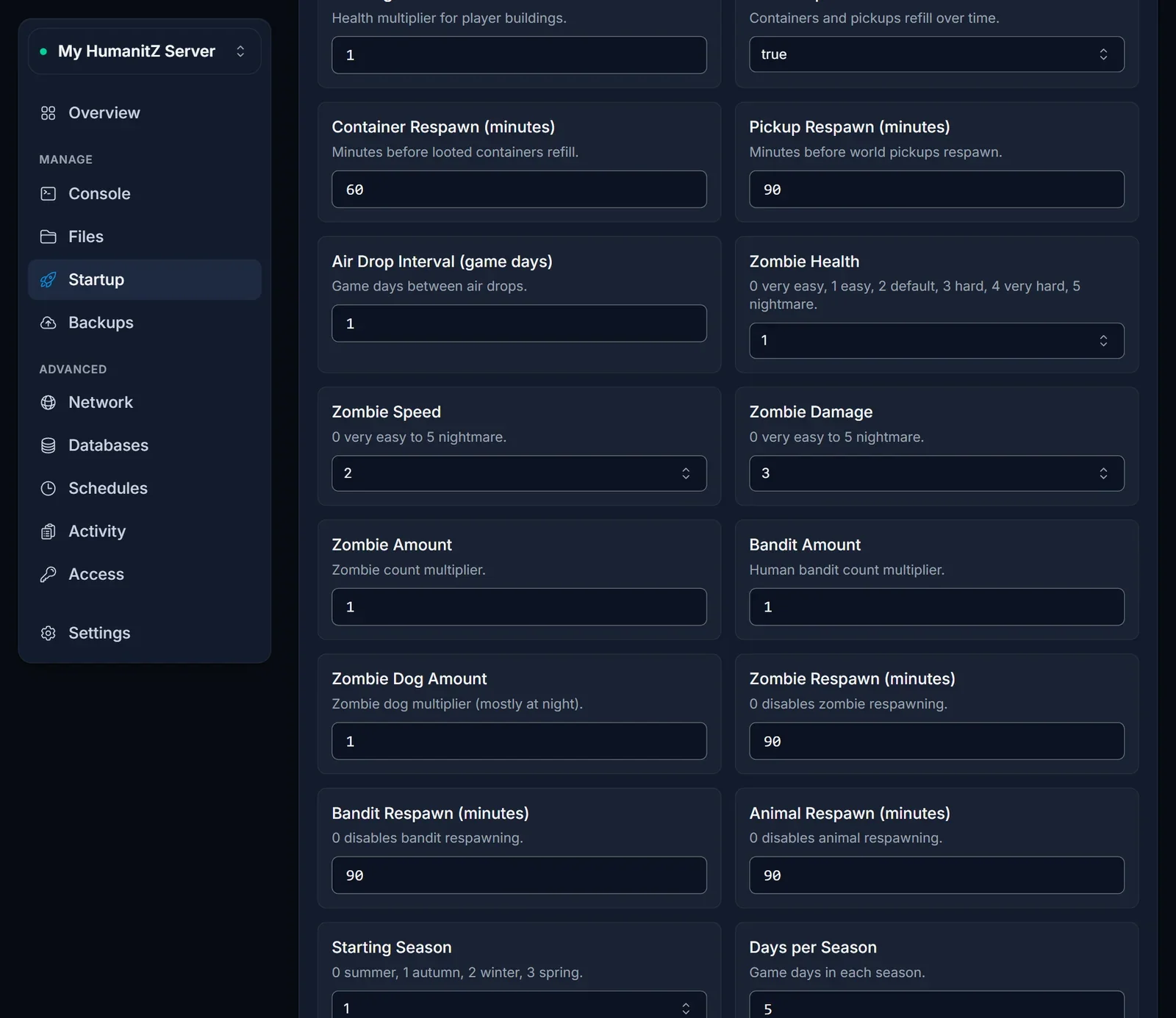
Die, die die meisten Gruppen zuerst ändern:
- PvP und Permadeath: Schaden zwischen Spielern und ob ein Tod den Charakter löscht.
- Item Loss on Death: von 0 (alles behalten) bis 3 (auch Ausrüstung verlieren).
- Zombie Health, Speed und Damage: 0 ist sehr leicht, 5 ist Albtraum.
- Zombie Amount und Bandit Amount: Multiplikatoren, 2 bedeutet also doppelt so viele.
- Food Loot, Ammo Loot und die übrigen Loot-Einstellungen: 0 ist knapp, 4 ist reichlich.
- Raid Events: wie oft Zombies und Banditen deine Basis angreifen, von aus bis wahnsinnig.
- Day Length und Night Length: jeweils in echten Minuten.
Starte den Server neu, nachdem du eine Einstellung geändert hast. Bei jedem Start schreibt das Panel die Werte aus dem Startup-Tab in HumanitZServer/GameServerSettings.ini, die Datei, die das Spiel liest.
GameServerSettings.ini direkt bearbeiten
Ein paar erweiterte Optionen stehen nicht im Startup-Tab: RCON, die Map-Streaming-Segmente und die Wetterwahrscheinlichkeiten. Öffne HumanitZServer/GameServerSettings.ini im Files-Tab, stoppe zuerst den Server, nimm die Änderung vor, speichere und starte ihn wieder.
Jede Einstellung, die auch im Startup-Tab steht, wird beim nächsten Start aus dem Startup-Tab überschrieben. Ändere diese also im Panel statt in der Datei.
Eine neue Welt beginnen
Die Einstellung Save Name bestimmt, welche Welt der Server lädt. Gib einen neuen Namen ein und starte neu, dann erstellt der Server unter diesem Namen eine frische Welt. Trage den alten Namen wieder ein, um zu deiner vorherigen Welt zurückzukehren, denn sie bleibt auf dem Server.
Jede Welt ist ein nach ihrem Save Name benannter Ordner in HumanitZServer/Saved/SaveGames/SaveList/Default/, den du im Files-Tab sehen kannst. Erstelle im Backups-Tab ein Backup, bevor du experimentierst, damit eine Welt immer zurückkommen kann.
Wie viel RAM du brauchst
HumanitZ belegt auf einer brandneuen Welt fast 5 GB, bevor überhaupt jemand beitritt, weshalb unsere Tarife bei 6 GB beginnen. Eine Gruppe von bis zu etwa 16 Spielern mit wachsender Basis läuft gut auf 8 GB. Unser HumanitZ RAM-Rechner nennt dir einen Wert für deine Spielerzahl, und du kannst später im Panel RAM hinzufügen, ohne die Welt zu verlieren.
Häufige Probleme
Der Server bleibt auf Starting. Beim ersten Start wird das Spiel heruntergeladen, was ein paar Minuten dauern kann. Beobachte den Console-Tab; der Server ist bereit, wenn er Session created! ausgibt.
Deine Einstellungen haben sich nicht geändert. Das Spiel liest seine Einstellungen nur beim Start, starte den Server also nach jeder Änderung im Startup-Tab neu.
Der Server erscheint nicht in der Serverliste. Prüfe, dass der Name nicht "Official" enthält und die Search ID HumanitZ_Dedicated ist. Spieler können immer per Direct Connect beitreten, wie unsere Beitritts-Anleitung zeigt.
Spieler bekommen einen Versionsfehler. Der Server aktualisiert sich bei jedem Start selbst über SteamCMD, starte ihn also neu, um einen neuen Spiel-Patch zu übernehmen.
Nächste Schritte
Tarife und Hardware findest du auf unserer Seite zum HumanitZ Server Hosting, und die Seite zum DoomHosting Game Panel zeigt, was das Panel sonst noch kann.
