

Um einem dedizierten HumanitZ-Server beizutreten, suchst du ihn im Spiel per Namen in der Serverliste, oder du gibst seine IP-Adresse und seinen Port bei Direct Connect ein. Diese Anleitung zeigt, wo du die Adresse im DoomHosting-Panel findest, wie beide Wege funktionieren und was du prüfen solltest, wenn du nicht hineinkommst.
Adresse aus dem Panel holen
Der Serverbesitzer öffnet den Server im DoomHosting-Panel. Die Overview-Seite zeigt die Verbindungsadresse auf der Verbindungskarte, mit einem Kopier-Button daneben.
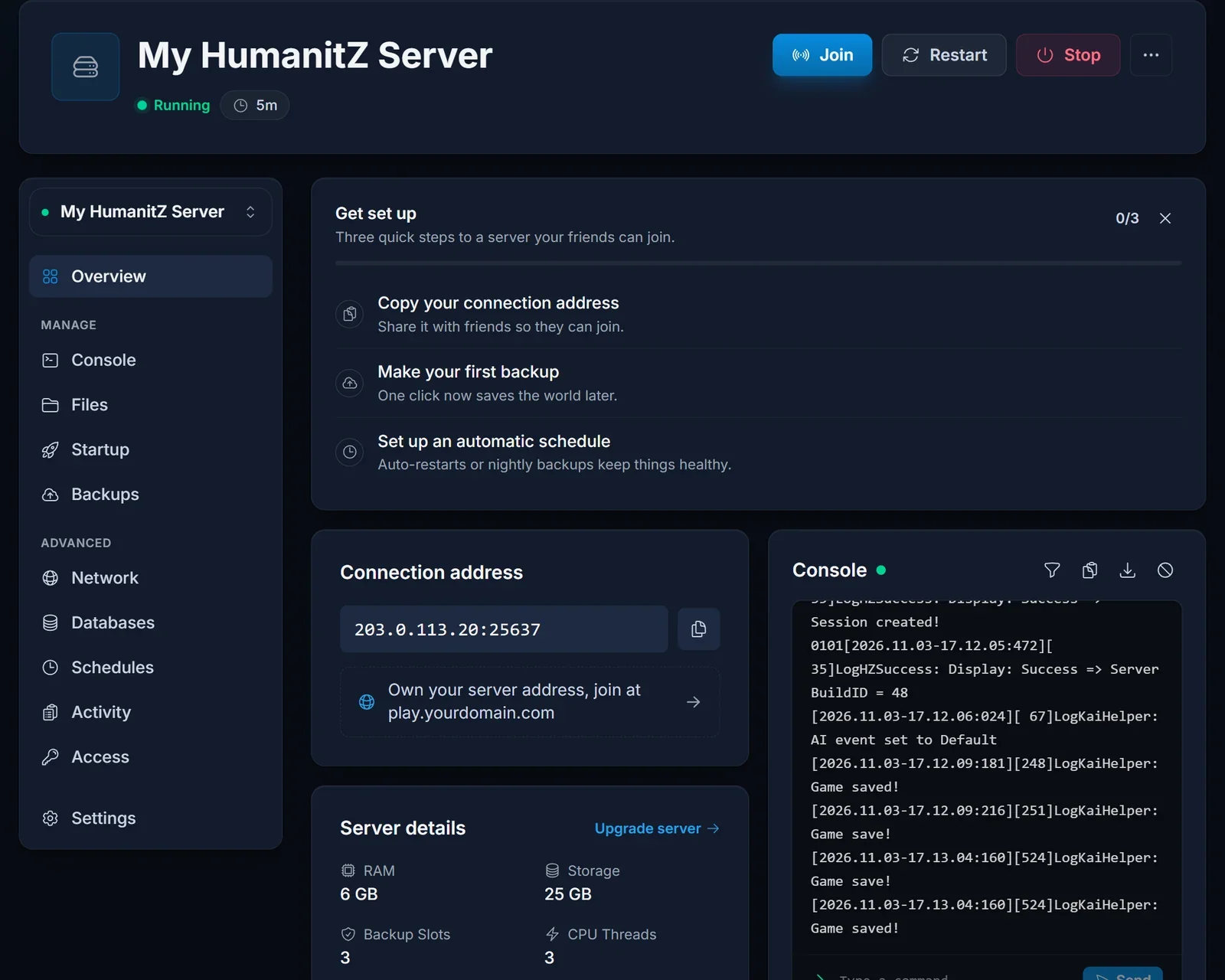
Die Adresse besteht aus einer IP und einem Port, getrennt durch einen Doppelpunkt, zum Beispiel 203.0.113.20:25637. Dieser Port ist der Spielport, den die Spieler brauchen. Der Server muss als Running angezeigt werden, bevor sich jemand verbinden kann.
Über die Serverliste beitreten
- Starte HumanitZ und öffne die Multiplayer-Serverliste.
- Suche nach dem Servernamen, den der Besitzer im Startup-Tab festgelegt hat.
- Wähle den Server aus und tritt bei. Gib das Passwort ein, falls danach gefragt wird.
Ein frisch gestarteter Server kann ein bis zwei Minuten brauchen, bis er in der Liste erscheint. Wenn er trotzdem nicht auftaucht, nutze Direct Connect.
Mit Direct Connect beitreten
Direct Connect überspringt die Liste und funktioniert auch, wenn der Server dort versteckt ist.
- Öffne die Multiplayer-Serverliste in HumanitZ.
- Suche die Felder für die direkte Verbindung am unteren Bildschirmrand.
- Gib IP-Adresse und Port von der Verbindungskarte jeweils in das eigene Feld ein.
- Verbinde dich und gib das Passwort ein, falls der Server eines hat.
Server mit Passwort
Ein Passwort ist optional. Hat der Besitzer im Startup-Tab Server Password ausgefüllt, muss jeder Spieler es zum Beitreten eingeben. Frag den Besitzer nach dem aktuellen Wert, denn er ändert sich, sobald das Feld geändert und der Server neu gestartet wird.
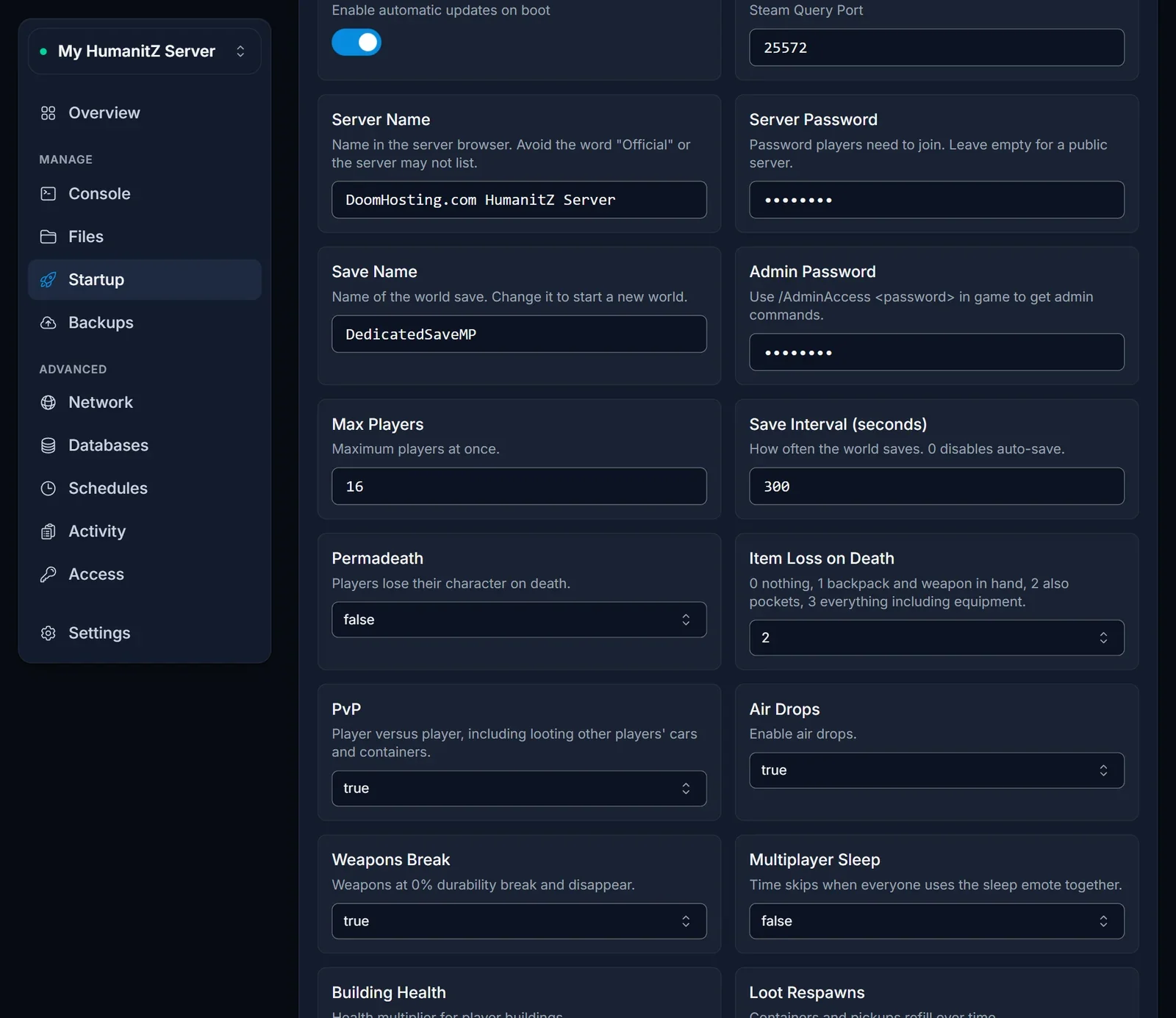
Für Besitzer: Das Passwort, der Servername und alle weiteren Einstellungen sind in unserer Anleitung zur Einrichtung des HumanitZ-Servers beschrieben.
Häufige Probleme
Der Server ist nicht in der Liste. Prüfe, ob er als Running angezeigt wird. Eine andere Search ID als HumanitZ_Dedicated oder das Wort "Official" im Servernamen hält einen Server aus der Standardliste heraus. Direct Connect funktioniert trotzdem.
Verbindung fehlgeschlagen oder Zeitüberschreitung. Achte darauf, dass du neben der IP auch den Port eingegeben hast, genau so wie auf der Verbindungskarte, und nicht den Query-Port. Ein Netzwerk, das ausgehenden UDP-Verkehr blockiert, kann die Verbindung ebenfalls verhindern.
Versionskonflikt. Du brauchst dieselbe Spielversion wie der Server. Der Server aktualisiert sich bei jedem Start selbst, der Besitzer startet ihn also neu, und die Spieler aktualisieren HumanitZ in Steam.
Das Passwort wird abgelehnt. Der Besitzer hat es möglicherweise geändert, und die Änderung gilt erst nach einem Neustart. Frag nach dem Wert, der jetzt im Startup-Tab steht.
Der Server ist voll. Die Einstellung Max Players begrenzt, wie viele Leute gleichzeitig online sein können. Der Besitzer kann den Wert im Startup-Tab erhöhen und neu starten.
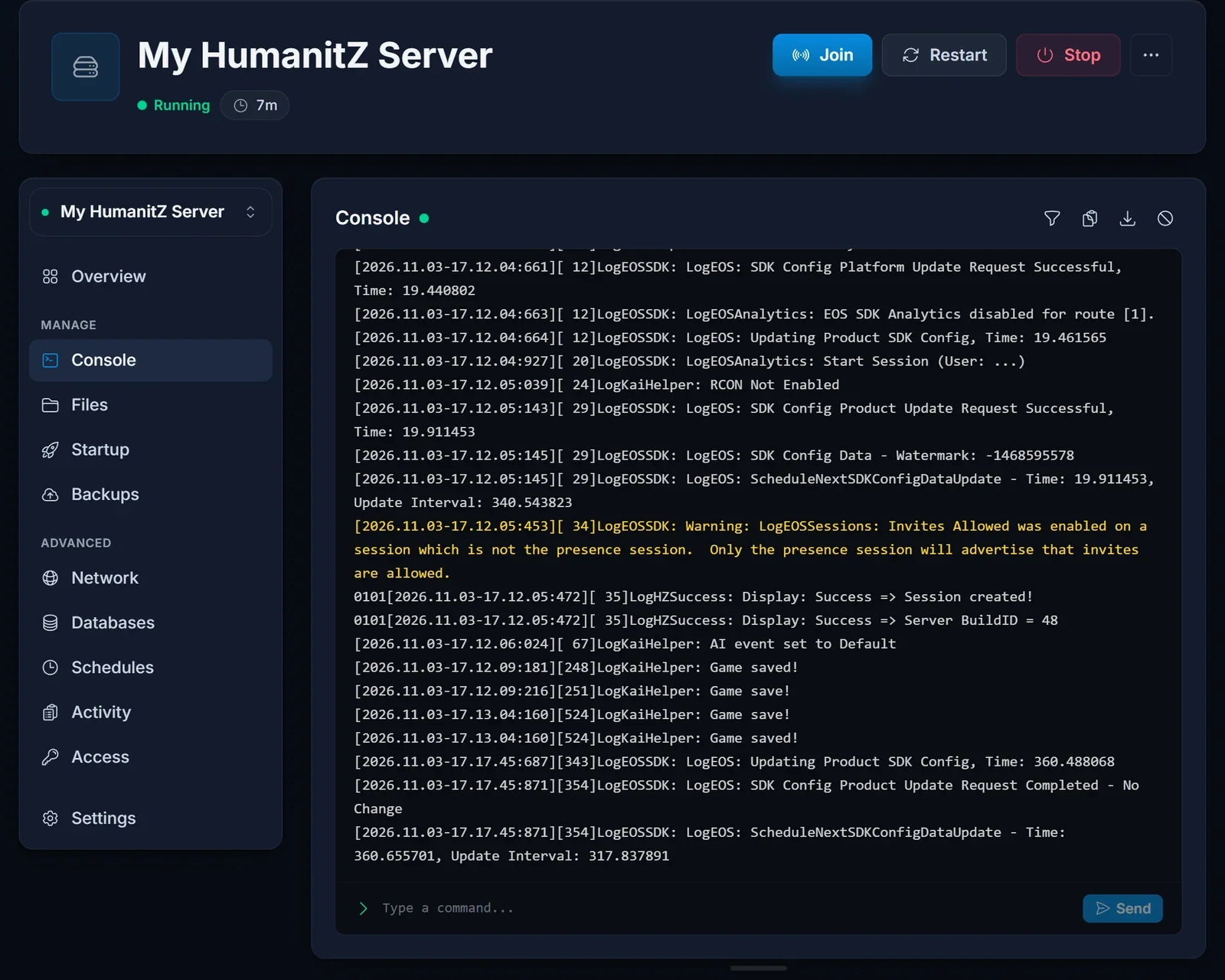
Du bist nicht sicher, ob der Server läuft. Der Besitzer kann den Console-Tab öffnen. Ein Server, der für Spieler bereit ist, gibt gegen Ende seines Startlogs Session created! aus.
Nächste Schritte
Du richtest deinen eigenen Server ein? Beginne mit HumanitZ Server einrichten: Erste Schritte. Tarife und Hardware findest du auf unserer Seite zum HumanitZ Server Hosting, und die Seite zum DoomHosting Game Panel zeigt, was du im Panel verwalten kannst.
