
Ein dedizierter Return to Moria-Server von DoomHosting läuft mit dem offiziellen Windows-Server des Spiels und fasst bis zu 8 Zwerge gleichzeitig. Die drei Dinge, die die meisten Serverbesitzer zuerst einstellen, sind der Weltname, ein Passwort und der Schwierigkeitsgrad, und alle drei findest du im Startup-Tab. Diese Anleitung erklärt sie, die Konfigurationsdatei dahinter und wer auf deinem Server bauen und Truhen öffnen darf.
Server starten und Adresse kopieren
Öffne den Server in deinem DoomHosting-Panel und klicke auf Start. Die Overview-Seite zeigt den Serverstatus und die Verbindungsadresse mit einem Kopier-Button daneben.
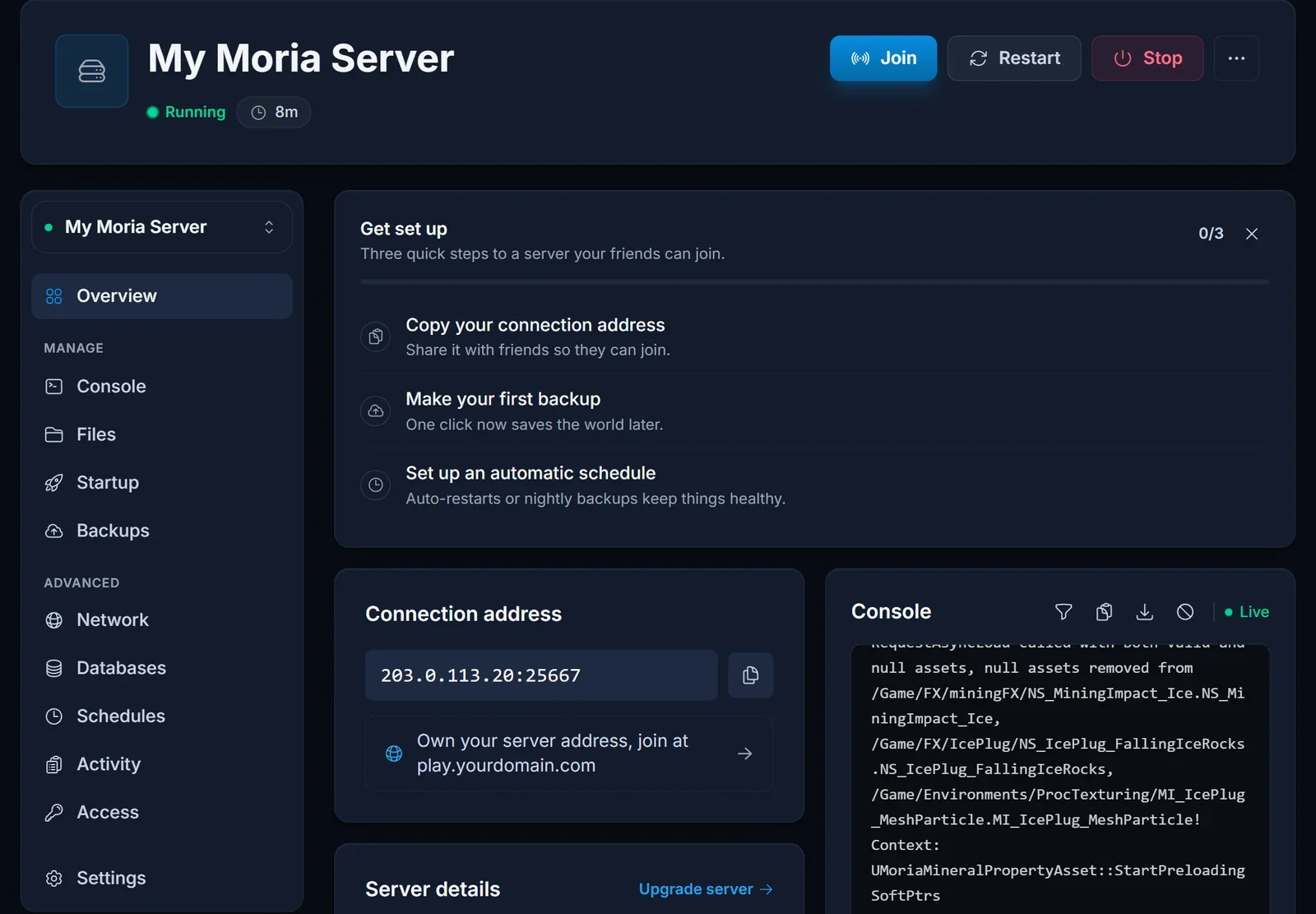
Diese Adresse, also IP und Port zusammen, geben die Spieler im Spiel ein. Sobald der Server läuft, schick deinen Spielern unsere Anleitung, wie man einem Return to Moria-Server beitritt.
Weltname, Passwort und Schwierigkeitsgrad
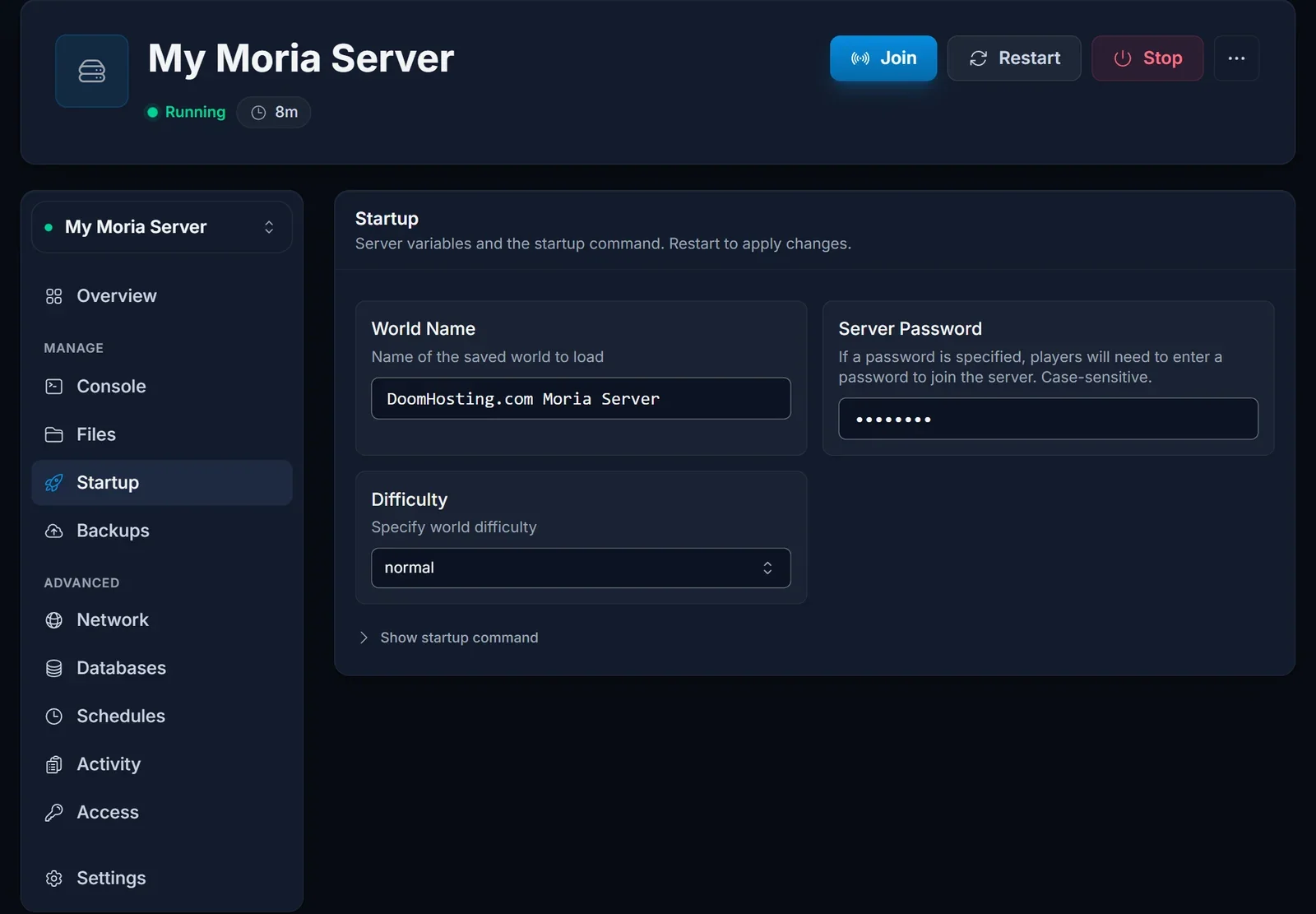
Öffne den Startup-Tab. Diese drei Felder legen fest, welche Welt der Server lädt und wer hineinkommt.
| Einstellung | Was sie bewirkt |
|---|---|
| World Name | der Name der Welt, die der Server lädt oder anlegt, falls es sie noch nicht gibt |
| Server Password | optional; ist es gesetzt, müssen Spieler es eingeben, bevor sie hineinkommen |
| Difficulty | die Voreinstellung für eine neue Welt: story, solo, normal, hard oder custom |
Bei jedem Start schreibt das Panel diese Werte zusammen mit dem Port, auf dem dein Server lauscht, in die Konfigurationsdatei des Spiels, MoriaServerConfig.ini. Du änderst sie also hier und nicht in der Datei: Eine Änderung an diesen Zeilen in der Datei wird beim nächsten Serverstart überschrieben. Starte den Server neu, nachdem du ein Feld geändert hast.
Der Schwierigkeitsgrad gilt nur für eine neue Welt
Die Schwierigkeitsvoreinstellung wird beim Erstellen einer Welt gelesen. Änderst du Difficulty auf einem Server, dessen Welt schon existiert, passiert mit dieser Welt nichts.
Willst du mit einer anderen Voreinstellung spielen, wähle sie unter Difficulty, gib einen neuen World Name ein und starte neu. Der Server erstellt bei diesem Start eine frische Welt mit der neuen Voreinstellung. Lass World Name unverändert, wenn du in deiner bisherigen Welt weiterspielen willst.
Der Rest der MoriaServerConfig.ini
Alles, was nicht im Startup-Tab steht, stellst du in /MoriaServerConfig.ini ein, die du über den Files-Tab öffnest. Das Spiel liest sie beim Start, also stoppe den Server, bevor du sie bearbeitest, speichere und starte ihn wieder.
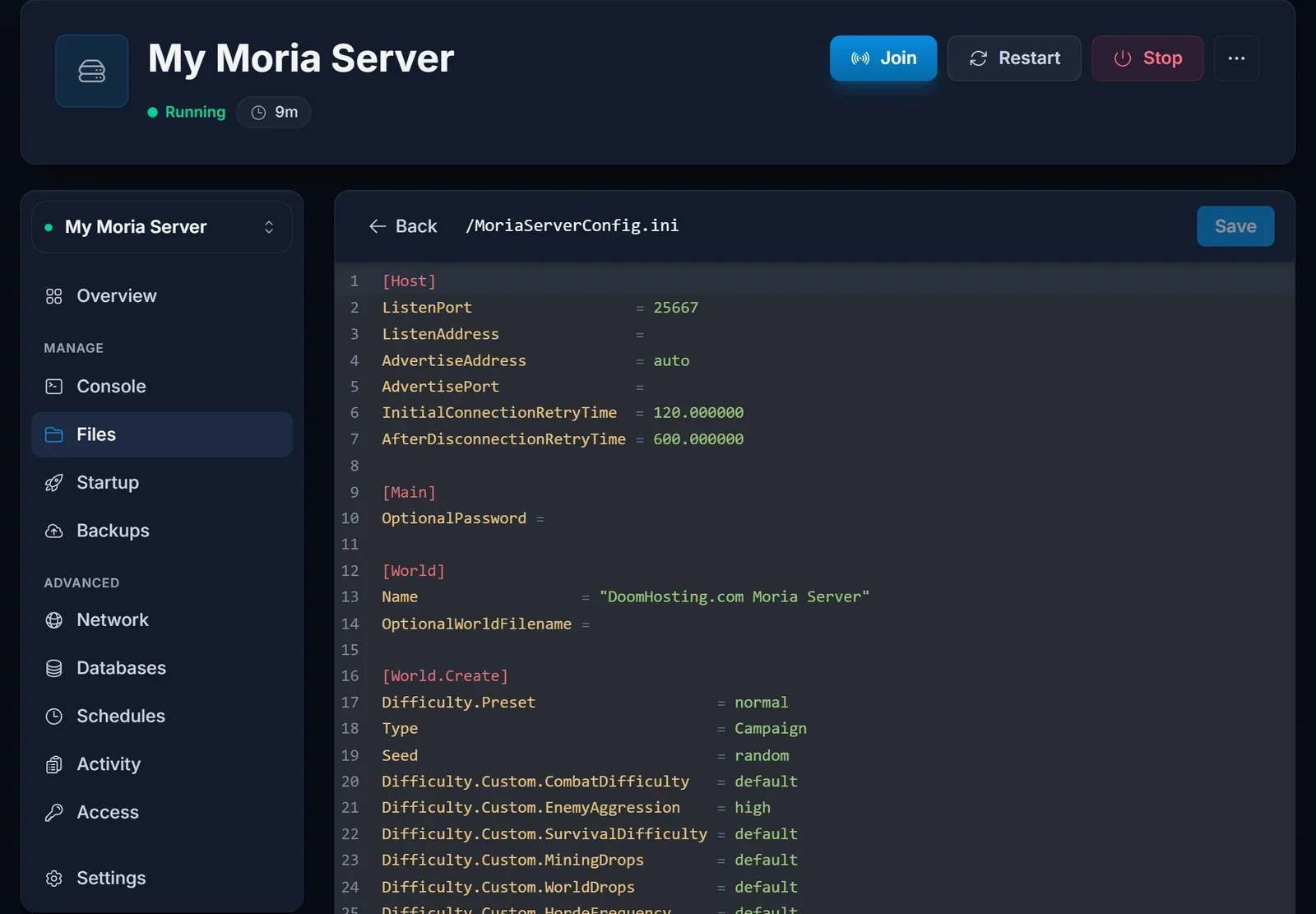
Die Abschnitte, die du siehst:
[Host]enthältListenPortund die Einstellungen für die Serverbekanntgabe. Den Port setzt das Panel bei jedem Start, also lass ihn in Ruhe.[Main]enthältOptionalPassword, das das Panel aus Server Password befüllt.[World]enthältName, das das Panel aus World Name befüllt.[World.Create]wird nur verwendet, wenn eine neue Welt entsteht.Typeist der Welttyp, standardmäßigCampaign,Seedistrandom, solange du keinen eigenen einträgst, und die ZeilenDifficulty.Custom.*feinjustieren Kampf, Aggressivität der Gegner, Überleben, Abbau-Ausbeute, Funde in der Welt und Häufigkeit der Horden, wenn die Voreinstellungcustomist.[Performance]enthält Werte wieServerFPS=60undLoadedAreaLimit=12. Lass sie auf den Standardwerten, solange du keinen konkreten Grund zum Ändern hast.
Für eine eigene Welt stellst du Difficulty im Startup-Tab auf custom, stoppst den Server, passt die Zeilen Difficulty.Custom.* an, setzt einen neuen World Name und startest ihn. Die neue Welt wird mit deinen Werten erstellt.
Festlegen, wer bauen und Lager öffnen darf
/MoriaServerPermissions.txt bestimmt, was jeder Spieler darf. Der Kommentarblock oben in der Datei erklärt jede Option.
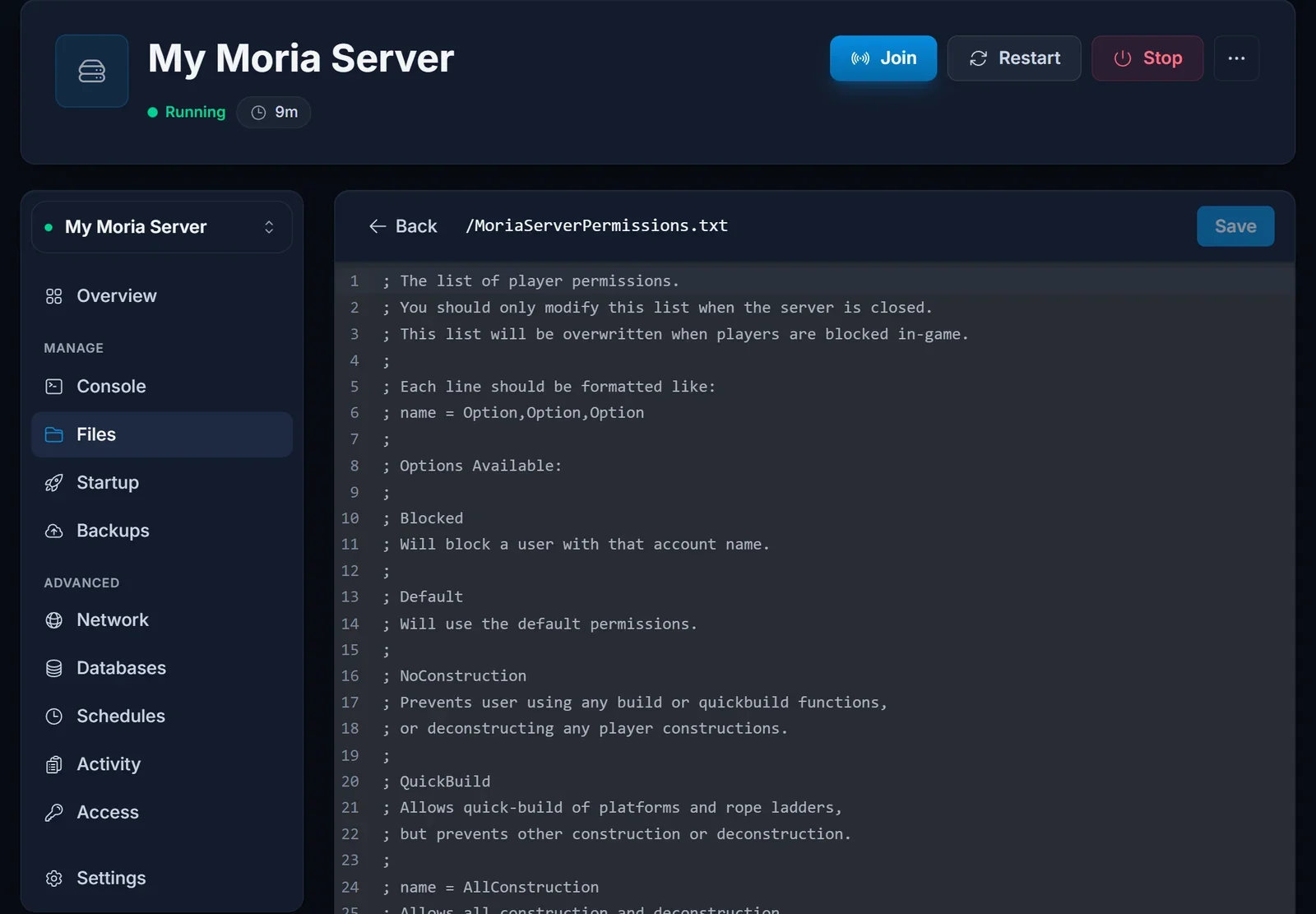
Jede Zeile besteht aus dem Kontonamen eines Spielers, einem Gleichheitszeichen und einer kommagetrennten Liste von Optionen:
Thorin = AllConstruction,AllStorage
Nori = QuickBuild,NoStorage
Grimbold = Blocked
| Option | Wirkung |
|---|---|
Default |
die Standardberechtigungen |
Blocked |
sperrt den Spieler mit diesem Kontonamen |
NoConstruction |
kein Bauen, kein Quick-Build und kein Abreißen von Spielerbauten |
QuickBuild |
nur Quick-Build von Plattformen und Strickleitern |
AllConstruction |
alle Bau- und Abrissaktionen |
NoStorage |
kein Zugriff auf Lager |
AllStorage |
Zugriff auf alle Lager |
Bearbeite diese Datei nur bei gestopptem Server. Das Spiel schreibt sie neu, wenn ein Spieler im Spiel gesperrt wird, daher kann eine Änderung, die du während des Betriebs speicherst, verloren gehen.
Wo Spielstände und Logs liegen
Die Welt wird als MW_<id>.sav-Datei in /Moria/Saved/SaveGamesDedicated/ gespeichert. Lade diesen Ordner über den Files-Tab herunter, wenn du eine eigene Kopie willst, oder nutze den Backups-Tab für eine Kopie, die du im Panel wiederherstellen kannst.
Das Serverlog ist /Moria/Saved/Logs/Moria.log, und es ist dasselbe Log, das der Console-Tab live anzeigt.
Häufige Probleme
Die Konsole ist voller "Couldn't find ground floor"-Fehler. Zeilen wie LogMoriaWorldGen: Error: Couldn't find ground floor for bubble ... erscheinen bei jedem Start. Sie stammen aus der Weltgenerierung des Spiels, sind harmlos, und der Server läuft damit ganz normal.
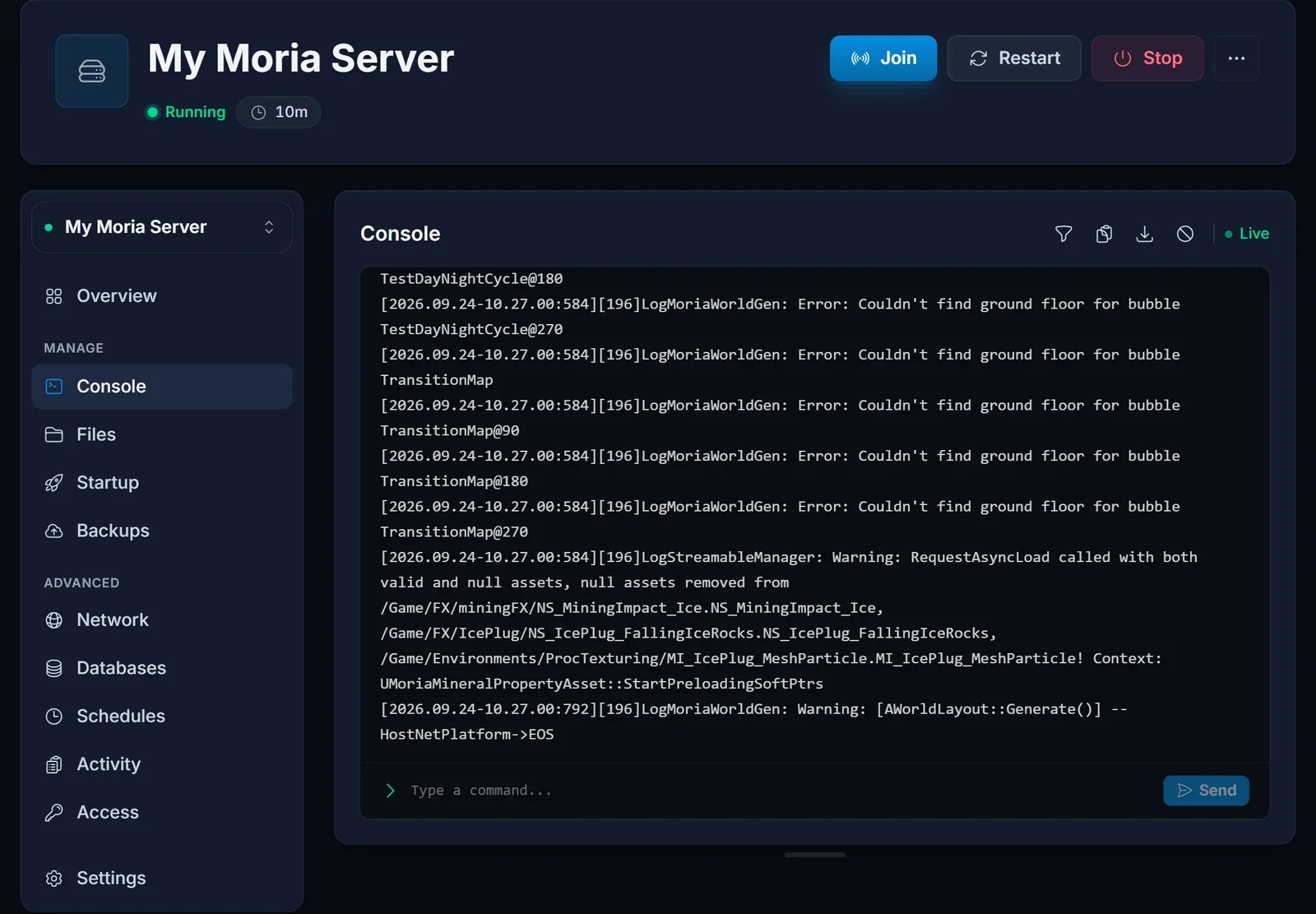
Eingaben in der Konsole bewirken nichts. Das ist so gewollt. Konsoleneingaben erreichen den Return to Moria-Server nicht, verwalte ihn also über den Startup-Tab und die beiden Konfigurationsdateien.
Mein Passwort oder Weltname ist wieder zurückgesprungen. Du hast ihn in MoriaServerConfig.ini geändert. Das Panel schreibt diese Zeilen bei jedem Start aus dem Startup-Tab, ändere sie also dort.
Der Schwierigkeitsgrad hat sich nicht geändert. Die Welt existierte bereits. Der Schwierigkeitsgrad gilt nur beim Erstellen einer Welt, verwende also einen neuen World Name.
Meine Berechtigungsänderungen sind verschwunden. Die Datei wurde bearbeitet, während der Server lief. Stoppe den Server, bearbeite sie erneut und starte ihn.
Spieler bekommen einen Versionsfehler. Starte den Server neu: Er aktualisiert sich bei jedem Start selbst über SteamCMD. Die Spieler sollten ihr Spiel auch in Steam oder im Epic Games Store aktualisieren.
Nächste Schritte
Schick deinen Spielern die Anleitung Wie man einem Return to Moria-Server beitritt. Tarife und Hardware findest du auf unserer Seite zum Return to Moria Server Hosting, und die Seite zum DoomHosting Game Panel zeigt, was das Panel sonst noch kann.
