
Um einem dedizierten Return to Moria-Server beizutreten, öffnest du im Spiel Join World, gehst zu Advanced Join Options und nutzt Direct Join mit der IP-Adresse und dem Port des Servers. Diese Anleitung zeigt dir, wo du die Adresse im DoomHosting-Panel findest, wie die Passwortabfrage funktioniert und was du prüfen solltest, wenn die Verbindung fehlschlägt.
Die Adresse im Panel finden
Der Serverbesitzer öffnet den Server im DoomHosting-Panel. Die Overview-Seite zeigt die Verbindungsadresse auf der Verbindungskarte, mit einem Kopieren-Button daneben.
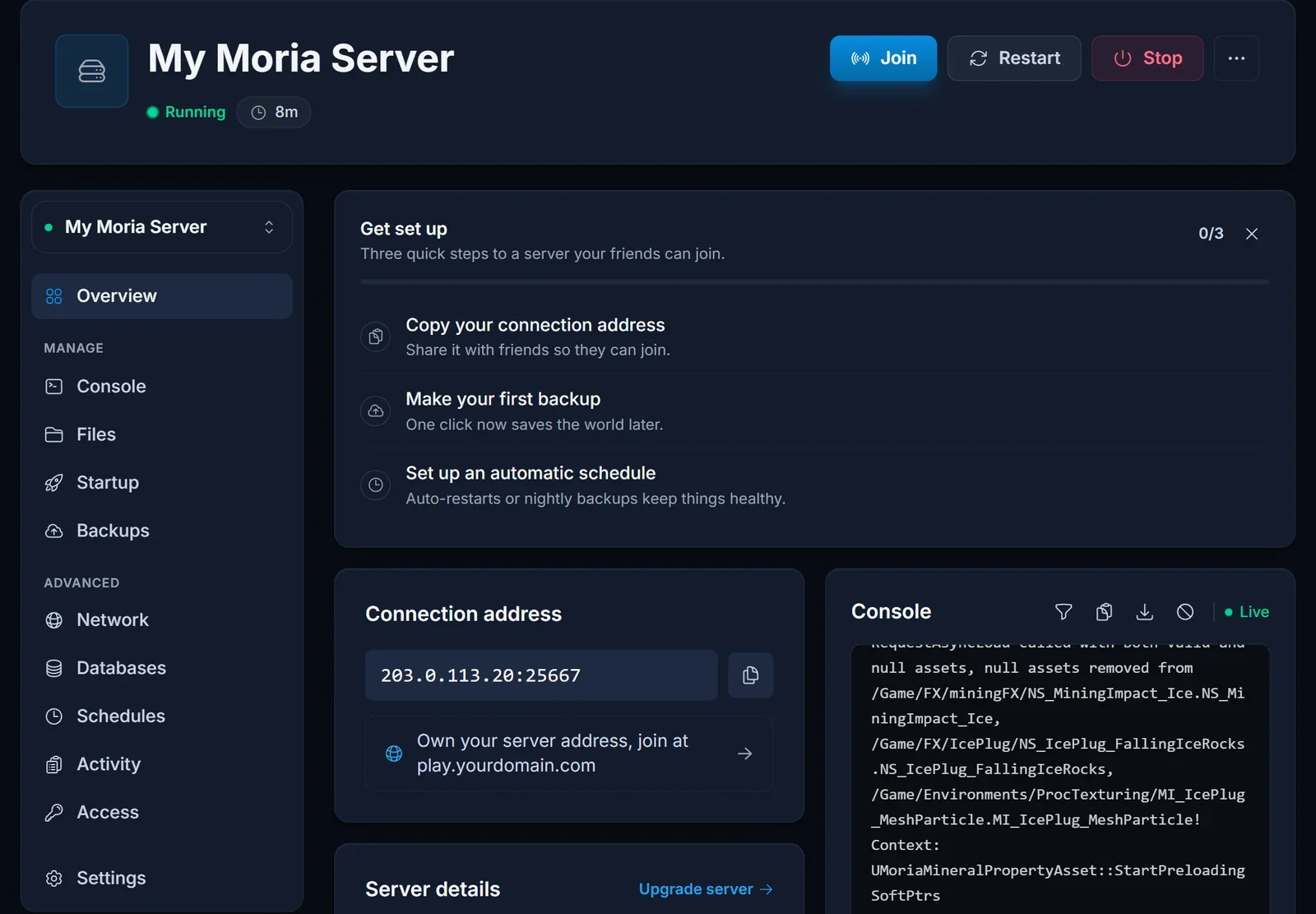
Die Adresse besteht aus einer IP und einem Port, getrennt durch einen Doppelpunkt, zum Beispiel 203.0.113.20:25667. Du brauchst beide Teile. Der Server muss als Running angezeigt werden, bevor sich jemand verbinden kann.
Mit Direct Join beitreten
- Starte Return to Moria und wähle Join World.
- Öffne Advanced Join Options.
- Gib unter Direct Join die IP-Adresse und den Port von der Verbindungskarte ein.
- Bestätige und gib das Passwort ein, falls der Server danach fragt.
Diese Schritte stammen aus der offiziellen Anleitung für dedizierte Return to Moria-Server.
Server mit Passwort
Ein Passwort ist optional. Hat der Besitzer im Startup-Tab ein Server Password eingetragen, fragt das Spiel jeden Spieler danach, bevor er die Welt betritt. Frag den Besitzer nach dem aktuellen Wert, denn er ändert sich jedes Mal, wenn das Feld geändert und der Server neu gestartet wird.
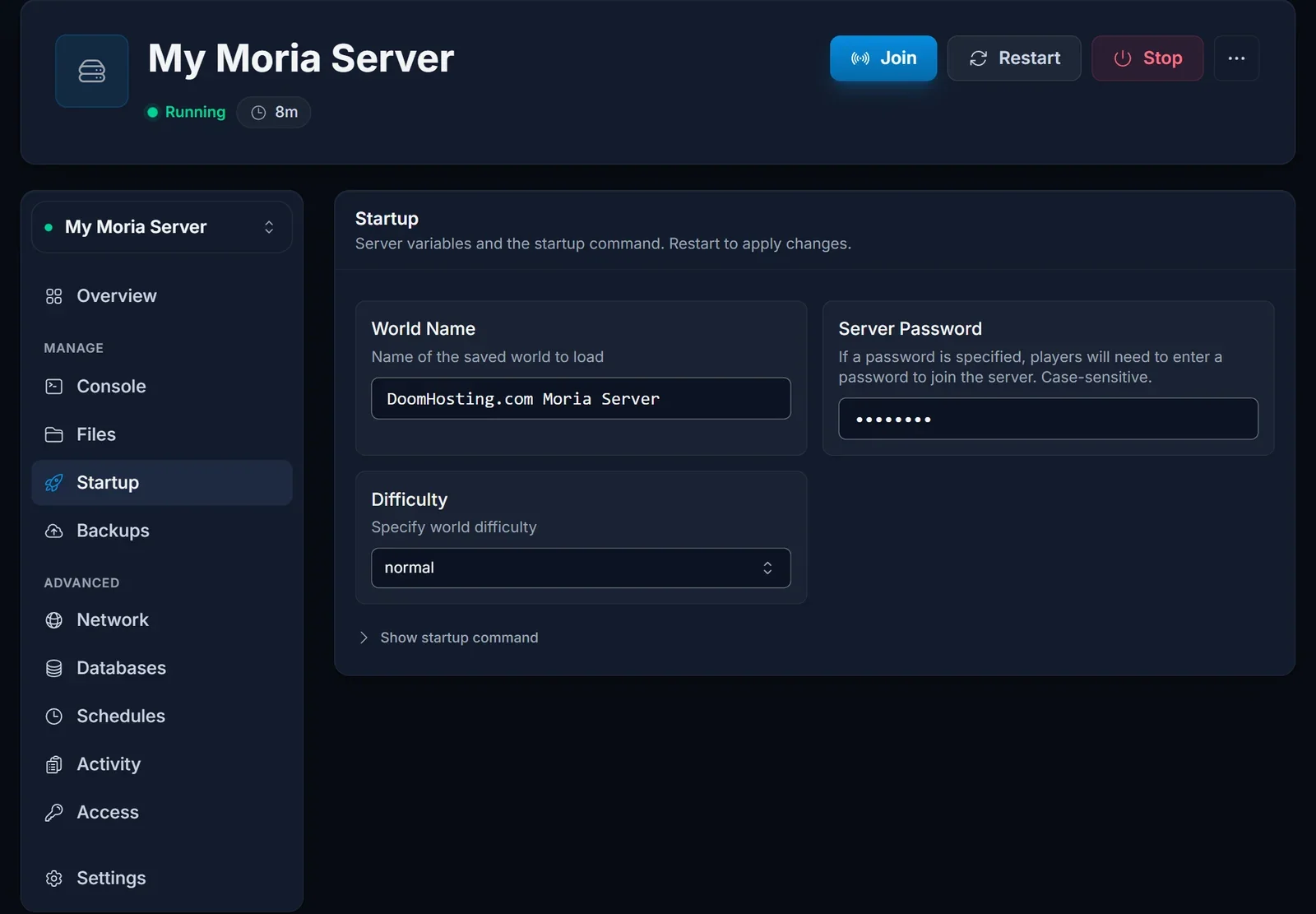
Für Besitzer: Setze und ändere das Passwort im Startup-Tab, nicht in der MoriaServerConfig.ini. Das Panel schreibt den Wert aus Startup bei jedem Start in diese Datei. Unsere Einrichtungsanleitung für den Return to Moria-Server behandelt die übrigen Einstellungen.
Bis zu 8 Spieler gleichzeitig
Ein Return to Moria-Server fasst höchstens 8 verbundene Spieler gleichzeitig. Wie viele verschiedene Spieler der Welt mit der Zeit beitreten, ist nicht begrenzt. Eine Gruppe mit mehr als 8 Leuten kann sich also eine Welt teilen, solange nie mehr als 8 gleichzeitig online sind.
Häufige Probleme
Verbindung fehlgeschlagen oder Zeitüberschreitung. Prüfe, ob du neben der IP auch den Port eingegeben hast, genau so, wie ihn die Verbindungskarte zeigt. Prüfe dann, ob der Server auf der Overview-Seite als Running angezeigt wird. Der Spielport nutzt UDP, daher kann auch eine Firewall oder ein Netzwerk, das ausgehenden UDP-Verkehr blockiert, die Verbindung verhindern.
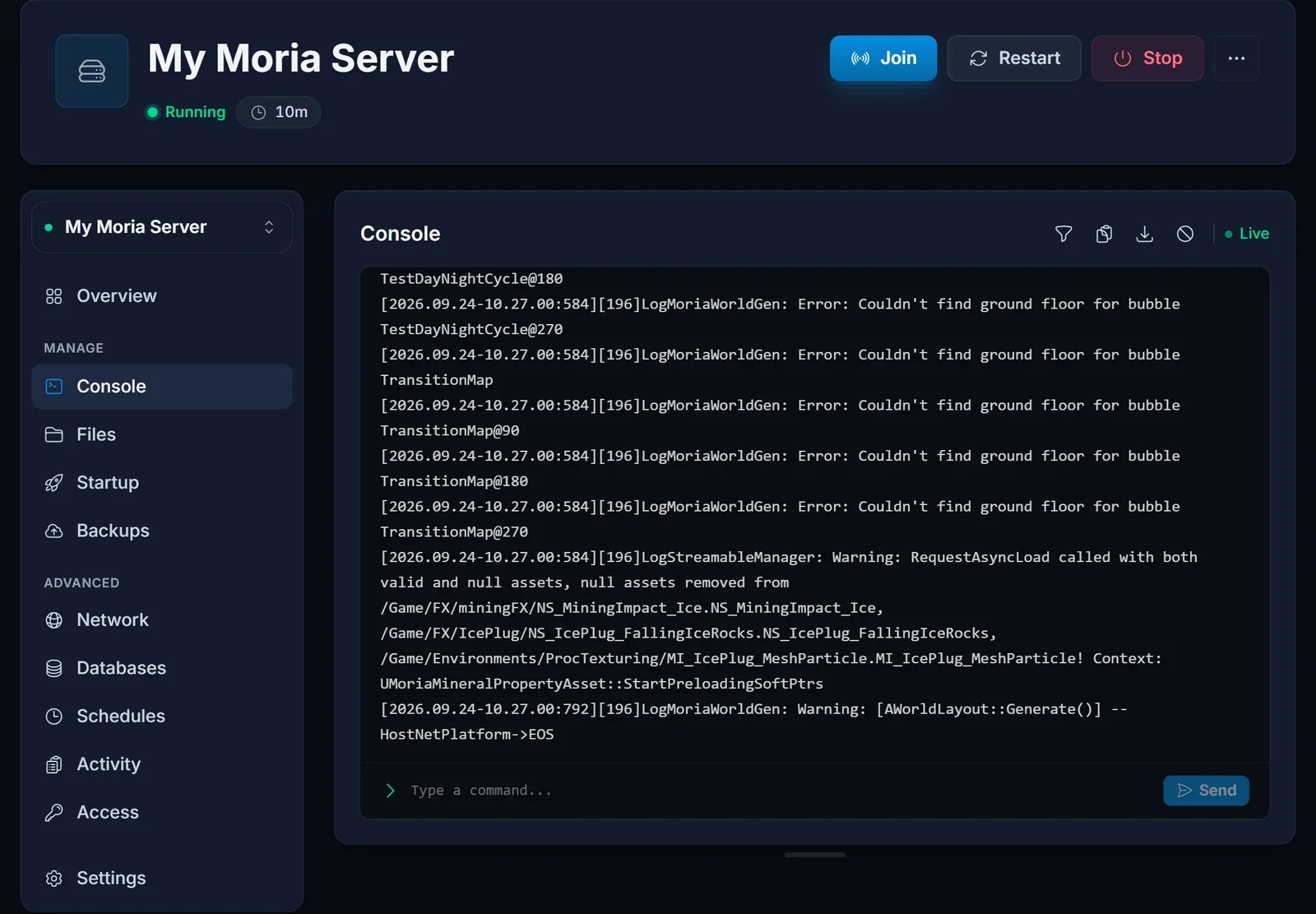
Die Konsole zeigt jede Menge Fehler. Zeilen wie LogMoriaWorldGen: Error: Couldn't find ground floor for bubble ... erscheinen bei jedem Start und sind harmlose Meldungen der Weltgenerierung. Sie hindern niemanden am Beitreten.
Die Versionen passen nicht zusammen. Du brauchst dieselbe Spielversion wie der Server. Der Server aktualisiert sich bei jedem Start über SteamCMD selbst, also startet der Besitzer ihn neu und die Spieler aktualisieren das Spiel in Steam oder im Epic Games Store.
Das Passwort wird abgelehnt. Der Besitzer hat es vielleicht geändert. Eine Änderung greift erst nach einem Neustart, also frag nach dem Wert, der gerade im Startup-Tab steht.
Du kommst gar nicht rein, deine Freunde aber schon. Der Besitzer hat für deinen Account möglicherweise Blocked in der MoriaServerPermissions.txt gesetzt. Nur der Besitzer kann das ändern, und zwar bei gestopptem Server.
Der Server ist voll. Es sind bereits acht Spieler verbunden. Warte, bis jemand geht.
Nächste Schritte
Du richtest deinen eigenen Server ein? Fang mit Return to Moria: dedizierten Server einrichten an. Pakete und Hardware findest du auf unserer Seite zum Return to Moria Server Hosting, und die Seite zum DoomHosting-Gamepanel zeigt, was du alles über das Panel verwalten kannst.
