


Dein SCP: Secret Laboratory Server ist installiert und läuft, sobald deine Bestellung abgeschlossen ist, und Spieler können sofort per Direct Connect beitreten. Diese Anleitung deckt die erste Stunde ab: wo die Config-Dateien liegen, wie du den Server benennst und das Spielerlimit setzt, wie du dich selbst zum Owner machst und was du tun musst, wenn du in die öffentliche Serverliste willst.
Was beim ersten Start passiert
Der Server läuft über LocalAdmin, den eigenen Launcher von Northwood für dedizierte Server. Er aktualisiert das Spiel über Steam, startet es und schreibt einen frischen Satz Config-Dateien. Die SCP: Secret Laboratory EULA (https://link.scpslgame.com/eula) wird beim Start für dich akzeptiert, also wartet in der Konsole nichts auf eine Eingabe.
Der Server ist bereit, wenn die Konsole Folgendes ausgibt:
Waiting for players..
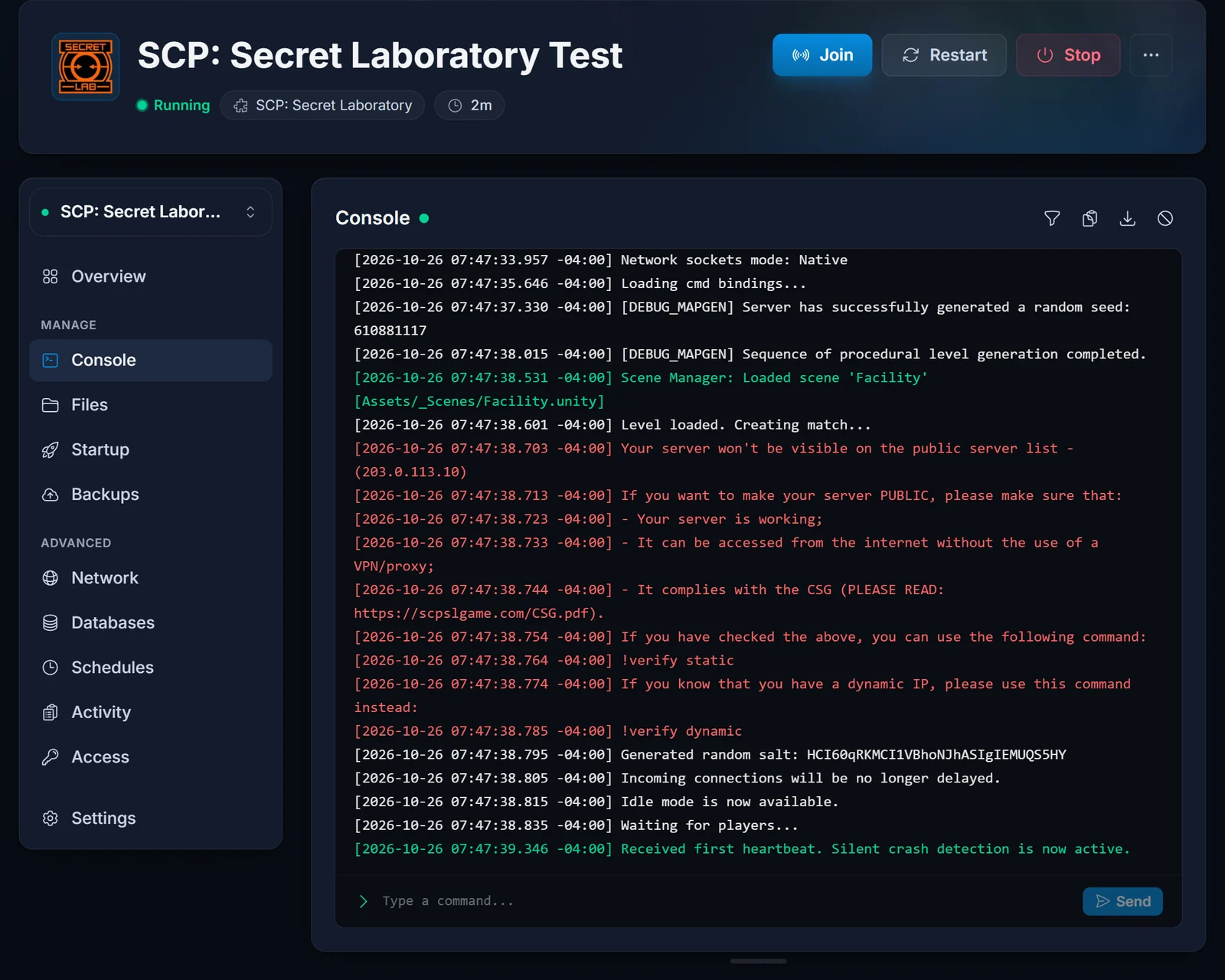
Ab dann kann jeder mit deiner IP und deinem Port beitreten. Die Anleitung zum Beitreten zeigt deinen Spielern die genauen Schritte.
Deinen Config-Ordner finden
Alle Einstellungen liegen in einem Ordner, der nach dem Port deines Servers benannt ist:
.config/SCP Secret Laboratory/config/<port>/
Dein Port ist die Zahl nach dem Doppelpunkt in der Adresse auf der Übersicht deines Control Panels. Endet deine Adresse auf :25600, ist dein Ordner config/25600. Öffne ihn im Tab Dateien oder verbinde dich per SFTP mit den Zugangsdaten auf demselben Tab.
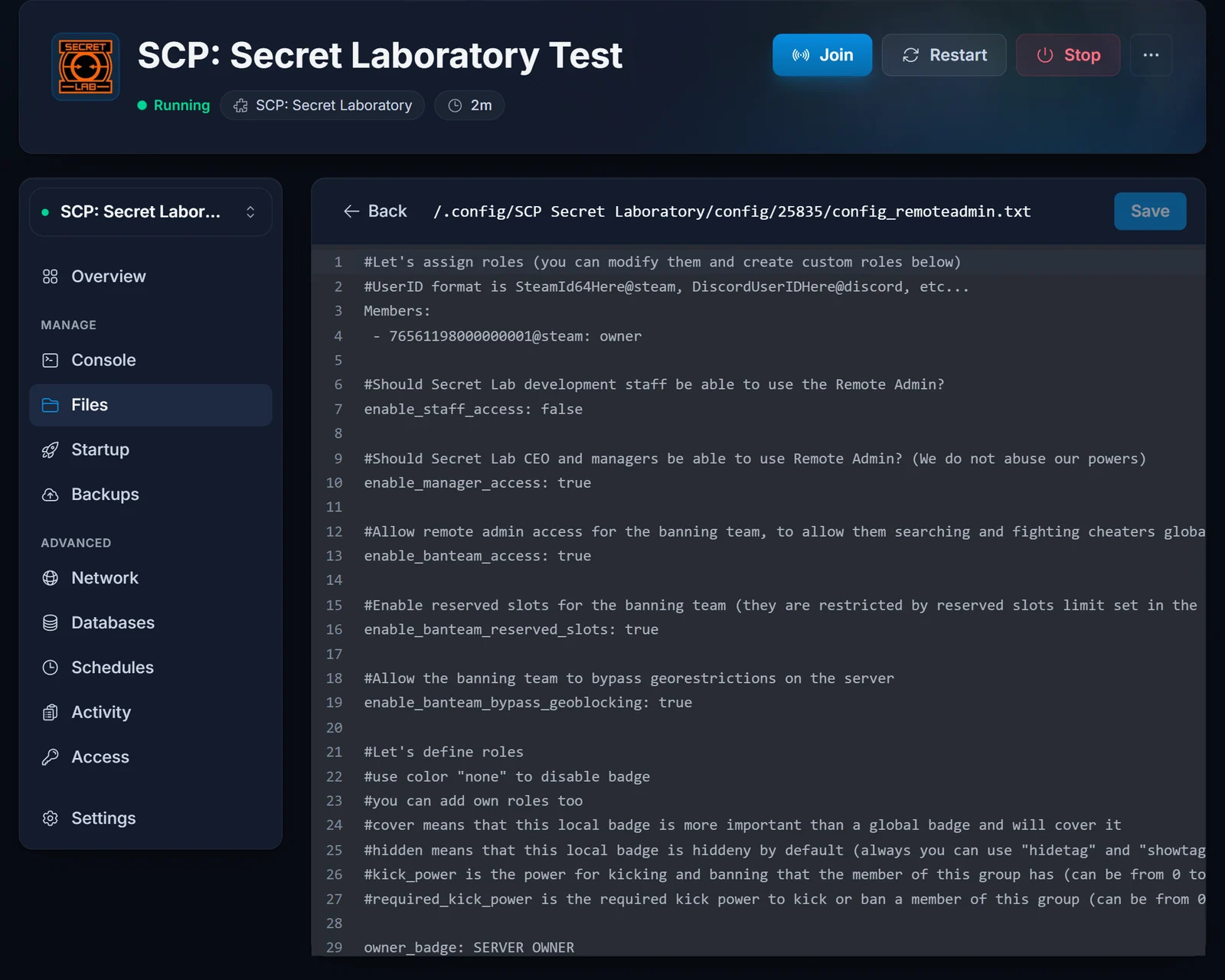
Die Dateien, die du am häufigsten brauchst:
config_gameplay.txt: Servername, Spielerlimit, Runden- und Gameplay-Einstellungen.config_remoteadmin.txt: Staff-Rollen und wer sie hat.UserIDWhitelist.txt: die Whitelist, falls du sie einschaltest.
Bearbeite immer die Dateien in deinem eigenen Port-Ordner. Eine Vorlage oder den Ordner eines anderen Ports zu bearbeiten ist der häufigste Grund, warum eine Änderung "nichts bewirkt".
Server benennen und Spielerlimit setzen
Öffne config_gameplay.txt und ändere diese zwei Zeilen:
server_name: Site-19 Night Shift
max_players: 30
Jede Zeile hat das Format key: value mit einem Leerzeichen nach dem Doppelpunkt. server_name:Site-19 ohne Leerzeichen wird ignoriert, und der Name fällt auf den Standard zurück.
Der Name unterstützt Unity Rich Text, du kannst ihn also mit Tags wie <color=#ff8800>Site-19</color> einfärben. Bleib beim Namen deiner Community: Die Community Server Guidelines von Northwood erlauben keine Werbung für Produkte oder Dienstleistungen im Servernamen.
max_players steht standardmäßig auf 20. Wenn du dich für die öffentliche Serverliste bewerben willst, bleib bei 60 oder darunter, denn Northwood entfernt verifizierte Server mit mehr als 60 Slots.
Speichere die Datei und starte den Server im Control Panel neu. Die Einstellungen werden beim Serverstart gelesen.
Mach dich selbst zum Owner
Öffne config_remoteadmin.txt. Ganz oben steht ein Members-Abschnitt, der Spielern Rollen zuweist. Trag dich mit deiner SteamID64 ein:
Members:
 - 76561198000000000@steam: owner
Achte auf das Leerzeichen vor und nach dem Bindestrich. Lösch danach die Platzhalter-IDs, die in diesem Abschnitt mitgeliefert werden. Bleiben sie stehen, greifen die Rollenzuweisungen nicht und du bekommst keine Owner-Rechte.
Du kennst deine SteamID64 nicht? Öffne dein Steam-Profil, kopiere die Adresse und füge sie auf einer SteamID-Suchseite ein: Es ist die 17-stellige Zahl, die mit 7656 beginnt.
Starte den Server neu, tritt bei und öffne im Spiel das Remote Admin. Von dort kannst du kicken, bannen, Rollen ändern und Runden steuern.
Den Server mit einer Whitelist privat halten
Für einen Server, auf den nur deine Gruppe kommen soll, setzt du in config_gameplay.txt:
enable_whitelist: true
Dann trägst du in UserIDWhitelist.txt im selben Ordner einen Spieler pro Zeile ein:
76561198000000000@steam
Starte den Server neu. Wer nicht auf der Liste steht, wird abgewiesen.
Updates und Test-Branches
Der Server prüft bei jedem Start, ob es auf Steam eine neue Version gibt, also reicht nach einem Spielupdate ein Neustart.
Northwood betreibt manchmal einen öffentlichen Test-Branch. Um einen auszuprobieren, trägst du den Branch-Namen im Feld Branch im Tab Start ein und installierst den Server neu. Leere das Feld und installiere erneut, um zur normalen Version zurückzukehren. Dein Config-Ordner bleibt erhalten.
Zu Plugins
Der dedizierte Server bringt LabAPI mit, den eigenen Plugin-Loader von Northwood. Plugin-Dateien, die du per FTP in den LabAPI-Plugin-Ordner unter .config/SCP Secret Laboratory/ hochlädst, werden beim nächsten Start geladen. Plugins sind Community-Software: Wir installieren oder unterstützen sie nicht, und ein Spielupdate kann ein Plugin kaputt machen, bis der Autor es aktualisiert. Ist dein Server verifiziert, verlangen die Community Server Guidelines, dass du ihn als modded markierst, sobald du ein Plugin nutzt.
Öffentlich werden
Ein neuer Server steht nicht in der Serverliste im Spiel. Dort erscheinen nur Server, die Northwood Studios verifiziert hat, und die Verifizierung beantragst du selbst. Dafür brauchst du eine Kontakt-E-Mail, eine Pastebin-Seite mit euren Regeln und einen Konsolenbefehl. Den ganzen Ablauf findest du unter SCP: Secret Laboratory Server verifizieren lassen.
Häufige Probleme
Der Servername hat sich nicht geändert. Prüfe, dass du config_gameplay.txt im Ordner mit deinem eigenen Port bearbeitet hast, dass nach server_name: ein Leerzeichen steht und dass du danach neu gestartet hast.
Ich habe mich als Owner eingetragen, habe aber keine Rechte. Die Platzhalter-IDs stehen noch im Members-Abschnitt, oder der Zeile fehlt das Leerzeichen vor oder nach dem Bindestrich. Korrigiere das und starte neu.
Die Konsole bleibt bei einer Frage stehen. Das sollte nicht passieren, weil die EULA und die Einstellungen von LocalAdmin beim Start erledigt werden. Falls doch, melde dich mit einem Screenshot der Konsole beim Support.
Spieler bekommen "The specified host is not available". Sie haben deine IP ohne Port eingegeben, oder der Server läuft nicht. Direct Connect nimmt Port 7777 an, wenn kein Port angegeben ist, und dein Server nutzt einen anderen.
Zu wenig Arbeitsspeicher für deine Spielerzahl? Der SCP: Secret Laboratory RAM-Rechner zeigt, was jedes Spielerlimit braucht, und du kannst jederzeit im Control Panel upgraden. Mehr zu unseren Tarifen steht auf der Seite SCP: Secret Laboratory Server Hosting.
