


FiveM Enhanced ist der Early-Access-Build von Cfx.re für GTA V Enhanced, die neuere PC-Edition des Spiels. Diese Anleitung führt dich mit einem frischen FiveM Enhanced Server bei DoomHosting vom ersten Start bis zur funktionierenden Einrichtung. Wähle Enhanced, wenn deine Community bereits GTA V Enhanced spielt und deine Scripts Open Source sind. Bleib bei FiveM Legacy, wenn du auf geschützte Resources oder auf Spieler mit der älteren Edition angewiesen bist, denn beide Builds teilen sich keine Spieler.
Enhanced oder Legacy: welcher Build passt zu dir?
Enhanced und Legacy sind getrennte Produkte mit eigenen Clients und eigener Server-Software. Auf einen Enhanced Server kommen nur Spieler mit dem Client FiveM for GTAV Enhanced, auf einen Legacy Server nur Spieler mit dem klassischen Client. Bevor du dich entscheidest, solltest du diese Einschränkungen des Early Access kennen:
- Noch kein Asset Escrow. Verschlüsselte Resources, die du über Tebex gekauft hast, werden auf Enhanced nicht geladen. Open-Source-Resources laufen ganz normal.
- OneSync ist immer aktiv, im Big Mode, und die Client-Server-Synchronisation ersetzt das alte Peer-to-Peer-Modell.
- Pure Mode ist immer aktiv, deshalb sind Grafik-Mods während des Early Access nicht nutzbar.
- Nur der aktuellste Gamebuild wird unterstützt.
Wenn das für dein Projekt passt, bestelle einen FiveM Enhanced Server. Er kostet genauso viel wie Legacy, und alles Weitere erledigst du in unserem Game-Panel.
Erster Start: Lizenzschlüssel hinterlegen
Enhanced braucht denselben kostenlosen Cfx.re-Lizenzschlüssel wie Legacy. Falls du noch keinen hast, erklärt unsere Anleitung zum Lizenzschlüssel, wie du ihn auf portal.cfx.re erstellst.
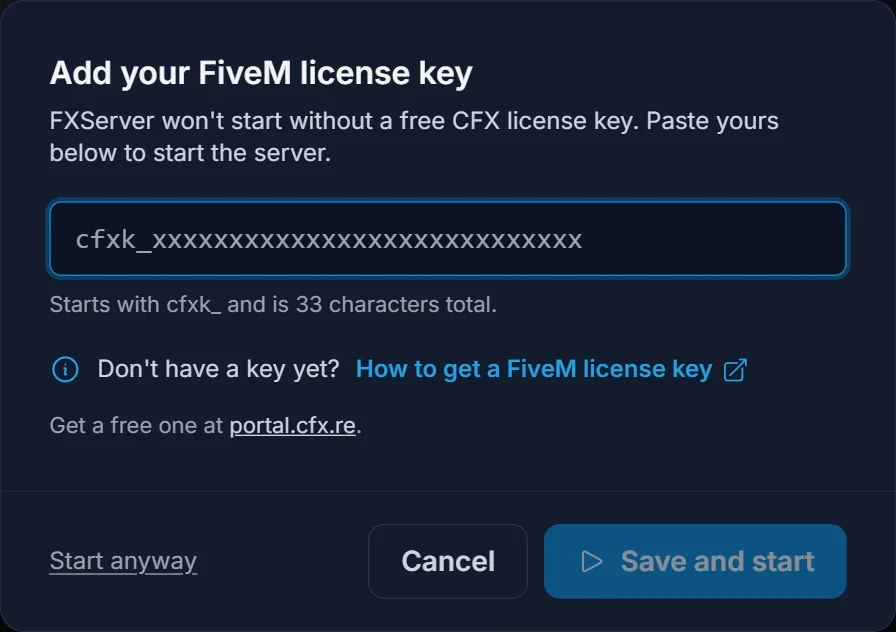
Klicke bei deinem neuen Server auf Start. Da noch kein Schlüssel gespeichert ist, öffnet sich ein Dialog namens Add your FiveM license key. Füge den Schlüssel ein (er beginnt mit cfxk_ und ist 33 Zeichen lang) und klicke auf Save and start. Das Panel speichert ihn und startet den Server in einem Schritt.
Einstellungen im Reiter Startup
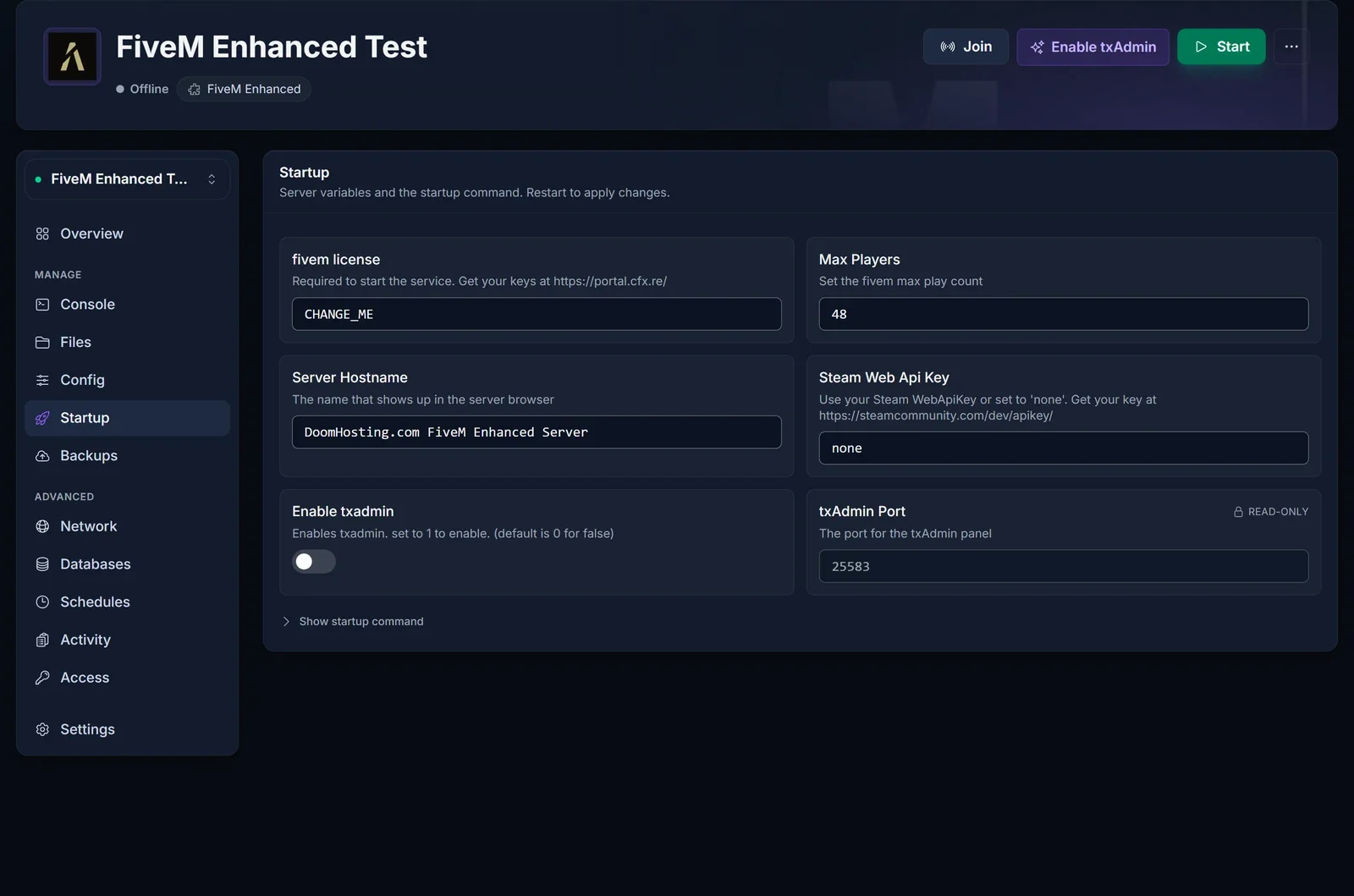
Im Reiter Startup stehen die Werte, die der Server beim Hochfahren einliest:
- fivem license: der Schlüssel, den du eben gespeichert hast. Ersetze ihn hier, falls du ihn jemals neu erzeugst.
- Max Players: wie viele Spielerslots der Server bietet.
- Server Hostname: der Name, der in der FiveM-Serverliste erscheint.
- Steam Web Api Key: lass ihn auf
none, es sei denn, eine deiner Resources fragt Spieler über Steam ab. - Enable txadmin: schaltet txAdmin ein oder aus.
- txAdmin Port: nur lesbar. Das Panel weist diesen zweiten Port für die txAdmin-Weboberfläche automatisch zu.
Änderungen in diesem Reiter greifen nach dem nächsten Neustart.
txAdmin ein oder aus
Standardmäßig startet der Server direkt aus der server.cfg. Klicke im Kopfbereich auf Enable txAdmin (oder nutze den Schalter unter Startup) und starte neu, dann übernimmt txAdmin: Die server.cfg wird nicht mehr ausgeführt, und die Einstellungen verwaltest du in der txAdmin-Weboberfläche. Die PIN beim ersten Start, Recipes und geplante Neustarts funktionieren wie bei Legacy, dazu folgst du unserer txAdmin-Anleitung.
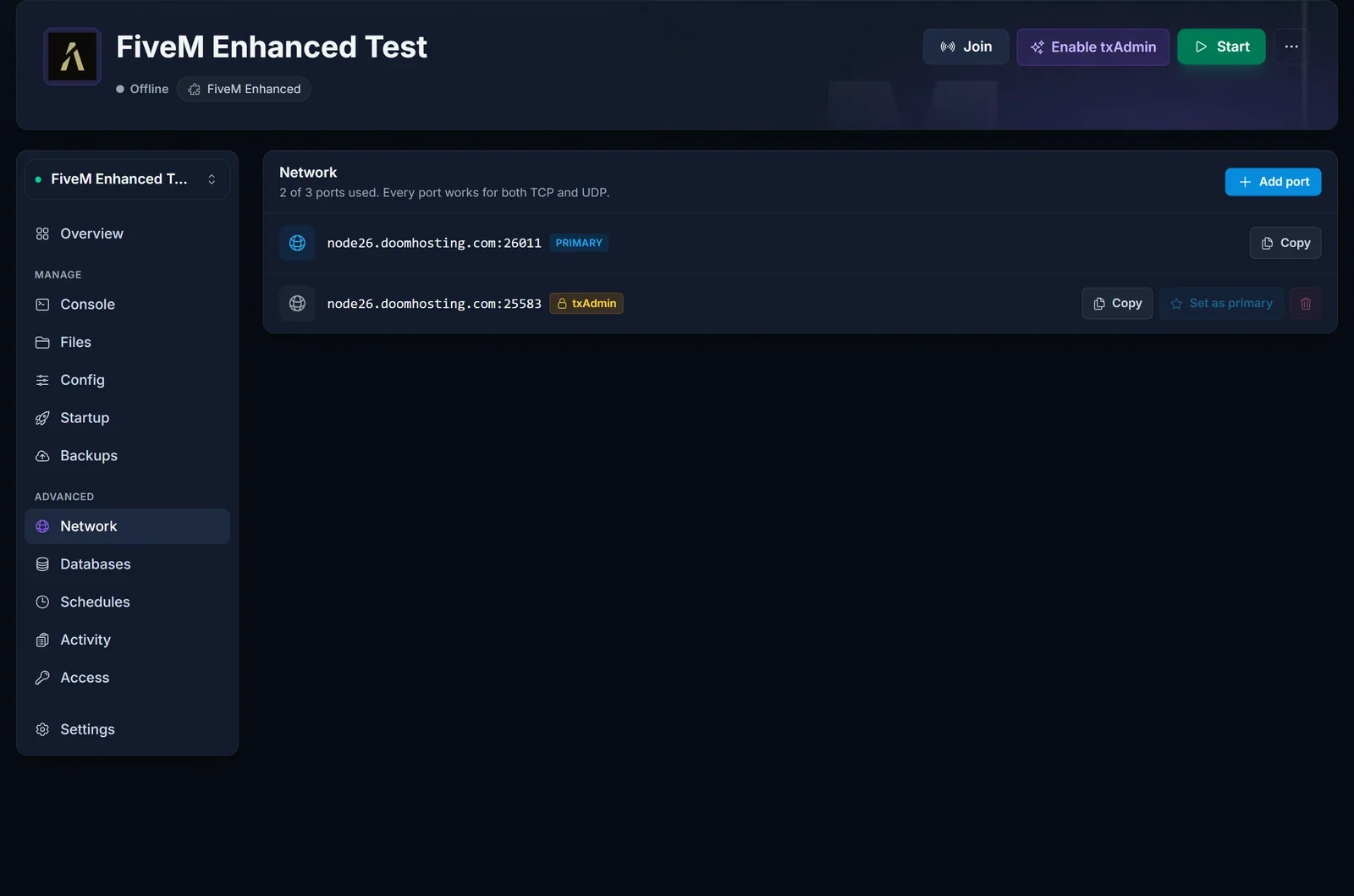
Der Reiter Network zeigt beide Ports. Der primäre Port ist der Spielport, über den sich Spieler verbinden. Der Port mit dem Badge txAdmin gehört zur Weboberfläche.
Reiter Config und server.cfg
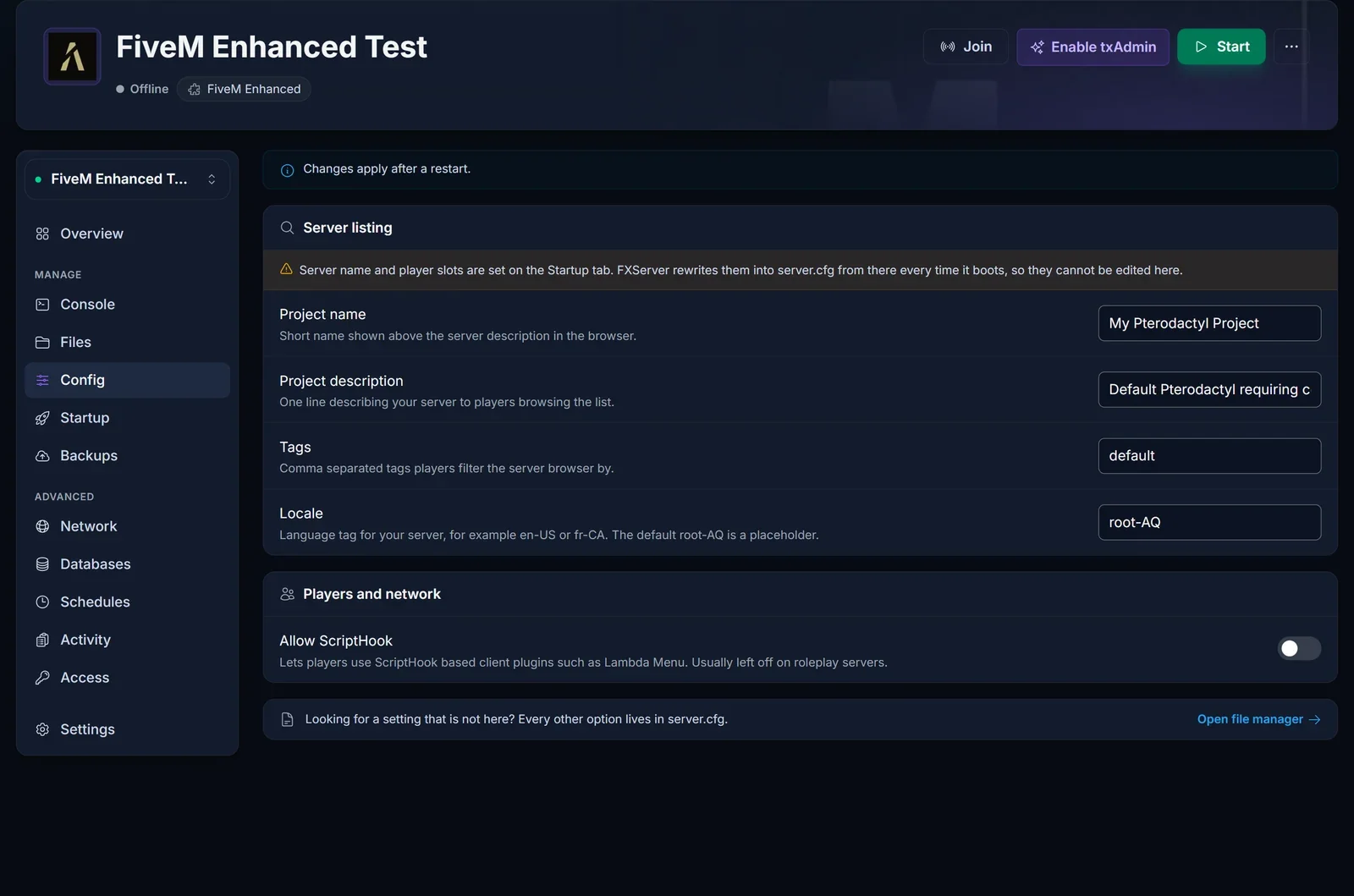
Solange txAdmin aus ist, kannst du im Reiter Config den Servereintrag bearbeiten, ohne eine Datei zu öffnen: Project name, Project description, Tags, Locale und Allow ScriptHook. Servername und Spielerslots fehlen hier absichtlich. Beide kommen aus Startup und werden bei jedem Start in die server.cfg geschrieben, eine manuelle Änderung würde also überschrieben.
Alle anderen Einstellungen stehen in der server.cfg im Hauptverzeichnis des Servers, die du über den Reiter Files öffnest. Der Dateimanager zeigt außerdem den Ordner alpine mit der cfx-server-Binärdatei (bei Legacy ist das Gegenstück FXServer) und den Ordner resources, in den deine Scripts und Maps gehören.
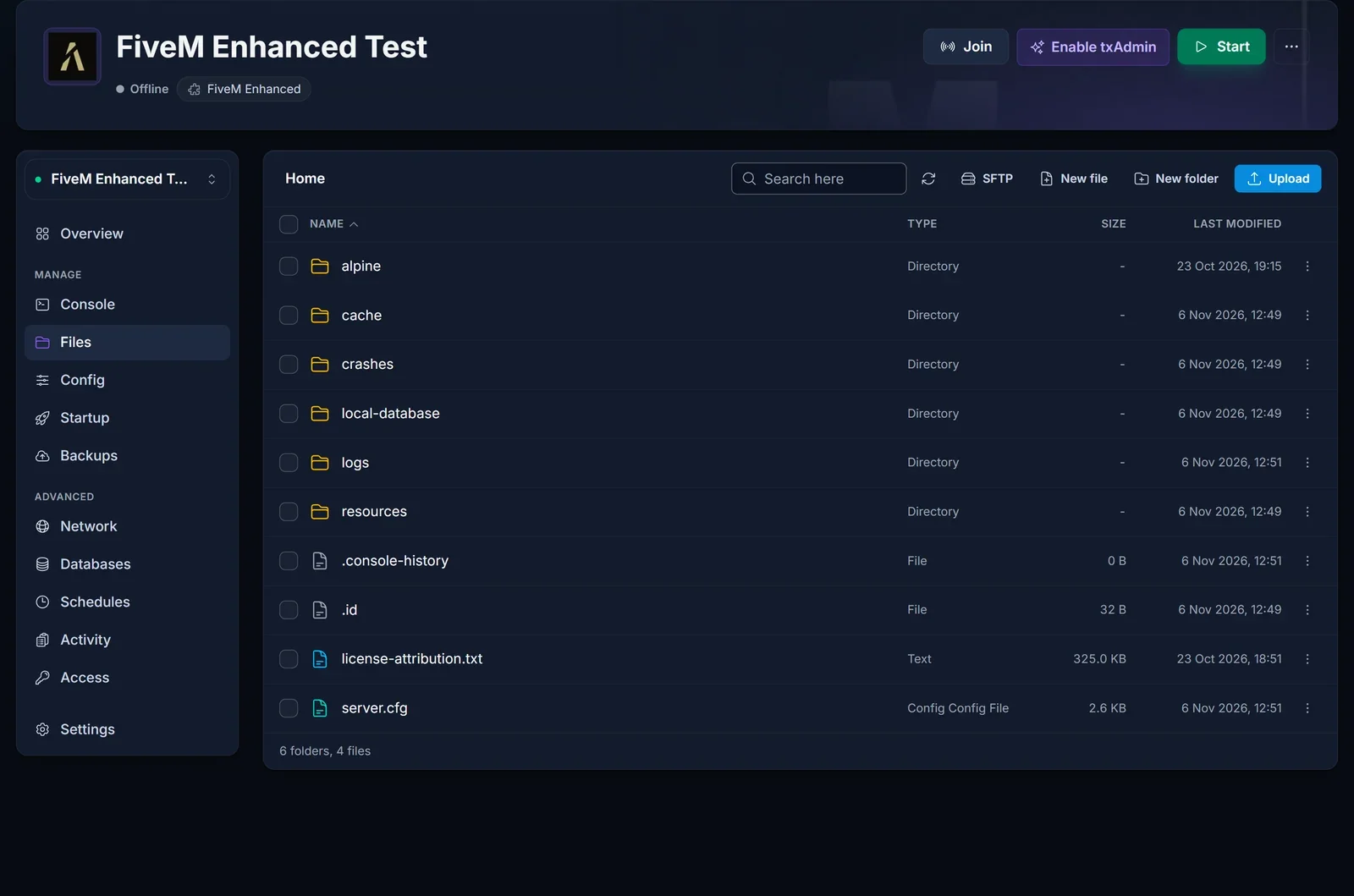
Scripts, die Daten speichern, brauchen eine MySQL-Datenbank. Lege im Reiter Databases eine an und verbinde sie wie in unserer Datenbank-Anleitung beschrieben. Auf Enhanced läuft das genauso.
Resources von Legacy übernehmen
Die meisten Open-Source-Scripts laufen unverändert, aber einige Änderungen in Enhanced erwischen ältere Setups. Geh diese Liste durch, bevor du einen Legacy Server rüberkopierst:
- Geschützte Resources bleiben blockiert, bis Cfx.re Asset Escrow für Enhanced veröffentlicht. Frag den Autor nach einer unverschlüsselten Version oder lass das Projekt auf Legacy.
- Gestreamte Assets (Fahrzeuge, Maps, Kleidung) müssen mit dem Cfx.re-Tool Alchemist konvertiert werden. Lege die konvertierten Dateien in einen Ordner
stream_enhancedneben den bestehenden Ordnerstream. Enhanced lädtstream_enhancedstattstream, sodass eine Resource beide Builds bedienen kann. - KVP-Daten müssen mit kvdb-migrator migriert werden, sonst wirken gespeicherte Key-Value-Daten leer.
- Server-IDs von Spielern werden nach dem Verlassen des Servers neu vergeben. Scripts, die sich IDs merken, um Spieler zu unterscheiden, musst du prüfen.
- NUI-Callbacks laufen standardmäßig im Strict Mode. Eine Resource, die daran scheitert, kann sich in ihrer
fxmanifest.luaabmelden:
nui_callback_strict_mode 'false'
- C#-Resources laufen jetzt auf .NET 10 statt auf Mono, teste sie also vor dem Livegang.
- Endpoints:
endpoint_add_tcpundendpoint_add_udpakzeptieren jeweils nur einen einzelnen Endpoint. - Dev Mode braucht
sv_devMode truein derserver.cfg. - Basisspiel ohne DLCs: setze
sv_enforceGameBuild 1.
Server aktualisieren
Cfx.re veröffentlicht nur einen aktuellen Enhanced-Build, deshalb gibt es keine Build-Auswahl wie bei Legacy Servern. Für den neuesten Build öffnest du den Reiter Settings und klickst auf Reinstall server: Die Neuinstallation lädt die Serversoftware neu herunter und behält deine Dateien (resources, server.cfg, txData), solange du das Häkchen für den Wipe nicht setzt. Ein Backup im Reiter Backups vorher ist trotzdem eine gute Idee.
Häufige Probleme
Command not found (sv_endpointprivacy): Dieser Befehl existiert auf Enhanced nicht. Entferne die Zeile aus der server.cfg und starte neu.
Eine Escrow-Resource lässt sich nicht laden: Asset Escrow ist auf Enhanced noch nicht verfügbar. Ersetze die Resource durch eine Open-Source-Alternative oder betreibe sie auf einem Legacy Server.
Legacy-Spieler können sich nicht verbinden: Wer das klassische FiveM nutzt, kann einem Enhanced Server nie beitreten. Diese Spieler brauchen GTA V Enhanced plus den Client FiveM for GTAV Enhanced, wie in So trittst du einem FiveM Enhanced Server bei erklärt.
"A valid license check is required to run this server": Der gespeicherte Schlüssel ist leer, falsch getippt oder ungültig. Öffne Startup, füge den Schlüssel ohne Leerzeichen in fivem license ein und starte den Server erneut.
Änderungen an der server.cfg bewirken nichts: txAdmin ist eingeschaltet und führt die server.cfg nicht aus. Ändere die Einstellung in txAdmin oder schalte txAdmin aus und starte neu.
