


txAdmin ist das in FXServer integrierte Web-Dashboard: ein Browser-Panel zum Deployen eines Servers, zum Planen von Neustarts, zum Verwalten von Spielern und zum Lesen einer Live-Konsole. Bei DoomHosting laufen FiveM-Server standardmäßig direkt aus der server.cfg, und txAdmin ist nur einen Klick entfernt, wenn du es brauchst. Diese Anleitung zeigt, wie du es einschaltest, dein Admin-Konto verknüpfst und die wichtigsten Funktionen nutzt.
Ist txAdmin auf DoomHosting FiveM-Servern verfügbar?
Ja. Jeder DoomHosting FiveM-Server wird mit integriertem txAdmin und einem bereits zugewiesenen dedizierten Port ausgeliefert. Es ist standardmäßig einfach deaktiviert, weil die meisten Besitzer ihren Server über die server.cfg und die Files- und Console-Tabs des Panels verwalten. Wenn du die txAdmin-Weboberfläche nutzen möchtest, aktivierst du sie und startest neu. Es fehlt nichts, du wählst nur zwischen zwei Wegen, denselben Server zu betreiben.
Wie aktiviere ich txAdmin?
Du hast zwei gleichwertige Möglichkeiten, es einzuschalten:
- Klicke im Panel-Header auf Enable txAdmin, oder
- Öffne den Startup-Tab und schalte Enable txadmin ein.
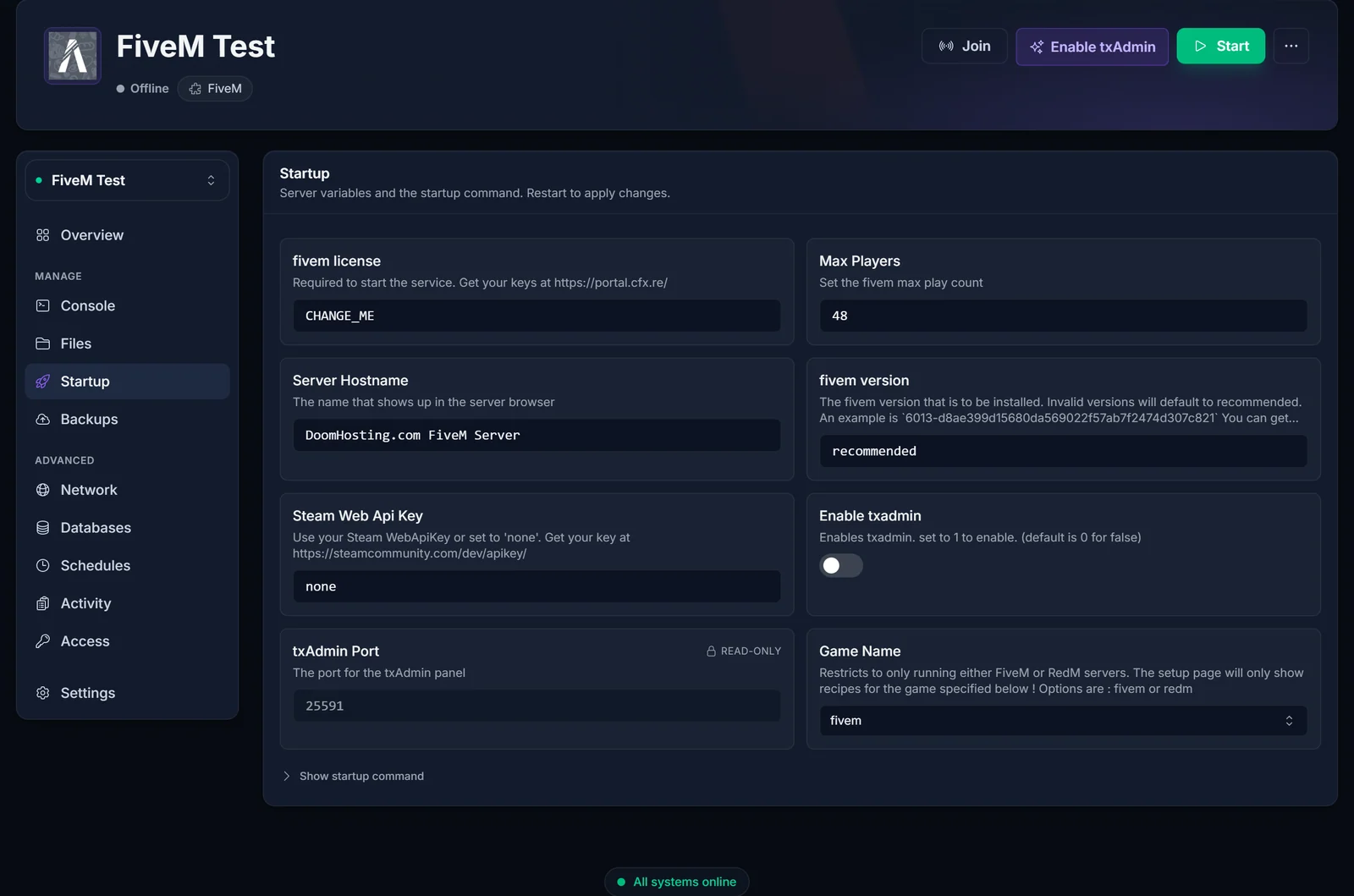
Starte (oder starte neu) danach den Server. Wenn txAdmin aktiv ist, bootet FXServer in den txAdmin monitor mode, statt deine server.cfg direkt auszuführen, und txAdmin übernimmt den Start deines Servers.
Wie öffne ich das txAdmin-Webpanel?
txAdmin läuft auf einem eigenen Port, getrennt vom Spielport. Öffne den Network-Tab im Panel: die zweite gelistete Allocation ist dein txAdmin-Port (derselbe Wert erscheint schreibgeschützt als txAdmin Port im Startup-Tab). Kopiere diese Adresse.
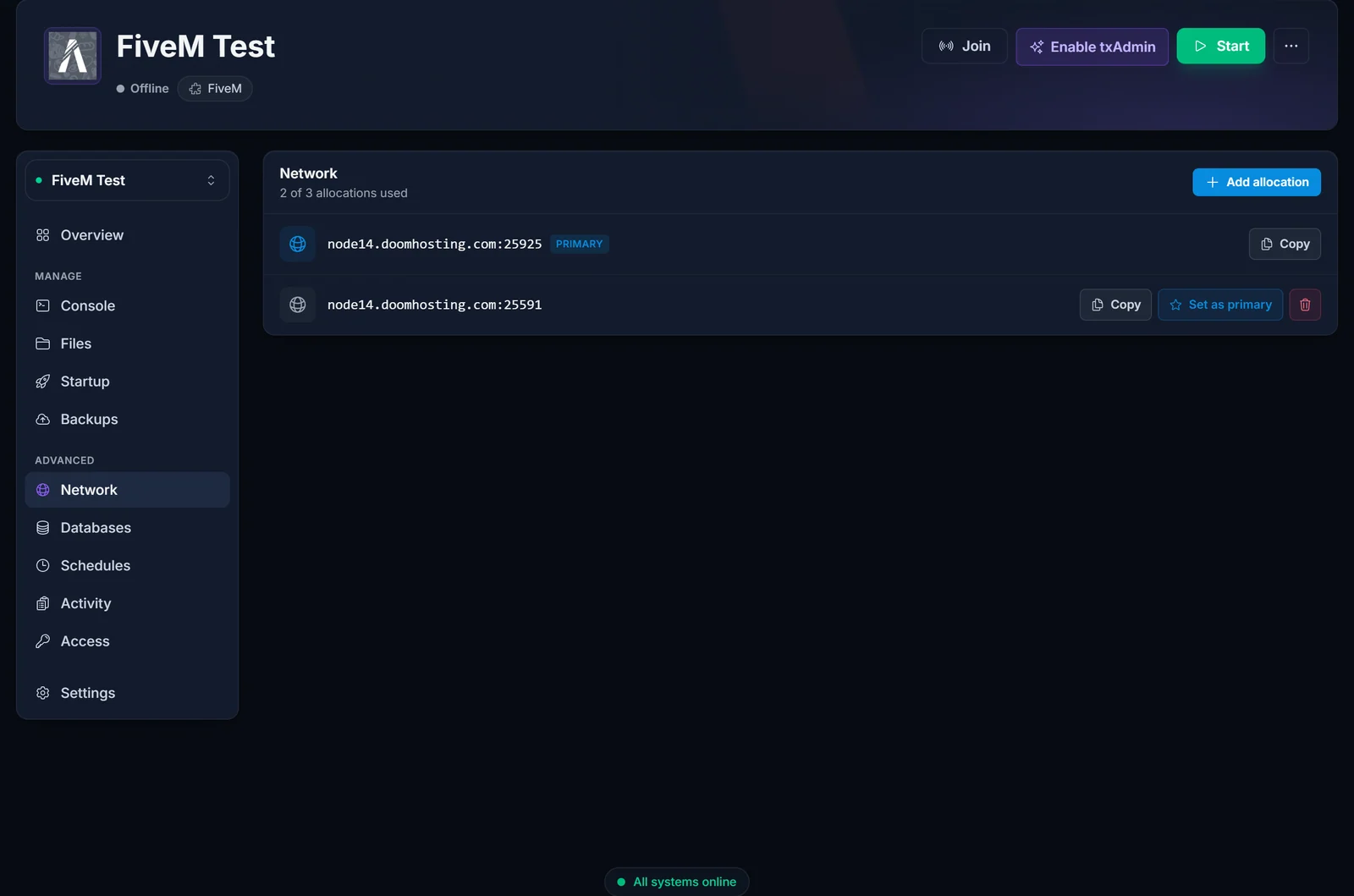
Rufe in deinem Browser http://your-server-address:txadmin-port mit der Adresse und dem Port aus dem Network-Tab auf. Das öffnet die txAdmin-Anmeldeseite.
Wie verknüpfe ich mein txAdmin-Admin-Konto (die PIN)?
Beim ersten Start gibt txAdmin eine einmalige Setup-PIN in der Serverkonsole aus. Öffne den Console-Tab des Panels direkt nach dem Start des Servers und suche nach einer Zeile mit einer master-account PIN. Gib diese PIN auf der txAdmin-Webseite ein, um dein Admin-Konto zu erstellen. Die PIN ist nur kurz gültig und erscheint nur beim ersten Setup. Wenn du sie also verpasst, starte den Server neu, um eine neue zu erzeugen.
Halte deine txAdmin-Anmeldung privat. Jeder, der sie hat, kann deinen Server steuern.
Wie deploye ich einen Server mit einem recipe?
Beim ersten Setup bietet txAdmin an, einen Server zu deployen. Ein recipe ist ein automatisierter Build: es lädt einen Basis-Server und seine Resources herunter und richtet die Datenbank für dich ein. Das ist der schnellste Weg, eine ESX- oder QBCore-Roleplay-Basis aufzusetzen, weil das recipe die SQL importiert und die server.cfg automatisch schreibt. Wenn nach den Datenbankdetails gefragt wird, verwende die Zugangsdaten aus dem Databases-Tab des Panels. Wenn du ein Framework lieber von Hand installieren möchtest, siehe wie du ESX oder QBCore auf deinem FiveM-Server installierst.
Wie plane ich automatische Neustarts?
Öffne im txAdmin-Dashboard Settings und dann den Restarter-Bereich und füge Neustartzeiten hinzu (zum Beispiel alle sechs Stunden). txAdmin warnt die Spieler im Spiel vor jedem Neustart und fährt den Server von selbst wieder hoch. Geplante Neustarts halten den Speicherverbrauch auf einem stark frequentierten Roleplay-Server gesund, das ist also einer der besten Gründe, txAdmin zu betreiben.
Wie verwalte ich Spieler in txAdmin?
Die Players-Seite listet alle Online-Spieler und deine Spielerhistorie auf. Von dort kannst du einen Spieler verwarnen, kicken oder bannen und Ban-Dauern festlegen, alles direkt im Browser. Bans werden von txAdmin gespeichert und bei einer erneuten Verbindung automatisch durchgesetzt, was weitaus einfacher ist, als Ban-Listen von Hand zu bearbeiten.
Sichert txAdmin meinen Server?
Die Backup-Funktionen von txAdmin decken seine eigenen Daten (txData) und die Datenbank ab. Sie sind vom Backups-Tab des Panels getrennt, der alle deine Serverdateien als Snapshot sichert. Verwende zur Sicherheit den Backups-Tab des Panels für vollständige Datei-Backups und behalte eine Kopie deines Datenbank-Exports aus einem MySQL-Client. Verlasse dich nicht auf eine einzige Backup-Methode.
txAdmin oder server.cfg: was sollte ich verwenden?
- Nutze txAdmin, wenn du ein Web-Dashboard, geplante Neustarts, Spielermoderation im Browser und Ein-Klick-recipe-Deploys möchtest.
- Bleib bei server.cfg und dem Panel, wenn du Konfigurationsdateien lieber direkt bearbeitest, das leichteste Setup willst oder alles über Files und Console verwaltest.
Beide betreiben denselben FXServer im Hintergrund, du kannst txAdmin also ausprobieren und zurückwechseln, indem du den Schalter ausschaltest und neu startest.
Häufige Probleme
- Die txAdmin-Seite lädt nicht: stelle sicher, dass der Server tatsächlich mit aktiviertem txAdmin läuft und dass du den Port aus dem Network-Tab verwendet hast, nicht den Spielport. txAdmin liefert über
http://, nichthttps://. - Setup-PIN verpasst: starte den Server neu und prüfe sofort den Console-Tab, bei jedem Erst-Setup wird eine frische PIN ausgegeben.
- Meine server.cfg-Änderungen bewirken nichts: bei aktiviertem txAdmin steuert txAdmin, wie der Server startet. Bearbeite deine Konfiguration über txAdmin oder schalte txAdmin aus, um zum direkten
server.cfg-Boot zurückzukehren. - Spielport vergessen: die primäre Allocation im Network-Tab ist deine Spiel-Verbindungsadresse, die zweite ist txAdmin.
Nächste Schritte
Wenn txAdmin läuft, füge Inhalte obendrauf hinzu: installiere ESX oder QBCore und füge Autos und Skripte zu deinem FiveM-Server hinzu. Wenn dein Server überhaupt nicht startet, braucht er meist zuerst einen license key: wie du einen FiveM-Lizenzschlüssel bekommst.
Meldet txAdmin ein Update? Siehe so aktualisierst du txAdmin auf deinem FiveM Server.
Suchst du einen Server? Siehe FiveM server hosting oder das komplette game control panel.
