

txAdmin aktualisierst du nicht einzeln. txAdmin gehört zu den FiveM Serverdateien (den Artifacts), du aktualisierst es also, indem du das Artifact aktualisierst, auf dem dein Server läuft. Auf einem DoomHosting Server sind das ein paar Klicks im Panel, und deine server.cfg, deine resources, die Datenbank und deine txAdmin Einstellungen bleiben alle erhalten.
Diese Anleitung zeigt beide Wege, wie du prüfst, auf welcher txAdmin Version du gelandet bist, und was zu tun ist, wenn der Update Hinweis nicht verschwindet.
Warum es in txAdmin keinen Update Button gibt
Seit 2020 wird txAdmin zusammen mit FXServer ausgeliefert. Es ist eine System Resource namens monitor und liegt bei den übrigen Serverdateien:
/alpine/opt/cfx-server/citizen/system_resources/monitor
Jeder Artifact Build bringt genau eine bestimmte txAdmin Version mit. Wenn txAdmin dir meldet, dass ein Update verfügbar ist, heißt das: es gibt ein neueres Artifact, in dem ein neueres txAdmin steckt. Dieses Artifact zu installieren ist das Update.
Deine eigenen txAdmin Daten liegen woanders. Admin Accounts, Einstellungen, die Spielerdatenbank und die Bannliste stehen im Ordner txData im Hauptverzeichnis deines Servers, außerhalb des Artifacts. Ein Artifact Tausch rührt ihn nicht an.
Update über den Tab Version
Nimm diesen Weg, wenn du auf den anderen Channel wechseln willst, zum Beispiel von Recommended auf Latest, um das neueste txAdmin sofort zu bekommen.
- Öffne deinen Server im Panel und klicke links im Menü unter der Überschrift FiveM auf Version.
- Vergleiche die Buildnummern auf den beiden Karten. Ein neueres txAdmin landet immer zuerst in Neueste (Latest), und manchmal tragen beide Channels dasselbe.
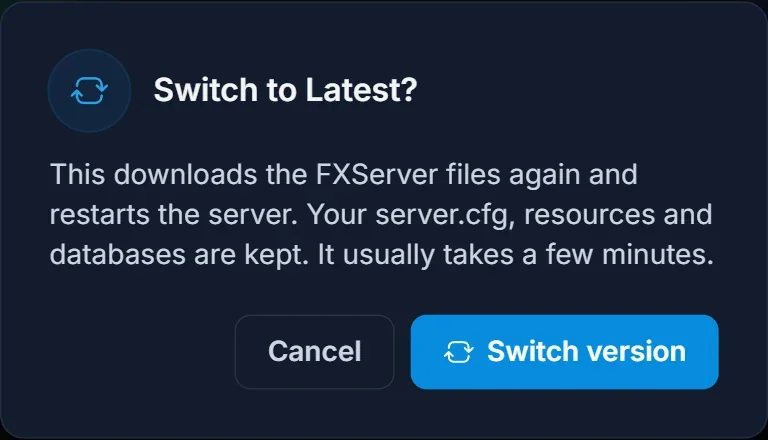
- Klicke die gewünschte Karte an und bestätige den Wechsel.
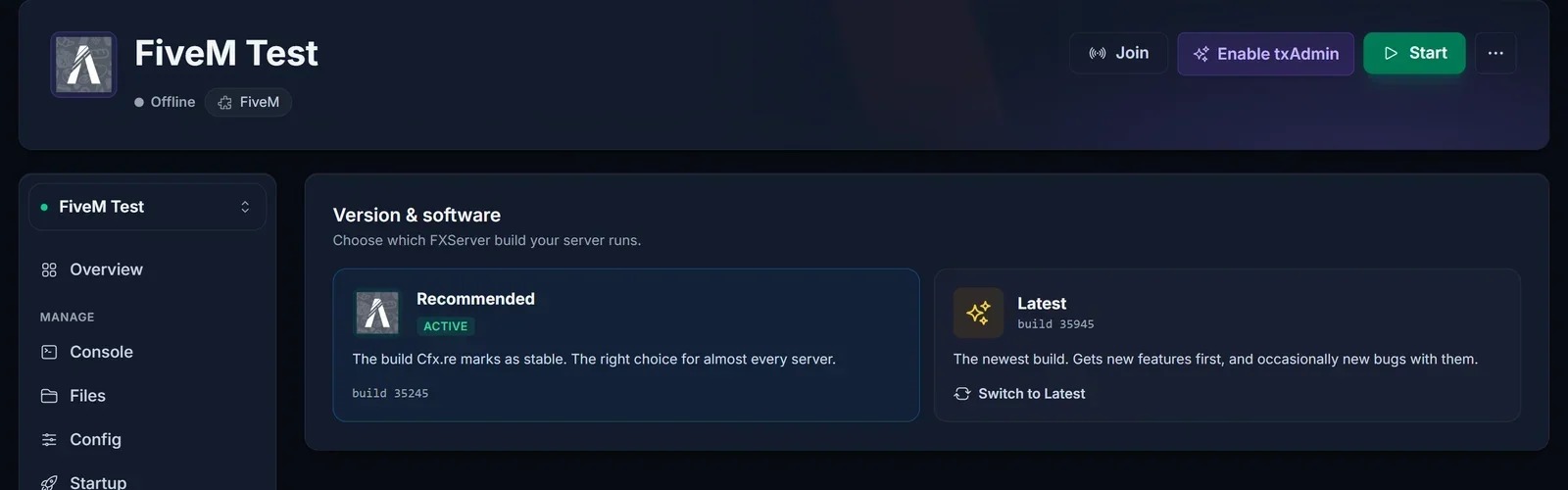
Das Panel lädt die FXServer Dateien neu und startet den Server neu. Das dauert meist ein paar Minuten.
Schon auf Recommended? Neu installieren holt den neuen Build
Die Karte des Channels, auf dem du bereits bist, lässt sich nicht anklicken. Das ist hier wichtig, denn die meisten Server laufen auf Recommended, und Cfx.re zieht Recommended immer mal wieder auf einen neueren Build weiter. Dein Server bleibt auf dem Build, mit dem er installiert wurde, bis du neu installierst.
- Öffne Einstellungen und scroll zur Gefahrenzone.
- Klicke Server neu installieren.
- Lass das Kästchen "Außerdem zuerst alle aktuellen Dateien löschen" leer und bestätige dann.
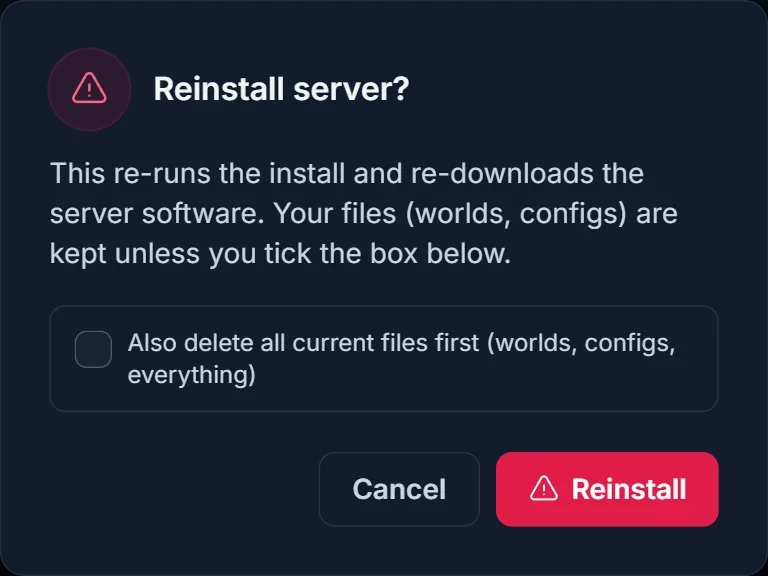
Ohne Haken ersetzt die Neuinstallation nur die FXServer Dateien, und genau dort liegt txAdmin. Deine resources, die server.cfg, die Datenbanken und txData bleiben exakt so, wie sie waren. Mit Haken wird der Server vorher geleert, und das willst du nicht.
Wenn sie durch ist, starte den Server. Er läuft jetzt auf dem aktuellen Recommended Build und dem txAdmin, das dazugehört.
So prüfst du, welche txAdmin Version läuft
- In txAdmin: die Version steht im Webpanel, neben dem FXServer Build.
- In der Konsole: txAdmin schreibt seine Version beim Serverstart in die Ausgabe.
- In den Dateien: öffne
/alpine/opt/cfx-server/citizen/system_resources/monitor/fxmanifest.luaim Tab Dateien. Die Zeileversionist die txAdmin Version.
Recommended oder Latest für txAdmin?
Bleib auf Empfohlen (Recommended), solange du nicht jetzt einen bestimmten txAdmin Fix oder ein bestimmtes Feature brauchst. Es kann sein, dass txAdmin auf Recommended weiter einen Update Hinweis zeigt, weil das neueste txAdmin zuerst in Latest ankommt. Der Hinweis ist eine Information, kein Fehler, und der Server läuft damit einwandfrei.
Wechsle auf Neueste, wenn dich der Hinweis stört oder ein txAdmin Release etwas behebt, das dich gerade trifft. Zurück auf Recommended kommst du jederzeit über denselben Tab.
Was bei einem Update erhalten bleibt
txData: Admin Accounts, txAdmin Einstellungen, die Spielerdatenbank, Banns und Verwarnungen.server.cfgund alles inresources/.- Datenbanken. Sie gehören gar nicht zu den Serverdateien.
Backups sind bei jedem DoomHosting Server dabei, mach also vorher eines im Tab Backups, wenn du einen Weg zurück haben willst.
Häufige Probleme
Der Update Hinweis ist nach dem Update immer noch da Du bist auf Recommended, und das neueste txAdmin gibt es bisher nur in Latest. Wechsle entweder auf Latest oder ignoriere den Hinweis, bis Recommended nachzieht. Taucht er auch auf Latest auf, wurde dieses txAdmin Release noch in kein Artifact gepackt, es gibt also nichts zu installieren.
Die Karte Recommended lässt sich nicht anklicken Das ist der Channel, auf dem du schon bist. Hol dir den neueren Recommended Build über die Schritte zur Neuinstallation oben.
txAdmin will, dass ich den Server neu einrichte
Das passiert, wenn txData fehlt, und das heißt, die Neuinstallation lief mit gesetztem Haken beim Löschen. Spiel ein Backup aus dem Tab Backups zurück.
Ich habe den Ordner monitor von Hand ersetzt und er ist wieder der alte
Die nächste Artifact Installation überschreibt monitor mit der Version, die dieser Build mitbringt. Von Hand kopierte txAdmin Dateien halten nie lange, und deshalb ist das Artifact Update der richtige Weg.
Der Server startet auf dem neuen Build nicht Lies die Konsole. Sie nennt die Resource, die fehlgeschlagen ist. Braucht ein Script einen älteren Build, siehe FiveM Artifacts wechseln oder downgraden und setz den letzten Build fest, der lief.
Neu bei txAdmin? Fang mit txAdmin auf deinem FiveM Server einrichten an. All das gehört zum DoomHosting Gameserver Panel auf jedem FiveM Server.
