

So fügst du deinem FiveM-Server ein Server-Icon und Banner hinzu
Icon und Banner deines FiveM-Servers legst du mit drei Zeilen in der server.cfg fest: load_server_icon für das kleine Logo neben deinem Servernamen, dazu sets banner_detail und sets banner_connecting für die breiten Banner. Das Icon ist eine Datei auf deinem Server. Die Banner sind Weblinks. Stimmt bei einem davon etwas nicht, zeigt FiveM stillschweigend den Standard an, ohne Fehlermeldung in der Konsole.
Diese Anleitung deckt beides ab, zeigt, wohin die Dateien mit und ohne txAdmin gehören, und erklärt die Fehler, durch die sie nicht angezeigt werden.
Wofür welches Bild ist
- Server-Icon: das quadratische Logo neben deinem Servernamen in der FiveM-Serverliste und auf der Seite deines Servers. Es muss ein 96x96 PNG sein.
- Detail-Banner (
banner_detail): das breite Bild oben auf der Seite deines Servers, wenn ein Spieler ihn in der Serverliste anklickt. - Verbindungs-Banner (
banner_connecting): das breite Bild, das Spieler sehen, während sie sich mit deinem Server verbinden.
Die empfohlene Bannergröße ist 1865x108 Pixel. Andere Größen funktionieren auch, sie werden nur skaliert oder zugeschnitten. PNG, JPG und animierte GIFs funktionieren alle, und bleibt die Datei unter etwa 500 KB, lädt sie für Spieler schnell. Du kannst für beide Banner dasselbe Bild verwenden.
Den Ordner mit deiner server.cfg finden
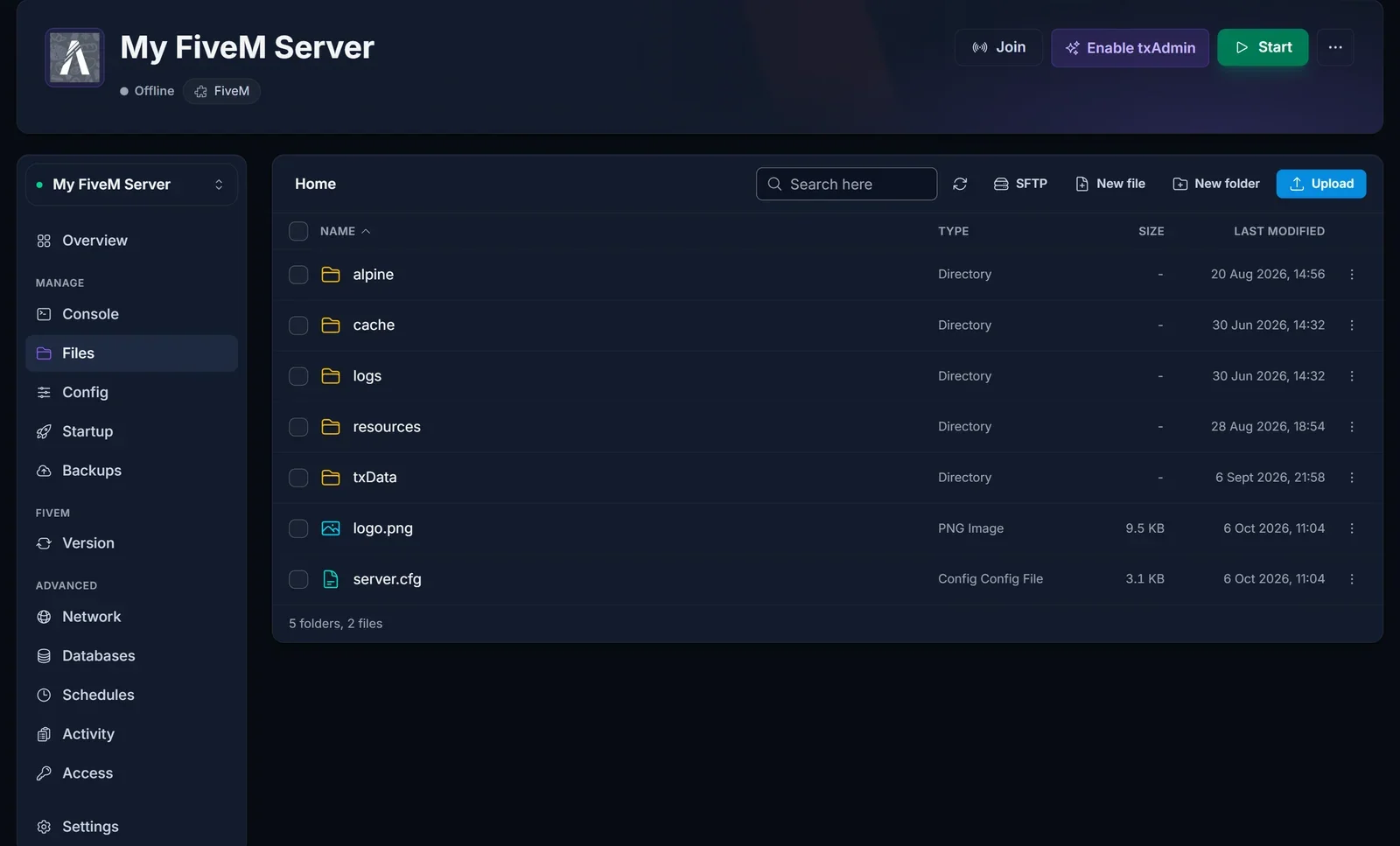
Das Icon muss im selben Ordner liegen wie die server.cfg, mit der dein Server tatsächlich läuft. Such diese also zuerst. Öffne deinen Server im Panel und geh zu Files.
- Ohne txAdmin: die
server.cfgliegt im Hauptordner, den du beim Öffnen von Files siehst. - Mit txAdmin: der Server läuft aus einem Profilordner in
txData, der etwatxData/FiveMBasicServerCFXDefault_A5A2EA.baseheißt. Dieser Ordner hat seine eigeneserver.cfg, und genau die zählt.
Hast du die txAdmin-Einrichtung mehr als einmal durchlaufen, können mehrere .base-Ordner in txData liegen. Nur einer davon ist aktiv. Geh in txAdmin zu Settings und dann zu FXServer: das Feld Server Data Folder zeigt dir, welcher es ist. Eine alte Kopie zu bearbeiten ist der häufigste Grund, warum Änderungen "nichts bewirken".
Server-Icon hinzufügen
- Bring dein Logo auf genau 96x96 Pixel und speichere es als PNG. Eine in
.pngumbenannte JPG zählt nicht, exportiere es als echtes PNG. - Öffne in Files den Ordner aus dem vorherigen Schritt und lade die Datei neben die
server.cfghoch. Nimm einen einfachen Namen ohne Leerzeichen, zum Beispiellogo.png.
- Öffne die
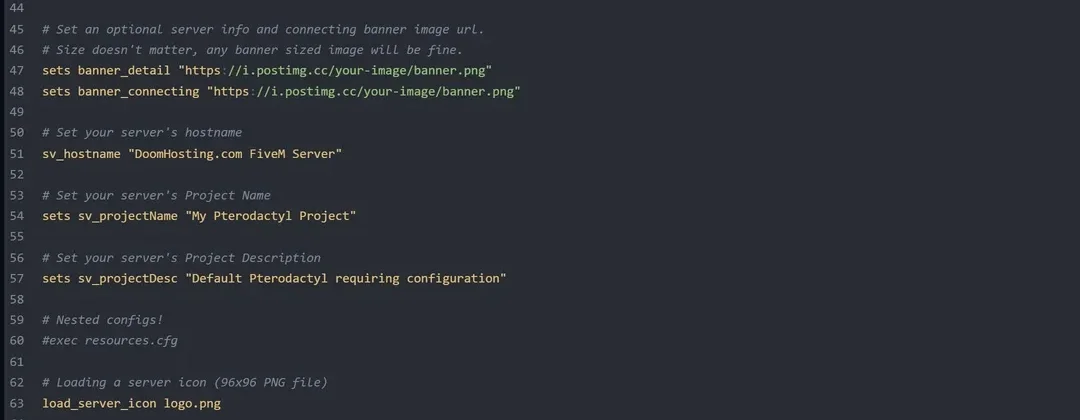
server.cfg. Die Standarddatei enthält dafür schon eine auskommentierte Zeile,#load_server_icon myLogo.png. Entferne das#und ändere den Namen, oder füge die Zeile selbst hinzu:
load_server_icon logo.png
Der Name in der Zeile muss exakt zur Datei passen, inklusive Groß- und Kleinschreibung, denn der Server läuft unter Linux, und dort sind Logo.png und logo.png zwei verschiedene Dateien. Willst du das Icon lieber in einem Unterordner ablegen, gib den Pfad ausgehend vom Ordner der server.cfg an, zum Beispiel load_server_icon img/logo.png.
Banner hinzufügen
FiveM lädt Banner von einer Webadresse, nicht aus deinen Serverdateien. Lade das Bild also zuerst irgendwo öffentlich hoch. Der Community-Guide von Cfx.re empfiehlt Postimages oder FiveManage, deine eigene Website geht auch. Kopiere den direkten Link zum Bild selbst (er endet auf .png, .jpg oder .gif), nicht den Link zu einer Galerieseite.
Setz dann die beiden Bannerzeilen in der server.cfg. In der Standarddatei sind sie mit einem # und einem Platzhalterlink auskommentiert. Entferne also das # und füge deinen eigenen Link ein, oder ergänze die Zeilen selbst:
sets banner_detail "https://i.postimg.cc/your-image/banner.png"
sets banner_connecting "https://i.postimg.cc/your-image/banner.png"
Lass die Anführungszeichen um den Link stehen. Vermeide Links zu Discord-Anhängen: die laufen nach einer Weile ab, und das Banner verschwindet mit ihnen.
Mit txAdmin: die Config in txAdmin bearbeiten
Läuft dein Server über txAdmin, kannst du dieselben Änderungen direkt in txAdmin machen: öffne den CFG Editor, füge die Zeilen hinzu und speichere. Er bearbeitet die server.cfg im aktiven Profilordner, du kannst also nicht in der falschen Kopie landen. Das Icon-PNG musst du trotzdem über Files in denselben .base-Ordner hochladen, denn der CFG Editor bearbeitet nur Text.
Neu starten und prüfen
Starte den Server neu. Icon und Banner werden nur beim Start eingelesen, vorher ändert sich also nichts.
Die Serverliste aktualisiert sich nicht sofort. Warte ein paar Minuten, such dann in FiveM nach deinem Server, klick ihn an und prüf das Banner auf seiner Seite. Verbinde dich einmal, um das Verbindungs-Banner zu sehen.
Häufige Probleme
Das Icon wird nicht angezeigt. Prüf drei Dinge in dieser Reihenfolge: die Datei ist genau 96x96, sie ist ein echtes PNG, und der Name in load_server_icon stimmt Buchstabe für Buchstabe mit dem Dateinamen überein. Starte danach neu, denn das Icon wird nur beim Start gelesen.
Ich habe die server.cfg bearbeitet, aber nichts hat sich geändert. Höchstwahrscheinlich bearbeitest du eine Kopie, die der Server gar nicht nutzt. Mit txAdmin prüfst du den Server Data Folder in den FXServer-Einstellungen von txAdmin und bearbeitest die server.cfg in diesem Ordner, oder du nutzt den CFG Editor. Stell außerdem sicher, dass du nach dem Speichern neu gestartet hast.
Das Banner zeigt ein kaputtes Bild oder den Standard. Der Link ist kein direkter Bildlink, oder der Hoster blockiert ihn. Öffne den Link in einem privaten Browserfenster: du solltest nur das Bild sehen, nichts drumherum. Siehst du eine Webseite, klick mit der rechten Maustaste auf das Bild und kopiere stattdessen die Bildadresse.
Manche Serverdetails werden falsch oder gar nicht angezeigt. Eine sets-Zeile mit fehlendem Anführungszeichen wird nicht so gelesen, wie du es gemeint hast. Jeder Wert braucht ein öffnendes und ein schließendes gerades Anführungszeichen, zum Beispiel sets "Discord" "https://discord.gg/yourinvite". Einer Zeile wie sets "website "coming soon" fehlt eins, also korrigiere oder lösche sie.
Mein Server taucht überhaupt nicht in der Serverliste auf. Das ist ein Problem mit der Listung, nicht mit den Bildern, und dafür gibt es eine eigene Checkliste: FiveM-Server wird nicht in der Serverliste angezeigt: so behebst du es.
Häufig gestellte Fragen
Kann das Server-Icon animiert sein? Nicht bei einem normalen Server. Ein animiertes Icon (APNG) erfordert ein Cfx.re-Platinum-Abo. Animierte GIF-Banner funktionieren für alle.
Welche Größe sollte das FiveM-Banner haben?
1865x108 Pixel ist die empfohlene Größe für banner_detail und banner_connecting. Ein Bild reicht für beide.
Wohin gehört die logo.png auf einem txAdmin-Server?
In den aktiven Profilordner in txData, neben die server.cfg dieses Ordners. Nicht in den Hauptordner.
Ist der Ladebildschirm dasselbe wie das Verbindungs-Banner?
Nein. Das Verbindungs-Banner ist der Streifen, den FiveM beim Verbinden zeigt. Ein eigener Ladebildschirm ist eine Resource, die du in der server.cfg installierst und startest. Wie Resources auf den Server kommen, erklärt So fügst du deinem FiveM-Server eigene Autos und Skripte hinzu.
Brauche ich dafür txAdmin?
Nein. Ohne txAdmin bearbeitest du die server.cfg im Hauptordner über den Dateieditor des Panels. Wenn du txAdmin trotzdem nutzen willst, sieh dir So richtest du txAdmin auf deinem FiveM-Server ein an.
Jeder FiveM-Server von DoomHosting bietet vollen Dateizugriff, einen integrierten Dateieditor und txAdmin-Support, alles im selben Game-Control-Panel.
