


Minecraft Bedrock Allowlist: "Du bist nicht zum Spielen auf diesem Server eingeladen" beheben
Wenn Minecraft beim Beitreten zu deinem Bedrock-Server "Du bist nicht zum Spielen auf diesem Server eingeladen." anzeigt, ist die Allowlist des Servers aktiv und dein Gamertag steht nicht darauf. Aktuelle Versionen des Bedrock Dedicated Server werden mit eingeschalteter Allowlist und leerer Liste ausgeliefert. Ein brandneuer Server lässt also niemanden rein, nicht einmal die Person, die ihn gemietet hat. Das Problem ist in unter einer Minute gelöst: Entweder du schaltest die Allowlist aus oder du trägst dich und deine Freunde ein.
Diese Anleitung gilt für Server mit Minecraft Bedrock Edition. In der Java Edition heißt dieselbe Funktion Whitelist und funktioniert anders, siehe Whitelist auf deinem Minecraft-Server einrichten.
Was die Allowlist macht
Die Allowlist (so heißt die Whitelist bei Bedrock) ist eine Liste von Gamertags, die beitreten dürfen. Ist sie aktiv, gleicht der Server jeden Spieler beim Verbinden mit der allowlist.json ab und wirft alle, die nicht darauf stehen, mit der Meldung "nicht eingeladen" raus. Ist sie aus, kann jeder beitreten, der deine Serveradresse kennt.
Zwei Einstellungen steuern das, und es lohnt sich, beide zu kennen:
allow-listin derserver.properties: legt fest, ob die Allowlist beim Serverstart aktiv ist.allowlist.json: die Liste der Spieler, die rein dürfen.
Lösung 1: Allowlist ausschalten
Nimm diese Variante, wenn jeder mit der Adresse beitreten können soll. Das wollen die meisten Freundesgruppen.
- Öffne deinen Server im DoomHosting Gamepanel und wechsle zum Tab Config.
- Schalte unter Players die Option Allow list aus.
- Starte den Server neu, damit er die neue Einstellung übernimmt.
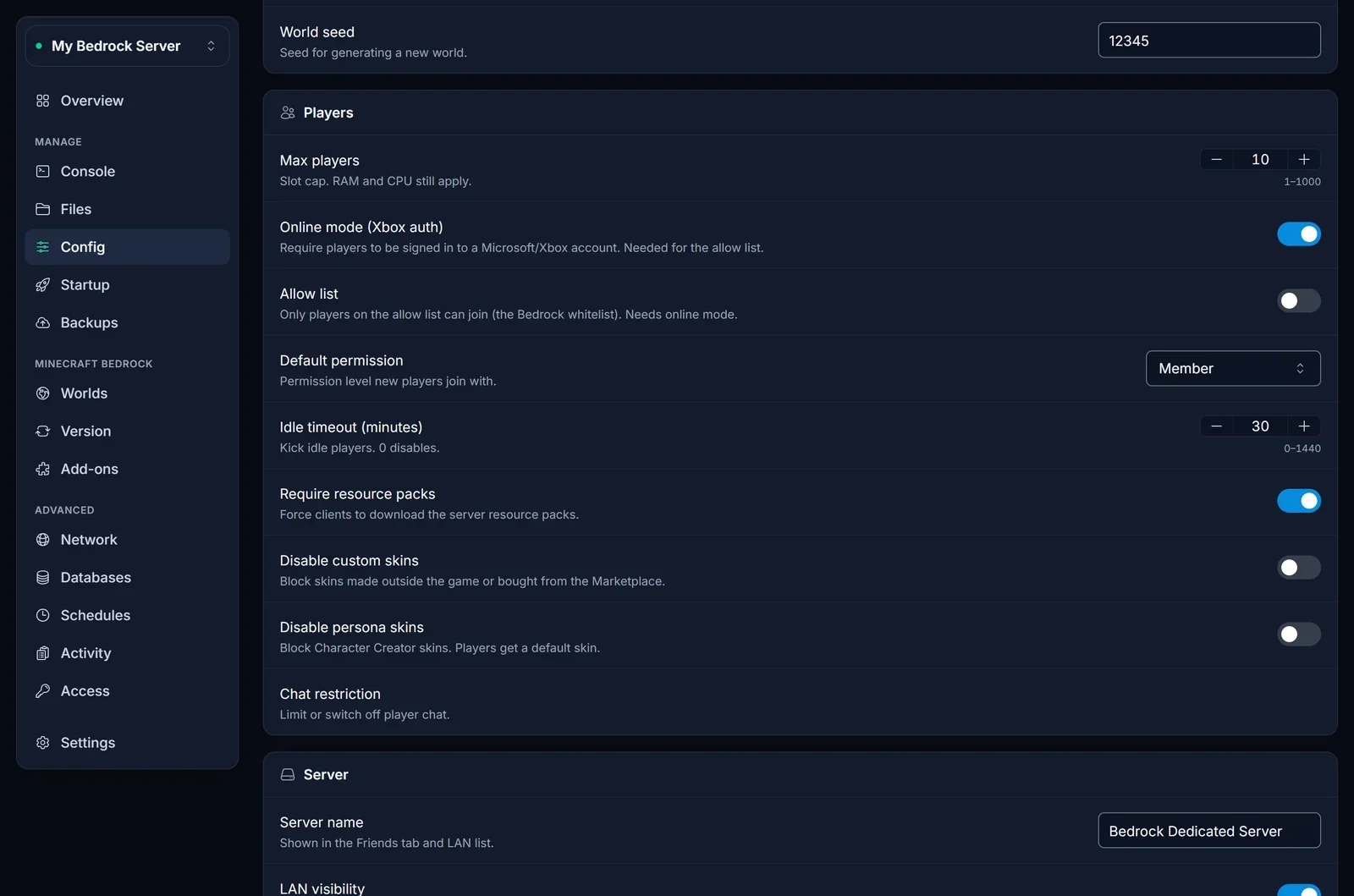
Wenn du gerade nicht neu starten kannst, gib im Tab Console allowlist off ein. Das wirkt sofort, gilt aber nur bis zum nächsten Neustart. Die Einstellung im Config-Tab nutzt der Server bei jedem Start, also änderst du sie dort am besten zusätzlich.
Lösung 2: Spieler zur Allowlist hinzufügen
Nimm diese Variante, wenn du einen privaten Server willst, auf den nur Leute kommen, die du einträgst.
- Öffne den Tab Console deines Servers.
- Füge jeden Spieler mit seinem Xbox-Gamertag hinzu:
allowlist add Steve
- Die Konsole antwortet mit
Added Steve to the allowlist. Der Spieler kann sofort beitreten, ein Neustart ist nicht nötig.
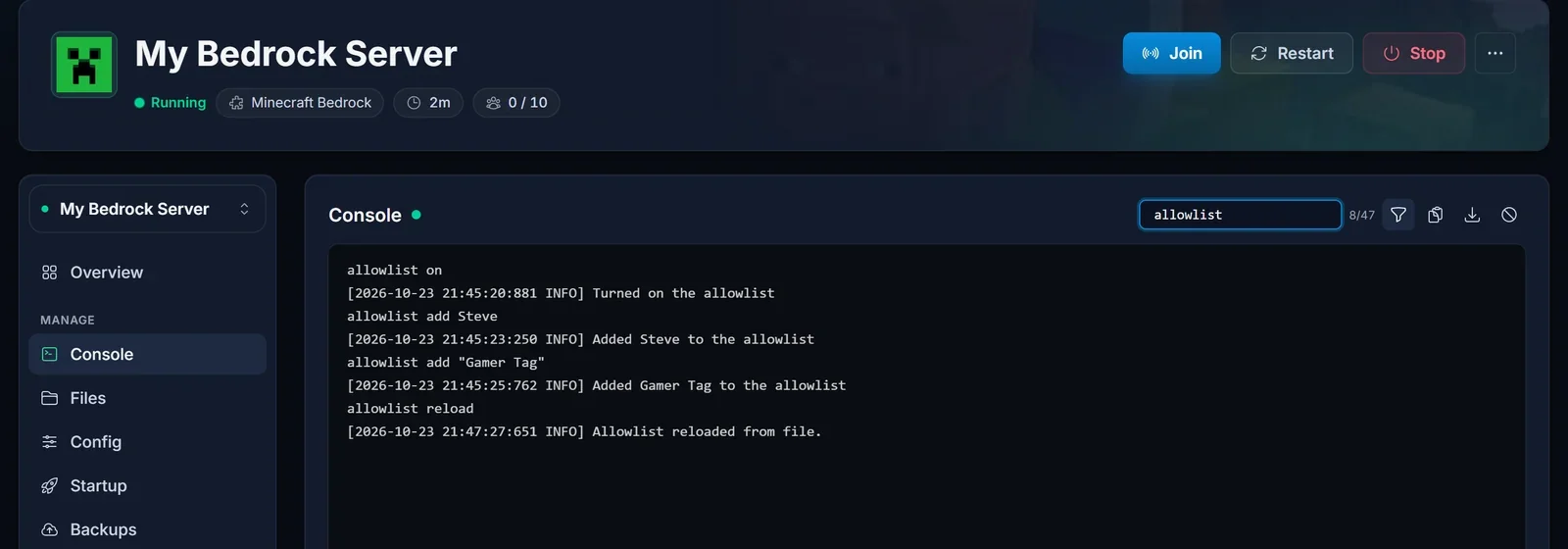
Zwei Regeln, die dir viel Frust ersparen:
- Kein Schrägstrich. Befehle in der Serverkonsole tippst du ohne führendes
/. Alsoallowlist add Steve, nicht/allowlist add Steve. - Gamertags mit Leerzeichen in Anführungszeichen setzen.
allowlist add "Gamer Tag"funktioniert. Ohne Anführungszeichen liest der Server den Namen als zwei Wörter und lehnt den Befehl ab.
Lass Allow list im Config-Tab eingeschaltet, damit die Liste auch nach einem Neustart aktiv bleibt. Spieler, die du hinzufügst, landen sofort in der allowlist.json und bleiben auch nach Neustarts erhalten.
Alle Allowlist-Befehle
| Befehl | Was er macht |
|---|---|
allowlist add <gamertag> |
Fügt einen Spieler zur Allowlist hinzu |
allowlist remove <gamertag> |
Entfernt einen Spieler von der Allowlist |
allowlist list |
Zeigt alle Spieler auf der Allowlist |
allowlist on |
Schaltet die Allowlist bis zum nächsten Neustart ein |
allowlist off |
Schaltet die Allowlist bis zum nächsten Neustart aus |
allowlist reload |
Lädt die allowlist.json neu, nachdem du die Datei von Hand bearbeitet hast |
Der alte Befehl whitelist funktioniert weiterhin als Alias, whitelist add Steve macht also dasselbe wie allowlist add Steve.
allowlist.json direkt bearbeiten
Du kannst die Liste auch als Datei pflegen. Öffne den Tab Files und klicke im Hauptordner des Servers auf allowlist.json:
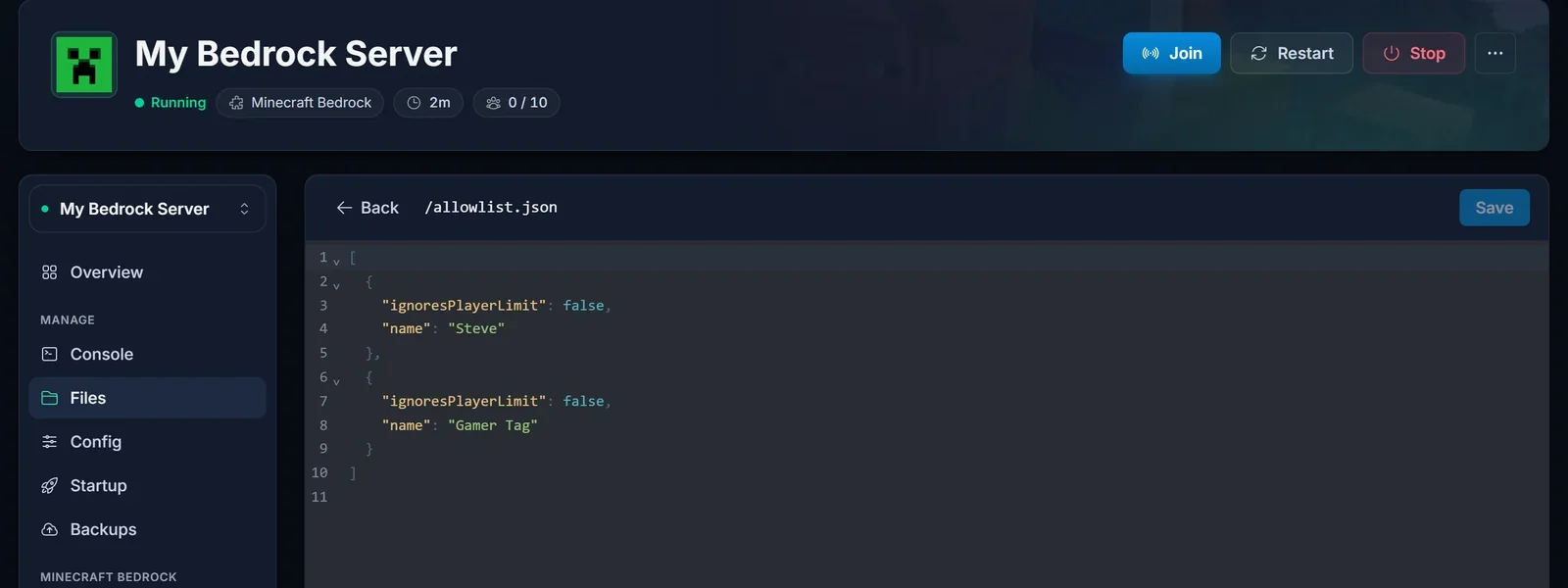
Jeder Spieler ist ein Eintrag:
[
  {
    "ignoresPlayerLimit": false,
    "name": "Steve"
  },
  {
    "ignoresPlayerLimit": true,
    "name": "Gamer Tag"
  }
]
nameist der Gamertag des Spielers.ignoresPlayerLimit: truelässt diesen Spieler auch dann rein, wenn der Server voll ist.- Sobald ein Spieler einmal beigetreten ist, ergänzt der Server eventuell seine
xuid(die feste ID seines Xbox-Kontos) im Eintrag. Lass sie einfach drin.
Speichere die Datei und gib dann in der Console allowlist reload ein, damit der laufende Server deine Änderungen übernimmt. Ein fehlendes Komma oder Anführungszeichen macht die ganze Datei unbrauchbar, prüf also vor dem Speichern die Klammern.
Häufige Allowlist-Fehler und was sie bedeuten
"Du bist nicht zum Spielen auf diesem Server eingeladen." ("You're not invited to play on this server.")
Die Allowlist ist aktiv und der Gamertag, der beitreten wollte, steht nicht darauf. Nutze Lösung 1 oder Lösung 2 von oben. Wenn du den Spieler gerade erst hinzugefügt hast und die Meldung trotzdem kommt, prüf die Schreibweise des Gamertags samt Leerzeichen und ob der Spieler mit genau dem Xbox-Konto angemeldet ist, zu dem dieser Gamertag gehört.
Syntax error: Unexpected "Tag": at "add Gamer >>Tag<<"
Der Gamertag enthält ein Leerzeichen und wurde ohne Anführungszeichen eingegeben. Führ den Befehl noch einmal als allowlist add "Gamer Tag" aus.
Could not add Steve to the allowlist
Der Spieler steht schon auf der Liste. Mit allowlist list siehst du, wer drauf ist.
"Die Nutzung einer Liste zugelassener Spieler ohne Online-Authentifizierung kann gefährlich sein und ist nicht erlaubt." ("Using an allowlist without online authentication can be dangerous and is not allowed.")
Die Allowlist funktioniert nur, wenn Online mode (Xbox auth) aktiv ist, weil sie Spieler über ihr Xbox-Konto erkennt. Schalte Online mode im Config-Tab ein und starte neu.
"Du musst dich bei Microsoft-Diensten authentifizieren." ("You need to authenticate to Microsoft services.")
Der Spieler ist in Minecraft nicht mit einem Microsoft-Konto angemeldet. Das ist kein Allowlist-Problem: Er muss sich auf seinem Gerät anmelden und es noch einmal versuchen.
"Dieses Microsoft-Konto hat keine Berechtigung für die Teilnahme an Mehrspieler-Spielen." ("This Microsoft account does not have permission to join multiplayer games.")
Auch das liegt nicht an der Allowlist. Die Xbox-Datenschutz- oder Familieneinstellungen des Spielers blockieren den Mehrspielermodus. Der Kontoinhaber (bei einem Kinderkonto ein Elternteil) muss Multiplayer in den Xbox-Einstellungen erlauben.
Ich habe die Allowlist ausgeschaltet, aber nach einem Neustart sind Spieler wieder nicht eingeladen
Wahrscheinlich hast du den Befehl allowlist off benutzt, der nur bis zum nächsten Serverneustart gilt. Schalte Allow list im Config-Tab aus. Dadurch wird allow-list=false in die server.properties geschrieben. Starte danach neu.
Häufige Fragen
Ist die Allowlist dasselbe wie die Whitelist?
Ja. Minecraft hat die Whitelist bei Bedrock in Allowlist umbenannt. Die Datei heißt allowlist.json, die Einstellung allow-list und der Befehl allowlist, aber whitelist funktioniert weiterhin als Alias.
Warum sperrt mich ein neuer Bedrock-Server aus?
Aktuelle Versionen des Bedrock Dedicated Server starten mit eingeschalteter Allowlist, auf der niemand steht. Für öffentliche Server ist das sicher, heißt aber auch, dass der Besitzer sich selbst eintragen oder die Allowlist ausschalten muss, bevor irgendjemand beitreten kann.
Muss ich nach dem Hinzufügen eines Spielers neu starten?
Nein. allowlist add wirkt sofort auf dem laufenden Server. Einen Neustart brauchst du nur, wenn du den Schalter Allow list im Config-Tab änderst.
Können Konsolen- und Handyspieler auf die Allowlist?
Ja. Jeder Bedrock-Spieler hat einen Xbox-Gamertag, egal ob er auf Xbox, PlayStation, Switch, dem Handy oder Windows spielt. Trag ihn mit diesem Gamertag ein. Wenn Konsolenspieler deinen Server gar nicht erst erreichen, sieh dir Minecraft Bedrock Server beitreten auf Switch, Xbox und PS an.
Wie mache ich jemanden zusätzlich zum Operator?
Die Allowlist entscheidet nur, wer beitreten darf. Adminrechte laufen über eine eigene Liste, siehe Dir selbst OP-Rechte auf deinem Minecraft Bedrock Server geben.
Du spielst eine Bedrock-Welt mit Freunden? Bei unserem Minecraft Bedrock Server Hosting sind Allowlist, Konsole und Dateieditor direkt ins Panel eingebaut, damit erledigst du alles oben mit ein paar Klicks.
