
Minecraft Bedrock hat auf Nintendo Switch, Switch 2, Xbox und PlayStation keinen Button Server hinzufügen. Der Tab Server zeigt nur die vorgestellten Server von Mojang, es gibt also kein Feld für deine eigene Adresse. Zum Zeitpunkt dieses Artikels (September 2026) hat Mojang so ein Feld auf keiner Konsole nachgerüstet. Zwei Lösungen aus der Community funktionieren trotzdem, und diese Anleitung erklärt beide Schritt für Schritt für jede Konsole.
Wer auf Windows, iOS oder Android spielt, braucht nichts davon: Dort geht es über Server > Server hinzufügen oder über den Button In Minecraft öffnen in deinem Panel.
Welche Methode passt zu mir?
| Konsole | Beste Methode | Funktioniert auch |
|---|---|---|
| Nintendo Switch und Switch 2 | BedrockConnect (DNS) | Freunde-Tab (MCXboxBroadcast) |
| Xbox One und Xbox Series X|S | BedrockConnect (DNS) | Freunde-Tab (MCXboxBroadcast) |
| PlayStation 4 und PlayStation 5 | BedrockConnect (DNS) | Freunde-Tab (MCXboxBroadcast) |
Was die beiden Methoden von dir verlangen:
| BedrockConnect (DNS) | Freunde-Tab (MCXboxBroadcast) | |
|---|---|---|
| Wer richtet es ein | Jeder Konsolenspieler selbst | Der Serverbetreiber, einmalig |
| Zusätzlicher PC oder zusätzliches Handy muss laufen | Nein | Nein bei einem Java-Server mit GeyserMC. Ja bei einem Bedrock-Server: Ein PC muss das Tool ausführen |
| Eigenes Microsoft-Konto nötig | Nein | Ja, eins, mit dem sich das Tool anmeldet |
| Funktioniert auf der Switch | Ja | Ja |
| Konsoleneinstellungen ändern | Ja, den DNS | Nein |
Nimm BedrockConnect, wenn du einfach heute Abend noch auf deinen Server willst. Nimm die Methode über den Freunde-Tab, wenn du den Server für eine Gruppe von Konsolenspielern betreibst und nicht willst, dass jeder von ihnen seine Netzwerkeinstellungen umstellt.
Beide Tools sind kostenlose Open-Source-Projekte aus der Community. Sie stammen weder von Mojang noch von DoomHosting und umgehen die Vorgaben der Konsolen eher, als sich an sie zu halten. Die Nutzung erfolgt also auf eigenes Risiko.
Bevor du loslegst: Adresse und Port
Öffne deinen Server im Panel. Die Karte Verbindungsadresse im Tab Übersicht zeigt die beiden Werte, die du brauchst, in zwei getrennten Feldern: Verbindungsadresse und Port. Kopiere sie genau so. Die Konsolen fragen sie in zwei eigenen Feldern ab, und ein zusammengesetztes address:port im Adressfeld verbindet nicht.
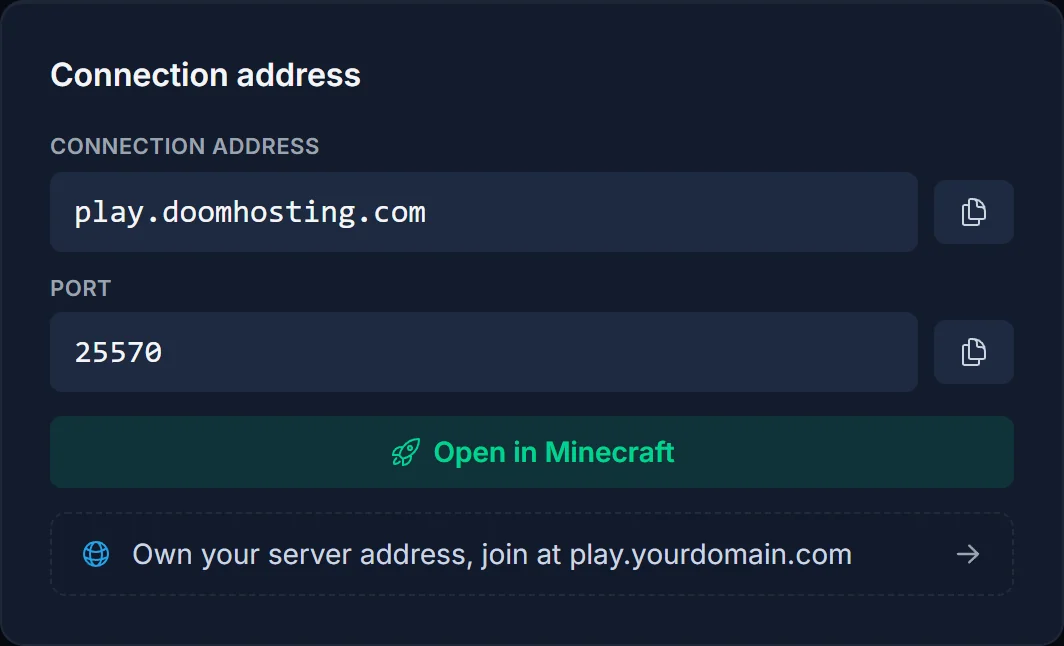
Du betreibst einen Minecraft Java Server mit aktiviertem Crossplay? Dann nutzen Konsolenspieler den Block Bedrock Edition auf derselben Karte. Er hat eine eigene Serveradresse und einen eigenen Port, und dieser Port ist nicht dein Java-Port. Bedrock ignoriert außerdem eigene Domains und SRV-Einträge, nimm also die Adresse aus diesem Block. Wie Crossplay selbst funktioniert, steht in So aktivierst du Minecraft Crossplay mit GeyserMC.
Für Multiplayer braucht jede Konsole außerdem ihre Online-Mitgliedschaft: Nintendo Switch Online auf der Switch, PlayStation Plus auf der PlayStation und auf der Xbox eine Xbox Game Pass Mitgliedschaft mit Online-Multiplayer.
Methode 1: BedrockConnect (DNS)
BedrockConnect ersetzt einen der vorgestellten Server durch eine eigene Serverliste. Du stellst den DNS deiner Konsole auf BedrockConnect um, und wenn du danach in Minecraft einen vorgestellten Server antippst, öffnet sich stattdessen die Liste von BedrockConnect. Dort gibst du Adresse und Port ein, und BedrockConnect leitet dich direkt auf deinen Server weiter. Nur dieses erste Menü läuft über BedrockConnect, das eigentliche Spiel läuft direkt zwischen dir und deinem Server.
Diese DNS-Werte brauchst du:
| Konsole | Primärer DNS | Sekundärer DNS |
|---|---|---|
| Nintendo Switch, Switch 2, Xbox | 104.238.130.180 |
8.8.8.8 |
| PlayStation 4 und 5 | 45.55.68.52 |
8.8.8.8 |
Ist die Hauptadresse bei dir langsam oder gesperrt, gibt es von BedrockConnect auch eine Instanz in Deutschland unter 134.255.231.119. Die Konsolenanleitung von GeyserMC beschreibt dieselbe DNS-Methode, falls du eine zweite Quelle möchtest.
Der sekundäre DNS ist Pflicht. Der DNS von BedrockConnect antwortet nur für die vorgestellten Server von Minecraft und lehnt alles andere ab. Jede andere Anfrage deiner Konsole (Systemupdates, der eShop, andere Spiele) geht deshalb an den sekundären DNS.
Nintendo Switch und Switch 2
- Öffne im HOME-Menü Systemeinstellungen > Internet > Interneteinstellungen.
- Wähle unter Registrierte Netzwerke das Netzwerk, mit dem du verbunden bist, und dann Einstellungen ändern.
- Scroll nach unten zu DNS-Einstellungen und stell sie auf Manuell.
- Wähle Primärer DNS, halte den B-Knopf gedrückt, um die Nullen zu löschen, und gib
104.238.130.180ein. - Wähle Sekundärer DNS, lösch das Feld genauso und gib
8.8.8.8ein. - Wähle Speichern und verbinde dich danach erneut mit dem Netzwerk.
Xbox One und Xbox Series X|S
- Drück die Xbox-Taste und geh zu Profil & System > Einstellungen > Allgemein > Netzwerkeinstellungen.
- Wähle Erweiterte Einstellungen > DNS-Einstellungen > Manuell.
- Gib
104.238.130.180als primären DNS und8.8.8.8als sekundären DNS ein. - Verlass das Menü. Die Konsole speichert die Einstellungen und macht einen kurzen Verbindungstest.
PlayStation 5
- Geh zu Einstellungen > Netzwerk > Einstellungen > Internetverbindung einrichten.
- Markiere das Netzwerk, mit dem du verbunden bist, drück die OPTIONS-Taste und wähle Erweiterte Einstellungen.
- Stell DNS-Einstellungen auf Manuell.
- Gib
45.55.68.52als primären DNS und8.8.8.8als sekundären DNS ein und wähle dann OK.
PlayStation 4
- Geh zu Einstellungen > Netzwerk > Internetverbindung einrichten und wähle WLAN benutzen oder LAN-Kabel benutzen.
- Wähle Benutzerdefiniert und, wenn du über WLAN verbunden bist, dein WLAN-Netzwerk.
- IP-Adresseinstellungen: Automatisch. DHCP-Hostname: Nicht festlegen.
- DNS-Einstellungen: Manuell. Gib
45.55.68.52als primären DNS und8.8.8.8als sekundären DNS ein. - MTU-Einstellungen: Automatisch. Proxy-Server: Nicht benutzen.
Über BedrockConnect auf deinen Server
- Starte Minecraft und geh zu Spielen > Server.
- Wähle einen der vorgestellten Server aus, also The Hive, Mineville, Lifeboat, Galaxite oder Enchanted, und tritt ihm bei.
- Statt dieses Netzwerks lädt BedrockConnect. Erscheint vorher ein Hinweisbildschirm, wähle Continue to Server List.
- Wähle Connect to a Server.
- Trag unter Server Address deine Verbindungsadresse ein und unter Server Port deinen Port.
- Aktiviere Add to server list, wenn du den Server fürs nächste Mal speichern willst, und bestätige. Du landest auf deinem Server.
Beim nächsten Mal wiederholst du die Schritte 1 bis 3, und dein gespeicherter Server wartet schon in der Liste. Die Menüs von BedrockConnect sind immer auf Englisch, egal in welcher Sprache dein Spiel läuft.
Lädt statt BedrockConnect der echte vorgestellte Server, greift die DNS-Änderung noch nicht. Mehr dazu unter Häufige Probleme weiter unten.
Methode 2: Beitritt über den Freunde-Tab (MCXboxBroadcast)
MCXboxBroadcast meldet sich mit einem Microsoft-Konto an und zeigt deinen Server als Spiel an, das dieses Konto gerade spielt. Jeder Spieler, der das Konto als Freund hinzufügt, sieht den Server in seinem Tab Freunde und tritt ihm bei wie dem Spiel eines Freundes. Das klappt auf jeder Konsole, auch auf der Switch, weil die Freundesliste zum Microsoft-Konto gehört und nicht zur Konsole.
Bevor du anfängst:
- Nimm für das Tool ein eigenes Microsoft-Konto, nicht dein eigenes. Die Entwickler des Projekts raten dazu, weil sich das Tool als Spielclient ausgibt und Microsoft das Konto, auf dem es läuft, sperren könnte.
- Wo das Tool läuft, hängt von deinem Servertyp ab. Auf einem Minecraft Java Server mit GeyserMC läuft es als Geyser-Extension direkt auf deinem DoomHosting-Server, zu Hause muss also nichts eingeschaltet bleiben. Ein Minecraft Bedrock Server nutzt die Serversoftware von Mojang, die das Tool nicht laden kann. Dort läuft es auf einem PC von dir, und Spieler kommen nur rein, solange dieser PC an ist.
Auf einem Minecraft Java Server mit GeyserMC
- Stell sicher, dass Crossplay aktiv ist und dein Server Paper oder Spigot nutzt. Siehe So aktivierst du Minecraft Crossplay mit GeyserMC.
- Lade
MCXboxBroadcastExtension.jarvon der Releases-Seite des Projekts herunter. - Öffne im Panel Dateien, geh zu
plugins/Geyser-Spigot/extensions(leg den Ordnerextensionsan, falls er fehlt) und lade die JAR-Datei hoch. - Starte den Server neu und öffne die Konsole. Die Extension gibt eine Anmeldezeile mit einem Code aus.
- Öffne microsoft.com/link im Browser, gib den Code ein und melde dich mit dem separaten Konto an.
- Die Extension erkennt die öffentliche Adresse und den Bedrock-Port deines Servers von selbst.
Auf einem Minecraft Bedrock Server
- Installiere Java auf einem PC, der laufen kann, während gespielt wird.
- Lade
MCXboxBroadcastStandalone.jarvon der Releases-Seite herunter und starte es mitjava -jar MCXboxBroadcastStandalone.jar. - Das Tool gibt einen Anmeldecode aus. Gib ihn auf microsoft.com/link ein und melde dich mit dem separaten Konto an.
- Beende das Tool und öffne die
config.yml, die es angelegt hat. Setz im Abschnittsessionuntersession-infoden Wertipauf deine Verbindungsadresse undportauf deinen Port. Lässt du die Standardwerte stehen, schickt das Tool deine Freunde auf den Testserver von Geyser statt auf deinen. - Starte das Tool erneut und lass es laufen.
Von der Konsole aus beitreten
- Füge das Konto des Tools als Freund hinzu: Öffne in Minecraft Spielen > Freunde > Freund hinzufügen und such nach seinem Gamertag.
- Dein Server erscheint jetzt im Tab Freunde unter Freunde, denen du dich anschließen kannst. Wähle ihn aus und tritt bei.
Die Freundschaftsanfrage ist nur beim ersten Mal nötig. Danach steht der Server im Freunde-Tab, sobald er online ist.
Häufige Probleme
Statt BedrockConnect öffnet sich der echte vorgestellte Server. Die Konsole nutzt noch den alten DNS. Prüf die primäre Adresse für deine Konsole noch einmal, schließ Minecraft komplett und starte es neu. Oft hilft auch ein Neustart der Konsole. Manche Router und Internetanbieter leiten jeden DNS-Verkehr zwangsweise über ihre eigenen Server. In so einem Netzwerk funktioniert die DNS-Methode nicht, und der Weg über den Freunde-Tab ist deine Lösung.
Kein Internet mehr nach der DNS-Änderung. Prüf, ob der sekundäre DNS eingetragen ist. BedrockConnect antwortet nur für Minecraft, ohne sekundären DNS wird also nichts anderes aufgelöst. Wenn dir 8.8.8.8 nicht zusagt, funktioniert auch 1.1.1.1.
Der Server-Tab ist leer oder zeigt "Demnächst verfügbar" (vor allem auf der Switch). Das ist ein Minecraft-Bug, kein DNS-Problem. Melde dich in Minecraft von deinem Microsoft-Konto ab und wieder an, lade den Server-Tab neu oder starte das Spiel neu.
"Verbindung zur Welt nicht möglich" nach Eingabe der Adresse. Prüf, ob der Server im Panel läuft und ob du Adresse und Port in ihre eigenen Felder eingetragen hast, ohne :. Bei einem Java-Server mit Crossplay nimmst du den Port aus dem Block Bedrock Edition, nicht den Java-Port. Erwähnt der Fehler NetherNet, lies Minecraft Bedrock NetherNet-Fehler: Beitritt zum Server nicht möglich.
Fehlercode U-000. Siehe Minecraft Bedrock Fehlercode U-000 beheben.
Nach einem großen Minecraft-Update geht nichts mehr. BedrockConnect und MCXboxBroadcast brauchen für jede neue Minecraft-Version ein Update, und das kann ein paar Tage dauern. Außerdem muss dein Server dieselbe Version wie die Konsole haben. Das prüfst und änderst du im Tab Version.
Der Server taucht nicht im Freunde-Tab auf. Stell sicher, dass der Spieler die Freundschaftsanfrage an das Konto des Tools geschickt hat und dass das Tool läuft (bei einem Bedrock-Server muss der PC an sein). Landen deine Freunde auf einem "Geyser Test Server", wurden ip und port in der config.yml der Standalone-Version nie geändert.
Andere Onlinespiele machen Probleme. Stell die DNS-Einstellungen wieder auf Automatisch, wenn du fertig bist. Beim nächsten Spielen kannst du wieder auf BedrockConnect umstellen.
Kommst du trotzdem nicht weiter? Öffne ein Ticket im Panel und schreib uns, welche Konsole du nutzt und welche Methode du probiert hast. Du hast noch keinen Server bei uns? Sieh dir unsere Pakete für Minecraft Bedrock Server Hosting an, alle verwaltet über unser Control Panel.
