
Mit GeyserMC können Spieler der Minecraft: Bedrock Edition auf Ihren Java-Edition-Server, sodass Freunde auf Windows, Handy, Switch und Xbox in derselben Welt spielen wie alle auf Java. Auf einem DoomHosting-Server müssen Sie dafür keine Jar-Dateien herunterladen und keine Konfigurationsdateien bearbeiten: Es gibt ein Kästchen, das GeyserMC und Floodgate für Sie installiert. Diese Anleitung zeigt den Weg mit einem Klick, den manuellen Weg für einen bereits laufenden Server und die Prüfschritte, wenn ein Bedrock-Spieler trotzdem nicht verbinden kann.
Was GeyserMC und Floodgate machen
GeyserMC ist ein Übersetzer. Es läuft in Ihrem Java-Server mit und wandelt das Bedrock-Netzwerkprotokoll in das Java-Protokoll um, sodass ein Bedrock-Client glaubt, mit einem Bedrock-Server zu sprechen.
Floodgate ist das passende Zusatz-Plugin, mit dem Bedrock-Spieler ohne eigenes Java-Edition-Konto auf den Server kommen. Ohne Floodgate müsste jeder Bedrock-Spieler zusätzlich die Java Edition besitzen. Unser Installer setzt Geysers auth-type automatisch auf floodgate, damit das sofort funktioniert.
Geyser funktioniert am besten auf Vanilla-nahen Servern. Bedrock-Spieler sehen keine reinen Java-Inhalte, stark modifizierte Server passen also schlecht dazu. Praktische Plugins (WorldEdit, WorldGuard, Rechteverwaltung) sind kein Problem.
Bedrock-Crossplay mit einem Klick aktivieren
Das ist der schnellste Weg, und er funktioniert mit Paper und Spigot. Vanilla, Forge, NeoForge und Fabric können Geyser nicht als Plugin laden, deshalb wird die Option dort ausgeblendet. Wenn Sie eine dieser Varianten nutzen, lesen Sie zuerst unsere Übersicht der Servertypen.
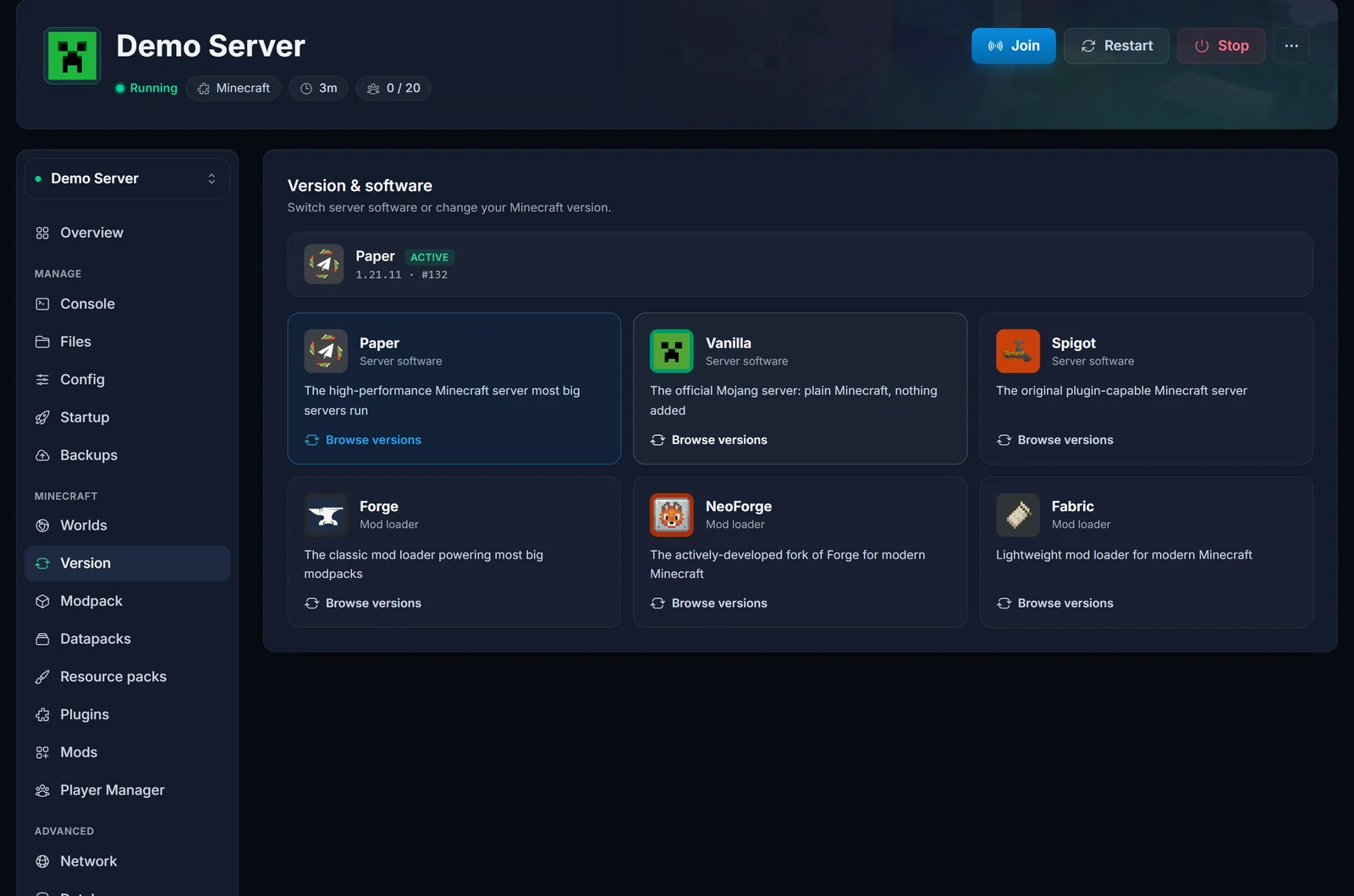
- Öffnen Sie Ihren Server im Control Panel und wechseln Sie zum Tab Version.
- Klicken Sie auf Paper (oder auf Spigot, falls Sie das nutzen).
- Lassen Sie die Version unverändert, setzen Sie den Haken bei Bedrock-Spieler erlauben (GeyserMC) und klicken Sie auf Version ändern.
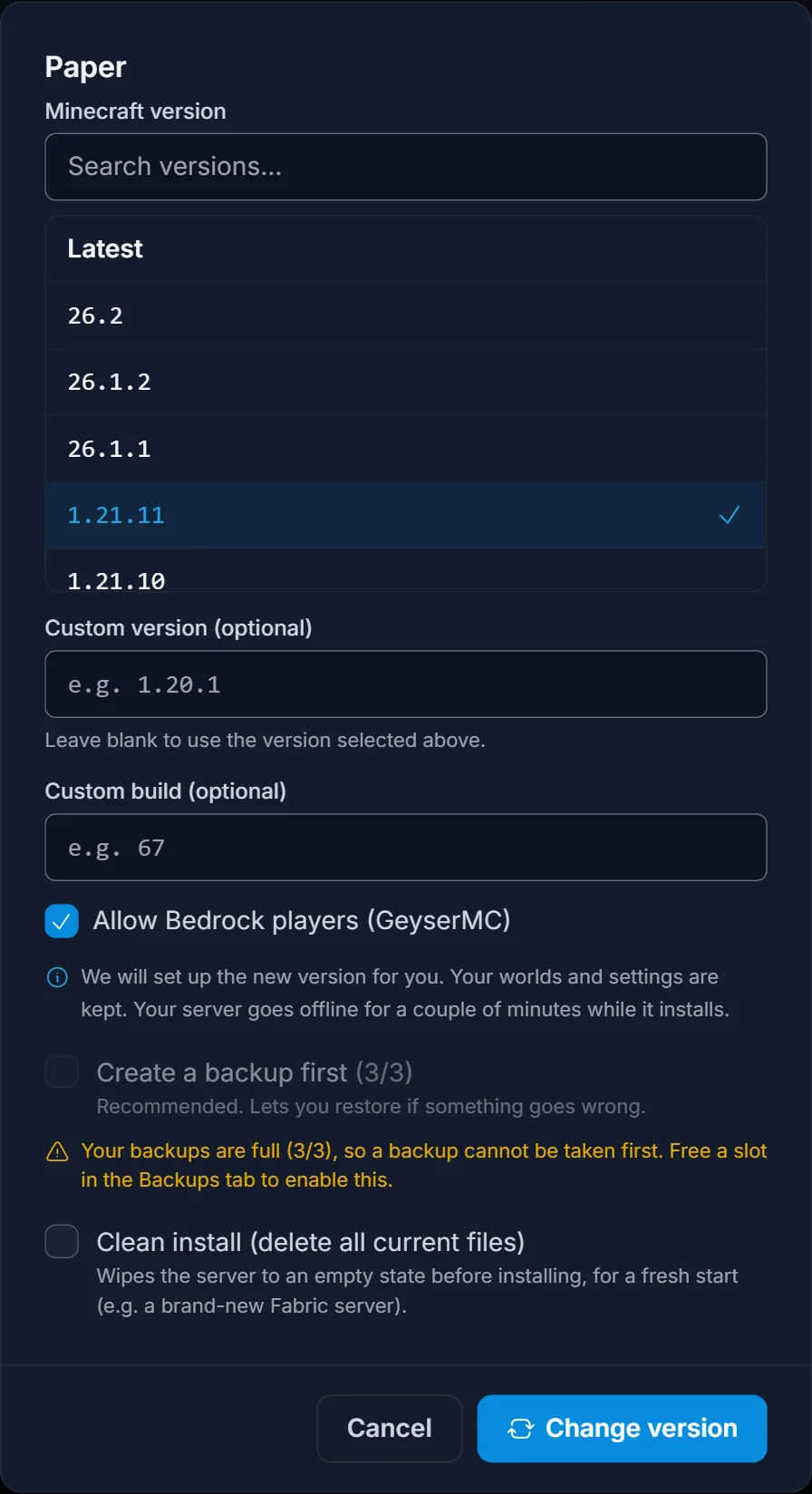
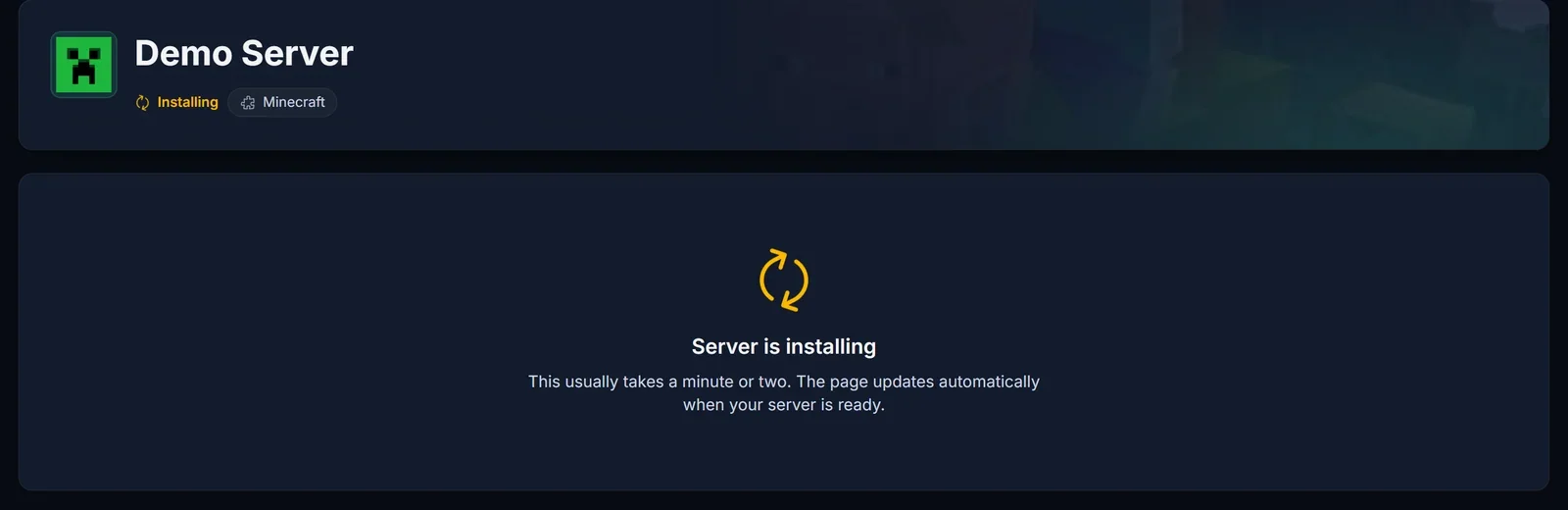
Ihre Welten, Plugins und Einstellungen bleiben erhalten. Der Server ist für ein paar Minuten offline, während er neu installiert wird, und startet danach mit GeyserMC und Floodgate im Ordner plugins.
Was Bedrock-Spieler zum Verbinden eingeben
Geyser lauscht auf demselben Port wie Ihr Java-Server, es gibt also keine zweite Adresse zum Weitergeben. Kopieren Sie die Adresse aus der Karte Verbindungsadresse im Tab Übersicht.
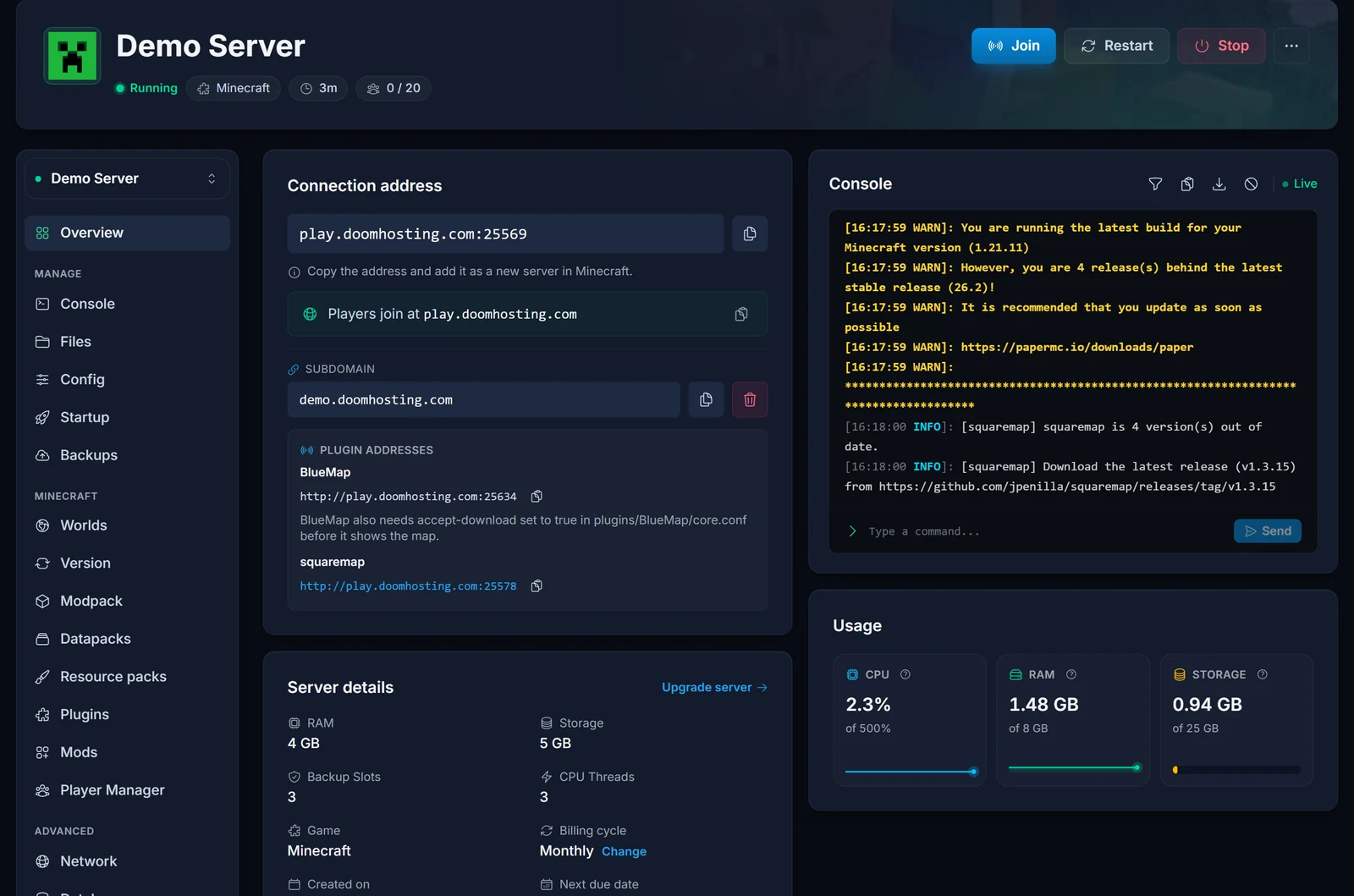
Gehen Sie in Minecraft Bedrock auf Spielen, dann auf Server, scrollen Sie ganz nach unten und wählen Sie Server hinzufügen. Tragen Sie ein:
- Servername: frei wählbar
- Serveradresse: nur der Adressteil, ohne Port und ohne Doppelpunkt
- Port: die Zahl hinter dem Doppelpunkt
Ein Hinweis, falls Sie eine Subdomain verwenden: Bedrock ignoriert SRV-Einträge. Java-Spieler können einfach ihrname.doomhosting.com eingeben, weil der SRV-Eintrag den Port mitliefert. Bedrock-Spieler müssen Adresse und Port dagegen in zwei getrennte Felder eintragen. Geben Sie Bedrock-Spielern im Zweifel die reine Adresse und den Port aus der Verbindungskarte.
Geyser auf einem bereits laufenden Server nachrüsten
Wenn Sie lieber nicht neu installieren möchten oder zusätzliche Geyser-Erweiterungen brauchen, installieren Sie die Plugins selbst über den Tab Plugins. Suchen Sie das gewünschte Plugin und klicken Sie auf Installieren. Auf einem Server, der Geyser schon hat, steht stattdessen Installiert.
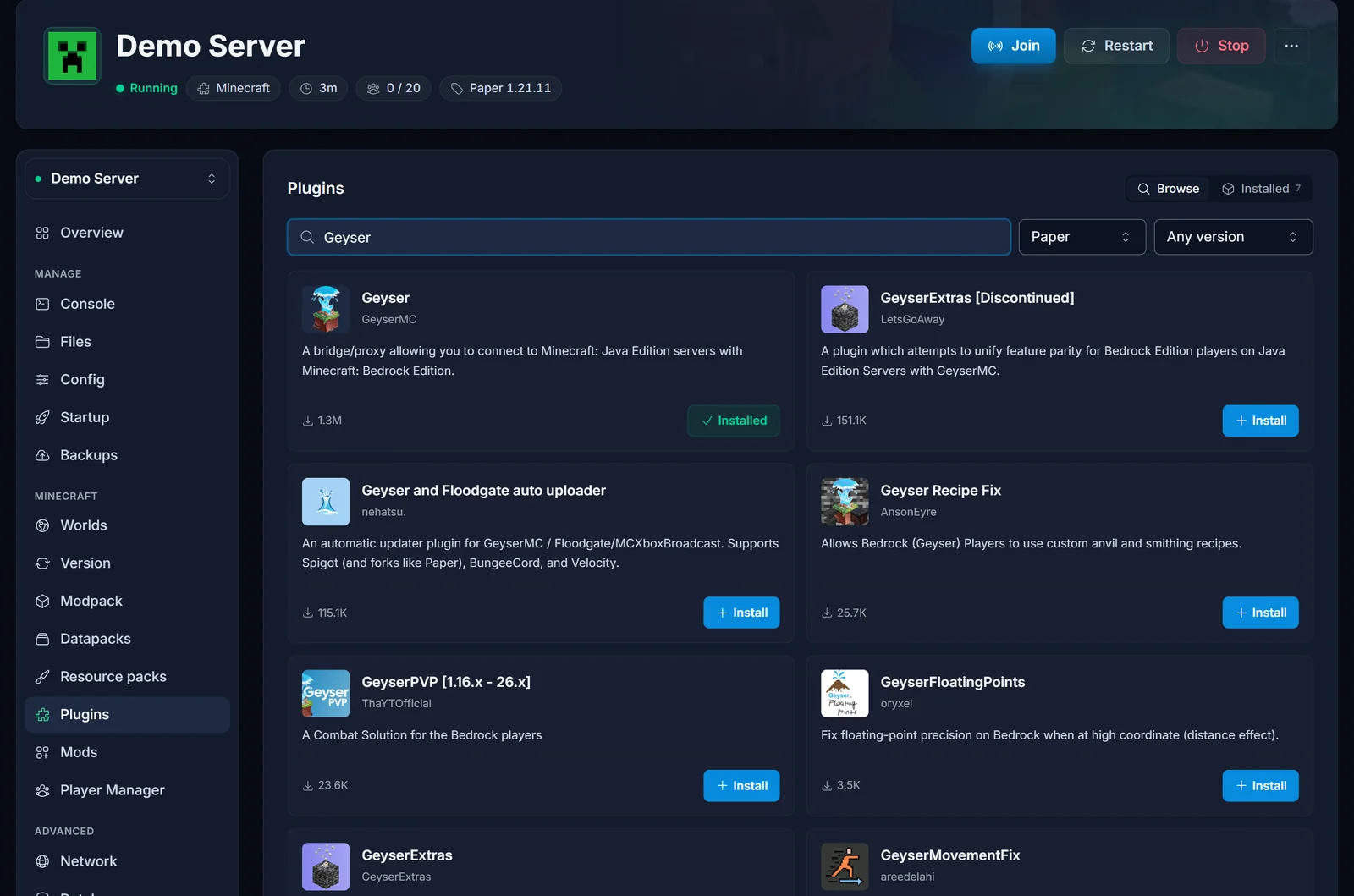
Für die manuelle Einrichtung brauchen Sie Geyser und Floodgate. Starten Sie den Server nach der Installation neu und setzen Sie auth-type: floodgate in plugins/Geyser-Spigot/config.yml, wenn Sie Geyser von Hand installiert haben, damit Bedrock-Spieler kein Java-Konto benötigen. Sie können die Jar-Dateien auch per FTP in den Ordner plugins legen, genau wie bei jedem anderen Plugin.
Prüfen, ob es funktioniert hat
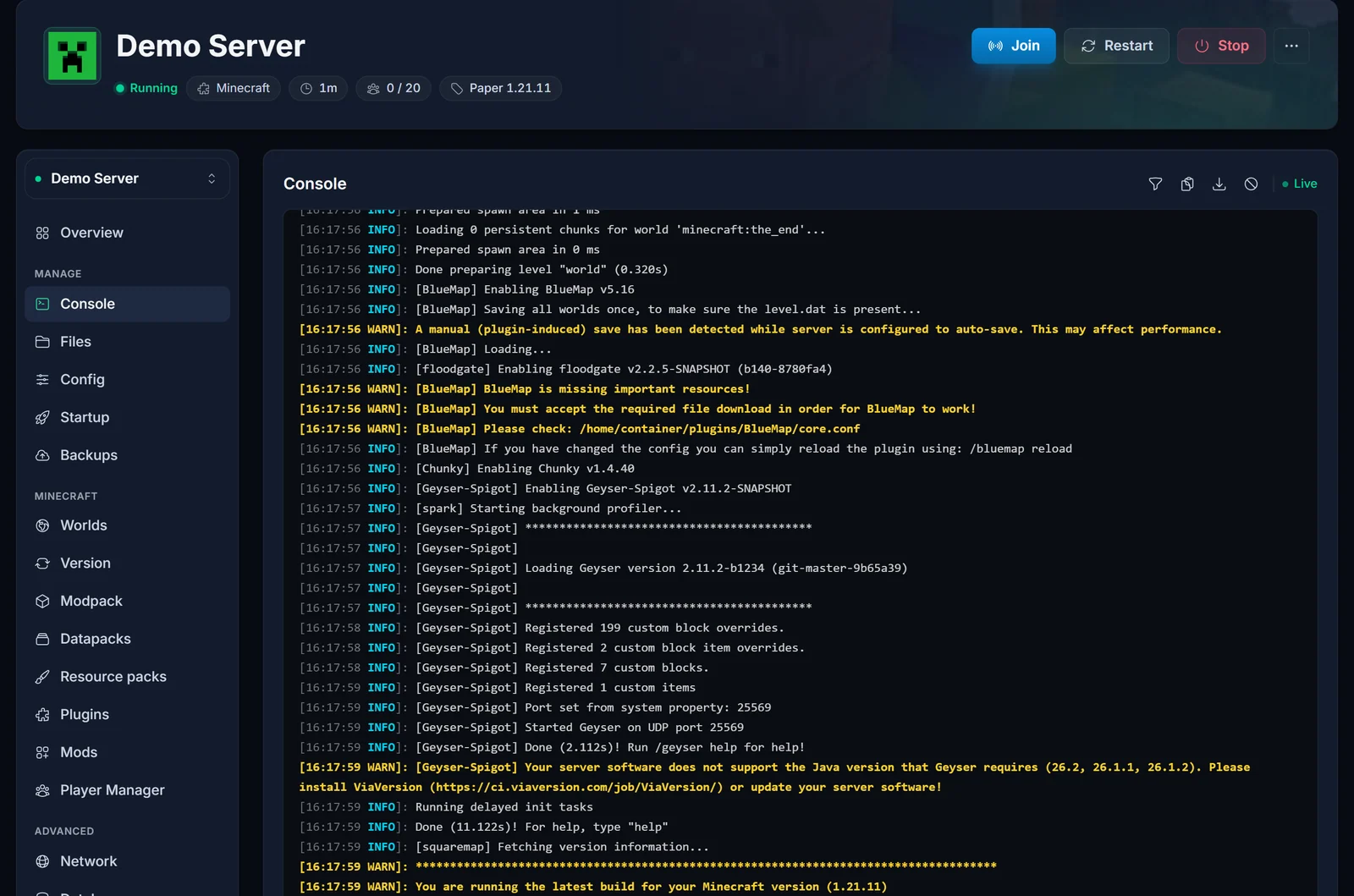
Starten Sie den Server und beobachten Sie den Tab Konsole. Bei einem sauberen Start erscheinen das Geyser-Banner und der belegte Port:
[Geyser-Spigot] Started Geyser on UDP port 25569
[Geyser-Spigot] Done (2.1s)! Run /geyser help for help!
Geyser bringt außerdem einen Selbsttest mit. Geben Sie das in das Befehlsfeld der Konsole ein, mit Ihrer eigenen Adresse und Ihrem eigenen Port:
geyser connectiontest yourserver.doomhosting.com 25569
Ein funktionierender Server antwortet mit Your server is likely online and working as of 0 seconds ago!. Adresse und Port sind zwei getrennte Argumente: geyser connectiontest allein liefert nur den Fehler "Unknown or incomplete command".
Welche Bedrock-Plattformen verbinden können
- Windows (Minecraft für Windows), Android, iOS und Fire-Tablets: Server direkt hinzufügen, wie oben beschrieben.
- Nintendo Switch, Xbox und PlayStation: Auf diesen Konsolen lässt sich keine Serveradresse eintippen. Spieler nutzen die DNS-Methode, die die Konsole auf einen Slot der vorgestellten Server umleitet, oder eine Begleit-App. Das ist eine Lösung auf Spielerseite, nichts, was wir für Sie aktivieren können.
Fehlerbehebung
In der Konsole steht "Please install ViaVersion". Das ist der häufigste Fall. Es sieht so aus:
[Geyser-Spigot] Your server software does not support the Java version that Geyser requires
(26.2, 26.1.1, 26.1.2). Please install ViaVersion or update your server software!
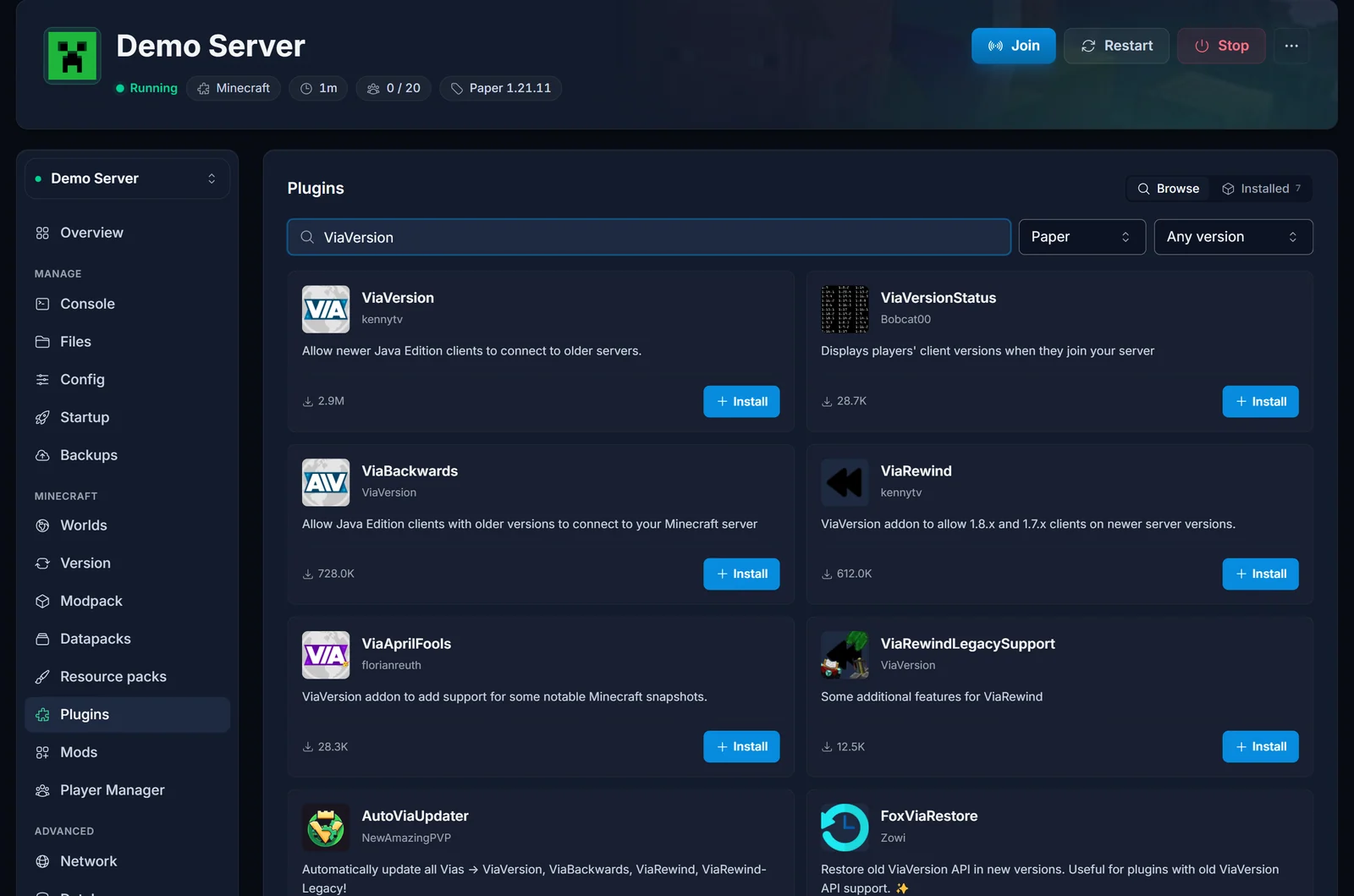
Das bedeutet, dass der von Geyser unterstützte Bedrock-Client einer neueren Java-Version entspricht, als Ihr Server nutzt. Zwei Lösungen: Aktualisieren Sie den Server im Tab Version auf eine aktuelle Minecraft-Version, oder installieren Sie ViaVersion (und ViaBackwards, das die neuesten Serverversionen zusätzlich brauchen) über den Tab Plugins.
"Unable to connect to world". Prüfen Sie, ob der Server läuft, ob der Bedrock-Spieler den Port ins Port-Feld eingetragen und nicht an die Adresse angehängt hat und ob er eine Subdomain ohne Port verwendet. Führen Sie danach den oben gezeigten geyser connectiontest aus.
Bedrock-Spieler werden nach einem Java-Konto gefragt. Dann fehlt Floodgate, oder auth-type steht nicht auf floodgate. Die Neuinstallation über das Kästchen weiter oben setzt beides für Sie.
Bedrock-Spieler werden von der Whitelist abgewiesen. Bedrock-Namen tragen ein Präfix (standardmäßig einen Punkt), sie müssen also genau in dieser Schreibweise auf der Whitelist stehen. Siehe unsere Anleitung zur Whitelist.
Skins oder Blöcke sehen auf Bedrock falsch aus. Für manche reinen Java-Inhalte gibt es kein Bedrock-Gegenstück. Das ist eine Grenze der Protokollübersetzung und kein Fehler auf Ihrem Server.
Häufige Fragen
Bremst Geyser den Server aus? Es kostet pro Bedrock-Spieler etwas CPU und RAM, weil jedes Paket übersetzt wird. Auf einem normalen Survival-Server merkt man das nicht. Wenn Sie ohnehin schon nah an Ihrem RAM-Limit laufen, planen Sie ein Upgrade ein, bevor Sie weitere Spieler hereinlassen.
Sehen Bedrock- und Java-Spieler einander? Ja. Sie teilen sich eine Welt, einen Chat und eine Spielerliste.
Brauche ich einen zweiten Port? Nein. Geyser startet mit dem Port Ihres Servers, der Bedrock-Verkehr kommt also über dieselbe Adresse und denselben Port wie der Java-Verkehr an.
Kann ich Geyser stattdessen als eigenständigen Proxy betreiben? Ja, dafür brauchen Sie aber einen zweiten Server für den Proxy, und es lohnt sich nur bei großen Netzwerken. Für einen einzelnen Server ist die oben gezeigte Plugin-Variante die richtige Wahl.
Jeder Minecraft-Server, den wir hosten, hat das Crossplay-Kästchen, den Plugins-Tab und die hier gezeigte Konsole.
