

Das Admin-Passwort schaltet den Administratorzugriff auf deinem dedizierten Palworld-Server frei: Server-Befehle und RCON für die Fernverwaltung. Auf einem DoomHosting-Server legst du es in Sekunden im Panel fest, direkt auf dem Overview-Tab. Diese Anleitung zeigt wie, und warum du es nie auf dem Standard lassen solltest.
Admin-Passwort festlegen
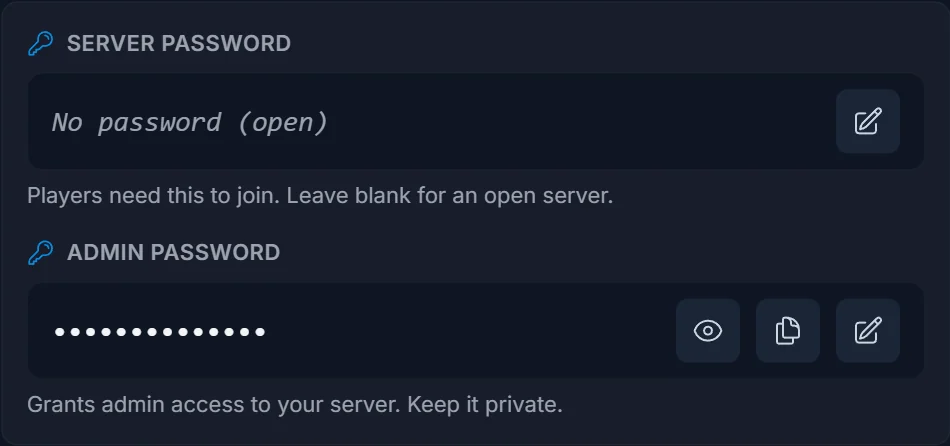
- Öffne deinen Server im Panel. Du startest auf dem Overview-Tab.
- Unter Connection address findest du die Zeile Admin password in der Server + Admin passwords-Karte.
- Klicke auf den Stift (Change), tippe ein starkes Passwort ein und klicke auf das Häkchen zum Speichern.
- Klicke auf Restart now, wenn du dazu aufgefordert wirst. Das Admin-Passwort greift, nachdem der Server neu gestartet ist.
Zeigt das Panel eine gelbe "still a default password"-Warnung, läuft dein Server auf einem Standardwert, den jeder erraten könnte. Ändere ihn sofort.
Was das Admin-Passwort freischaltet
Das Admin-Passwort ist die Art, wie Palworld prüft, ob du privilegierte Aktionen ausführen darfst. Es ist getrennt vom Join-Passwort (server password), das deine Spieler nutzen. Damit kannst du:
- Admin-Befehle aus der In-Game-Konsole ausführen.
- Dich über RCON zur Fernverwaltung verbinden.
- Deine Welt verwalten, ohne die Kontrolle an normale Spieler zu geben.
Halte es privat. Wer das Admin-Passwort hat, kontrolliert faktisch deinen Server.
Tipps
- Mach es lang und einzigartig. Vermeide "admin", "changeme" oder "password": das Panel markiert bekannte Standards genau aus diesem Grund.
- Es ist getrennt vom Server-Passwort (Join). Beide liegen in derselben Overview-Karte.
- Starte nach der Änderung neu, sonst bleibt der alte Wert aktiv.
Häufig gestellte Fragen
Wo lege ich das Palworld Admin-Passwort fest? Auf dem Overview-Tab in deinem Panel, in der Server + Admin passwords-Karte. Klicke auf den Stift in der Admin password-Zeile.
Was ist der Unterschied zwischen Server-Passwort und Admin-Passwort? Das Server-Passwort (Join) lässt Spieler verbinden. Das Admin-Passwort gibt administrative Kontrolle: Befehle, RCON und Verwaltung. Du setzt beide in derselben Karte.
Muss ich nach einer Änderung neu starten? Ja. Palworld liest das Admin-Passwort beim Start, klicke also auf Restart, um das neue zu übernehmen.
Wofür wird das Admin-Passwort in Palworld verwendet? Es authentifiziert Admin-Aktionen und RCON. Prüfe die Startup-Einstellungen deines Servers auf den RCON-Port, wenn du ein Fernadmin-Tool verbindest.
Brauchst du erst einen Server? Miete einen Palworld-Server und verwalte Admin-Zugriff, Spielstände und Einstellungen aus einem Panel. Neu im Panel? Schau auf der Seite Game Server Control Panel, was es kann.
