
Du kannst deinen Spielserver im Kontrollpanel auf ein anderes Spiel umstellen, ohne einen neuen Server zu bestellen. Öffne den Server, geh zu Einstellungen, klick auf Spiel wechseln und wähl das neue Spiel. Was du jetzt zahlst, wird im neuen Spiel zu RAM, und wir sichern deine aktuellen Dateien, bevor etwas geändert wird.
Was beim Spielwechsel passiert
Dein Server, dein Tarif und dein Abrechnungsdatum bleiben erhalten. Ersetzt wird nur das Spiel, das darauf läuft:
- Deine aktuellen Dateien werden entfernt. Welt, Configs, Mods und Plugins des alten Spiels werden gelöscht, sobald das neue Spiel installiert wird. Welten lassen sich nicht zwischen Spielen umwandeln, du fängst also neu an.
- Zuerst wird ein vollständiges Backup erstellt. Der Wechsel startet erst, wenn das Backup fertig ist, und du kannst es jederzeit unter Backups herunterladen.
- Dein Preis wird zu RAM. Was du jeden Monat zahlst, wird bei jedem Spiel in der Liste als RAM angezeigt. Manche Spiele brauchen mehr Speicher zum Starten als andere, die Menge hängt also vom Spiel ab.
- Deine Adresse bleibt meistens gleich. Braucht das neue Spiel zusätzliche Ports, steht die neue Adresse in der Übersicht.
- Das neue Spiel installiert sich von selbst. Das dauert in der Regel ein paar Minuten. Lief der Server vor dem Wechsel, startet er nach der Installation automatisch wieder.
So stellst du deinen Server auf ein anderes Spiel um
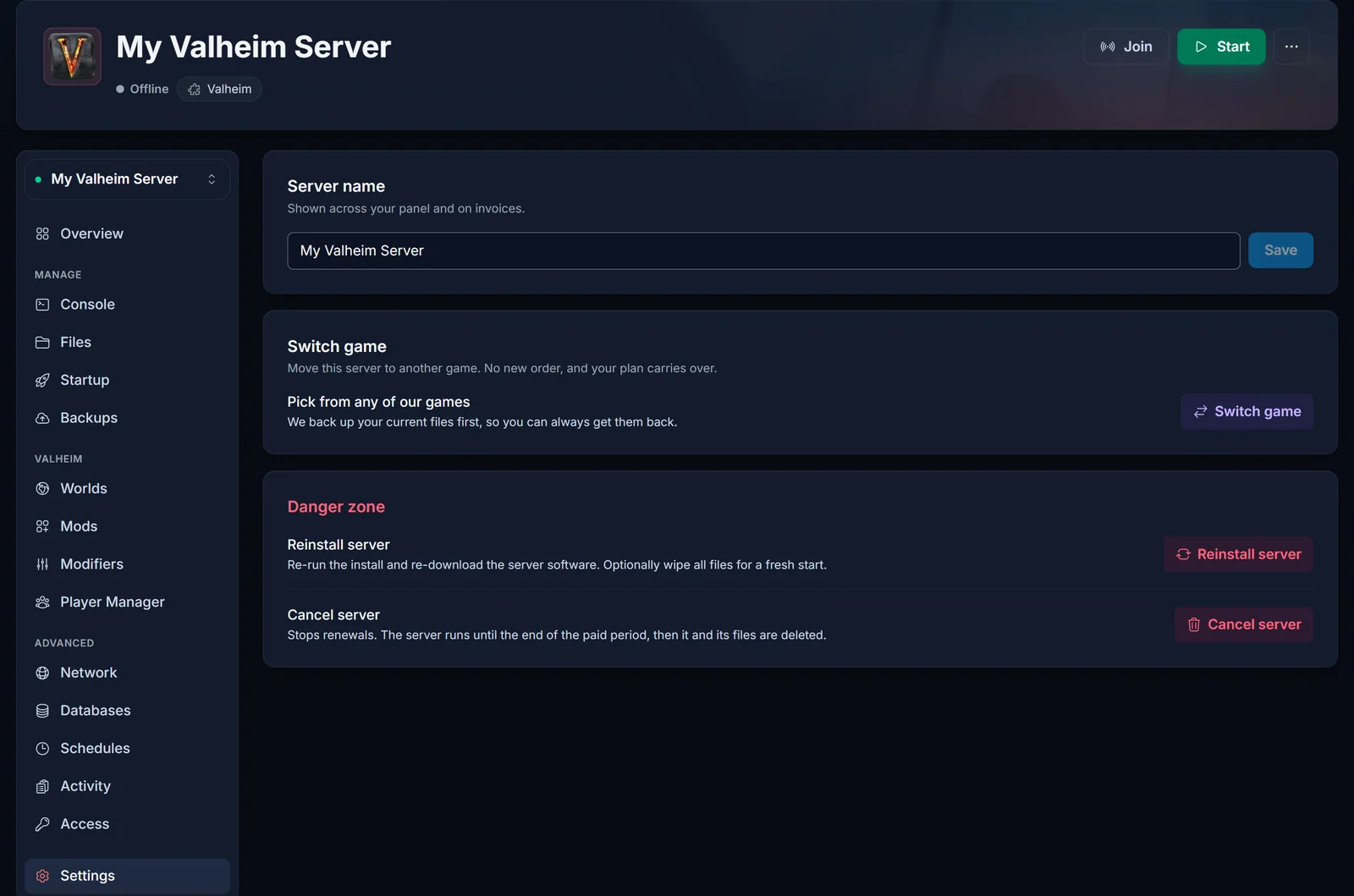
- Öffne deinen Server im Kontrollpanel und geh zum Tab Einstellungen.
- Klick im Bereich Spiel wechseln auf Spiel wechseln.
- Wähl das gewünschte Spiel. Jede Karte zeigt, wie viel RAM du für deinen aktuellen Preis bekommst. Ein grüner Chip bedeutet mehr RAM als heute, ein gelber heißt, dass das Spiel im Monat etwas mehr kostet. Du kannst nach Namen suchen oder die Liste nach Beliebt, Meiste RAM oder A-Z sortieren.
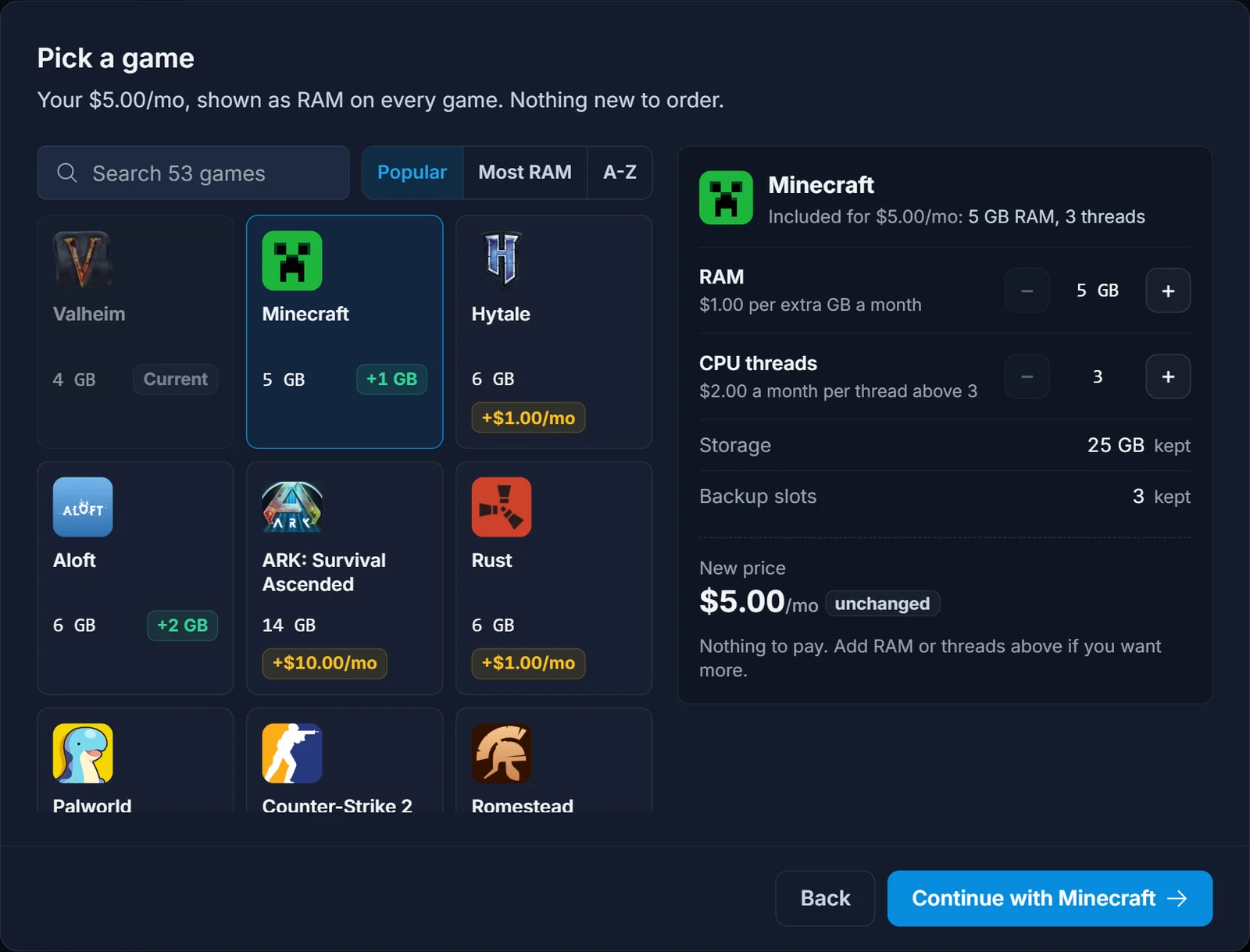
- Wirf einen Blick auf die Zusammenfassung rechts. Mit + und - fügst du RAM oder CPU-Threads hinzu, wenn du mehr willst. Zahlst du für mehr als die 3 enthaltenen CPU-Threads, bekommst du durch weniger Threads mehr RAM zum gleichen Preis. Speicher und Backup-Plätze, für die du schon zahlst, ziehen mit um.
- Klick auf Weiter mit [Spiel].
- Lies den Bestätigungsbildschirm, setz den Haken bei Mir ist klar, dass meine Valheim-Welt nicht zu Minecraft mitkommt (mit den Namen deiner Spiele) und klick auf Zu [Spiel] wechseln. Kostet das neue Setup mehr, steht stattdessen [Betrag] zahlen und wechseln auf dem Button.
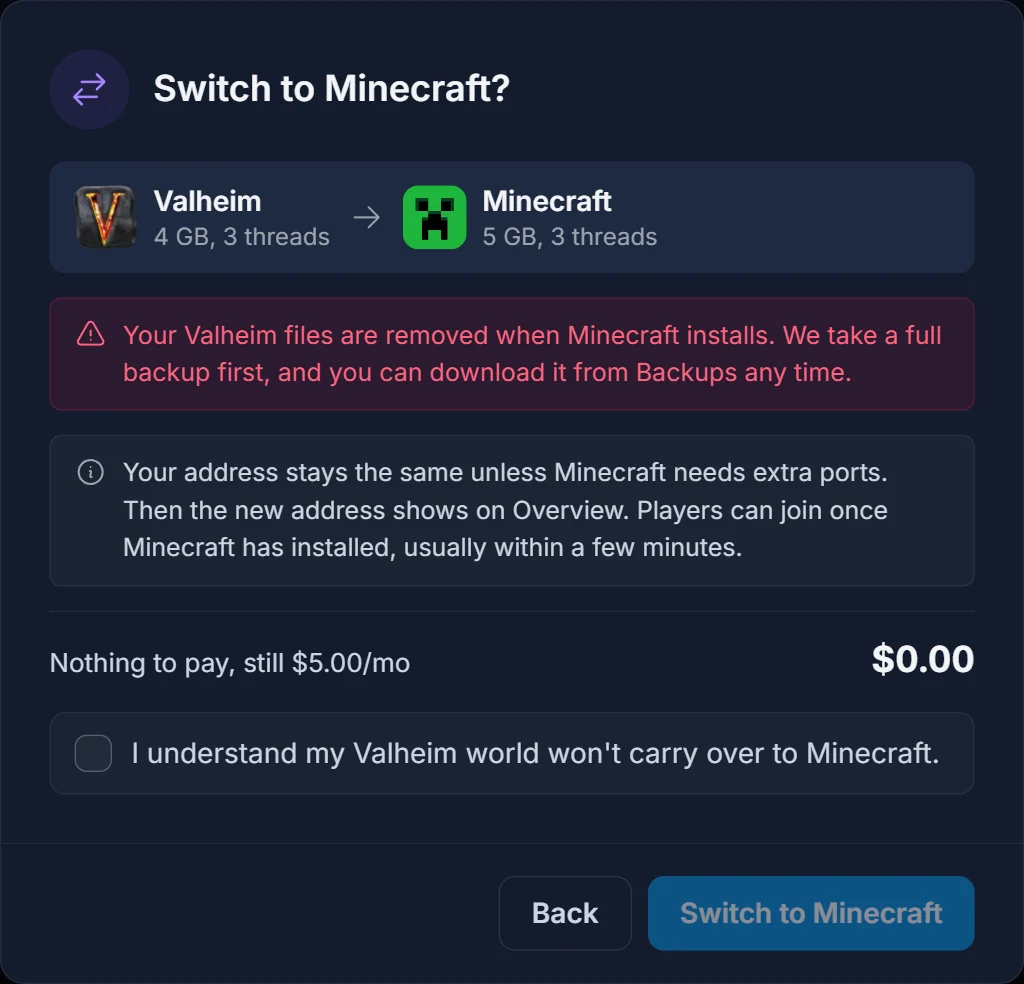
Das Panel erstellt jetzt das Backup. Lass das Fenster offen, bis es fertig ist. Eine große Welt kann ein paar Minuten dauern. Danach startet der Wechsel und der Server wird für das neue Spiel neu aufgesetzt. Die Steuerung ist währenddessen pausiert und kommt von selbst zurück, sobald die Installation fertig ist.
Die Preise in den Screenshots sind ein Beispiel. Das Panel zeigt immer deinen eigenen Preis in deiner Währung.
Was es kostet
Die meisten Wechsel kosten nichts extra. Dein Monatspreis bleibt gleich und wird im neuen Spiel zu RAM.
Du zahlst nur mehr, wenn du RAM oder Threads hinzufügst oder wenn das gewählte Spiel mehr Speicher braucht, als dein Preis abdeckt. Dann zahlst du die Differenz für die restlichen Tage deiner aktuellen Abrechnungsperiode, und der neue Preis gilt ab deiner nächsten Verlängerung. Beide Beträge siehst du, bevor du bestätigst.
Ein Wechsel senkt deine Rechnung nie. Willst du danach weniger zahlen, kannst du den Server wie gewohnt downgraden.
Wenn du noch nicht wechseln kannst
Das Fenster Spiel wechseln sagt dir, warum, wenn ein Wechsel gerade nicht möglich ist:
- Eine Rechnung ist noch offen. Bezahl sie zuerst, dann kannst du sofort wechseln.
- Du hast in den letzten 7 Tagen gewechselt. Jeder Server kann nur alle 7 Tage das Spiel wechseln. Das Fenster zeigt dir das Datum, ab dem es wieder geht.
- Deine Backup-Plätze sind voll. Für den Wechsel muss Platz für ein Backup sein. Das Fenster bietet an, dein ältestes Backup zu löschen, oder du entfernst selbst eines unter Backups.
- Der Server ist zur Kündigung vorgemerkt. Solange eine Kündigung aussteht, wird der Bereich Spiel wechseln nicht angezeigt.
Hattest du ein Downgrade geplant, wird es durch den Spielwechsel storniert. Du kannst es nach dem Wechsel neu planen.
Deine alte Welt zurückholen
Das Backup von vor dem Wechsel bleibt im Tab Backups. Lad es dort herunter, um eine Kopie auf deinem PC zu behalten. Willst du die alte Welt auf diesem Server wieder spielen, wechsel nach Ablauf der 7 Tage zurück zum alten Spiel und stell das Backup dann im Tab Backups wieder her.
Häufige Fragen
Kann ich von Minecraft Java auf Bedrock wechseln? Ja. Java und Bedrock zählen als verschiedene Spiele, du kannst also wie bei jedem anderen Paar zwischen ihnen wechseln.
Kann ich so von Minecraft Budget auf Premium wechseln? Nein. Das ist dasselbe Spiel in einem anderen Tarif, also ein Upgrade und kein Spielwechsel.
Brauchen meine Spieler eine neue Adresse? Meistens nicht. Die Adresse ändert sich nur, wenn das neue Spiel zusätzliche Ports braucht, und die neue steht in der Übersicht.
Was, wenn ich lieber ganz aufhören will? Unsere Anleitung so kündigst du deinen Spielserver führt dich durch den Ablauf. Im Kündigungsfenster bieten wir dir vorher auch einen Spielwechsel an, falls ein anderes Spiel besser zu dir passt.
Alle Spiele, die wir hosten, findest du auf der Spieleseite, bevor du dich entscheidest.