

Um dich auf deinem The Isle Evrima Server zum Admin zu machen, trag deine 17-stellige SteamID64 in das Feld Admin SteamID64 im Reiter Start ein und starte den Server neu. Im Spiel öffnest du den Chat und gibst /adminpanel ein, um das Admin-Panel zu öffnen.
Diese Anleitung dreht sich nur um Admins: die richtige ID finden, die zwei Stellen, an denen ein Admin eingetragen werden kann, wie du einen wieder entfernst und die Fehler, durch die du ohne Rechte dastehst. Für den Rest der Einrichtung am ersten Tag siehe The Isle Server einrichten.
SteamID64 finden
The Isle erkennt Admins an ihrer SteamID64: eine 17-stellige Zahl, die mit 7656 beginnt. Dein Profilname, deine eigene Profil-URL und die kürzere Steam3-ID ([U:1:...]) funktionieren nicht.
Zwei Wege, sie zu finden:
- Öffne dein Profil auf der Steam-Website. Hast du nie eine eigene URL festgelegt, sieht die Adresse so aus:
steamcommunity.com/profiles/76561198000000001. Diese Zahl ist deine SteamID64. - Hast du eine eigene URL festgelegt, öffne in Steam die Kontodetails (Account details). Die Steam-ID oben auf dieser Seite ist die 17-stellige Zahl.
Jeder Spieler, den du zum Admin machen willst, muss dir seine eigene SteamID64 auf demselben Weg schicken.
Admins im Start-Tab eintragen
Das ist der einfachste Weg und der, den wir empfehlen:
- Öffne im Control Panel den Reiter Start deines Servers.
- Trag die ID in das Feld Admin SteamID64 ein. Mehrere Admins trennst du mit Kommas:
76561198000000001,76561198000000002
- Starte den Server neu.
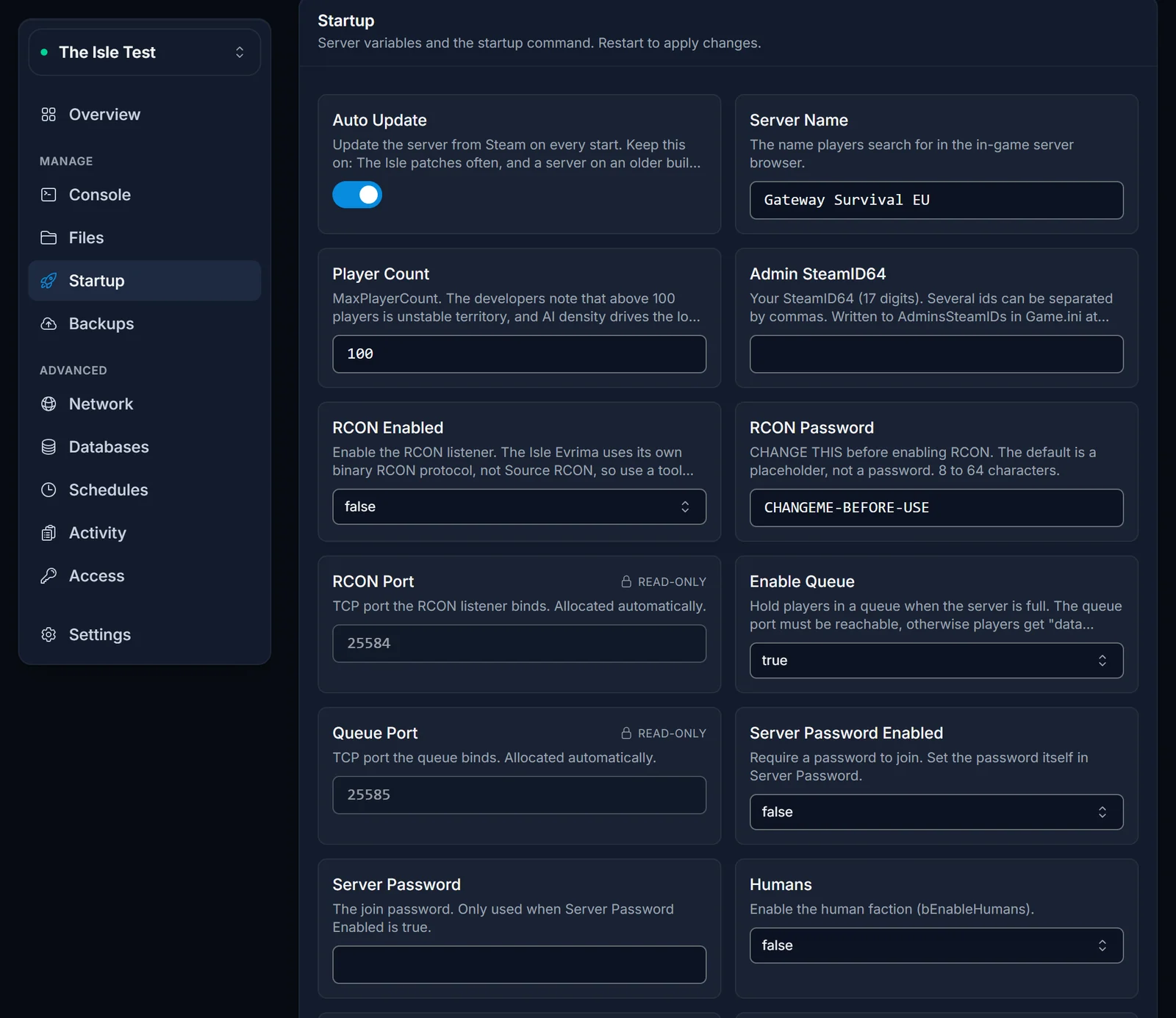
Bei jedem Start schreibt der Server diese IDs in TheIsle/Saved/Config/LinuxServer/Game.ini, und zwar als eine AdminsSteamIDs=-Zeile pro ID unter der Sektion [/Script/TheIsle.TIGameStateBase].
Oder in der Game.ini eintragen
Wenn du lieber mit der Datei arbeitest, kannst du Admins auch dort hinzufügen. Stoppe vorher den Server: das Spiel kann die Game.ini im laufenden Betrieb neu schreiben, und deine Änderung ginge verloren.
- Stoppe den Server.
- Öffne den Reiter Dateien und geh nach
TheIsle/Saved/Config/LinuxServer/. - Öffne die
Game.iniund füge pro Admin eine Zeile unter[/Script/TheIsle.TIGameStateBase]hinzu. Das ist dieselbe Sektion, in der dieAllowedClasses=-Zeilen für deinen Dinosaurier-Roster stehen. Gibt es die Sektion noch nicht, schreib die Kopfzeile selbst dazu:
[/Script/TheIsle.TIGameStateBase]
AdminsSteamIDs=76561198000000001
AdminsSteamIDs=76561198000000002
- Speichere die Datei und starte den Server.
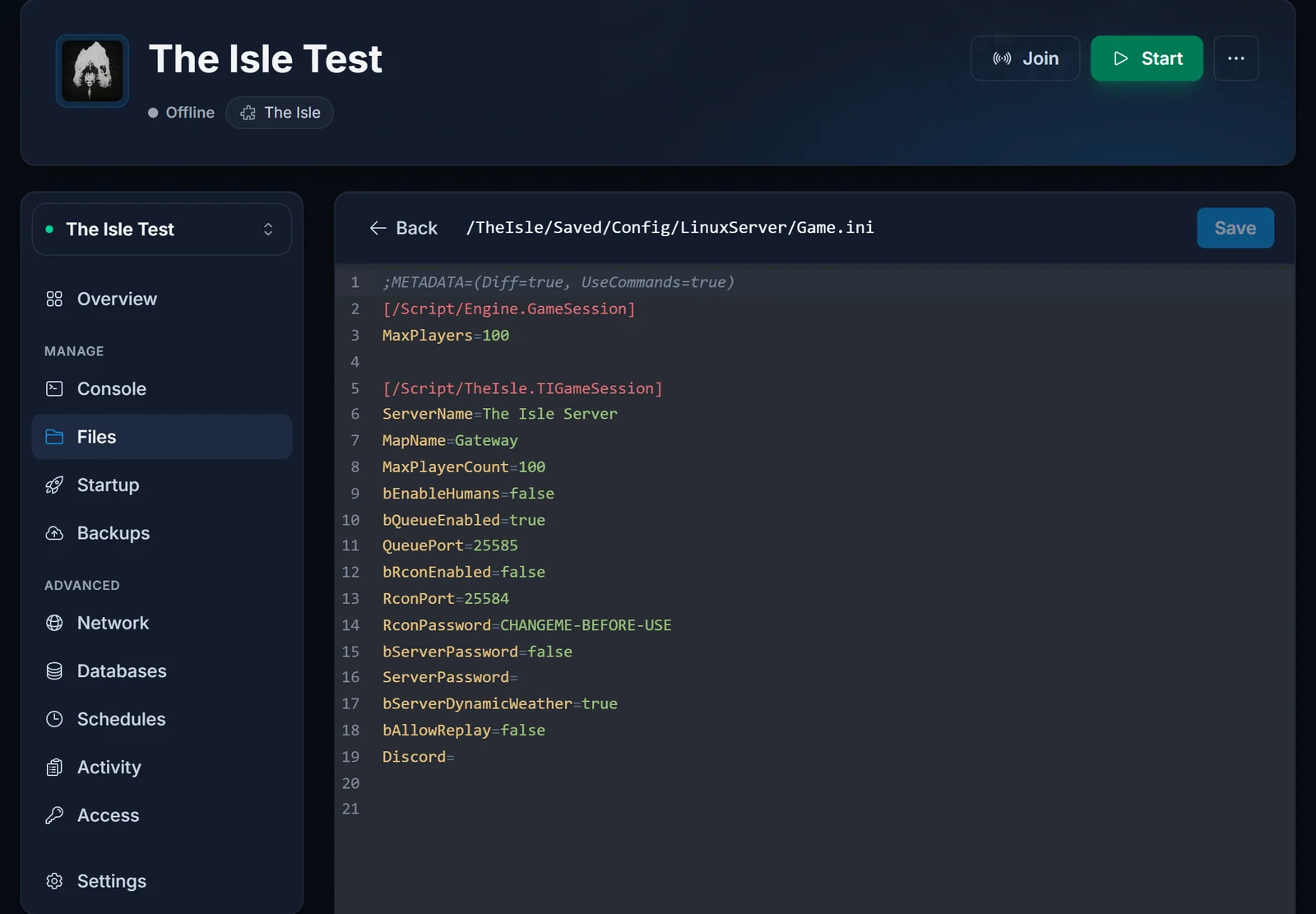
Du kannst beide Methoden mischen. Bei jedem Start nimmt der Server die IDs aus dem Start-Feld plus jede AdminsSteamIDs=-Zeile, die schon in der Datei steht, entfernt Duplikate und schreibt alles unter [/Script/TheIsle.TIGameStateBase]. Eine Zeile in der falschen Sektion wird beim nächsten Start in die richtige verschoben.
Admin-Panel im Spiel öffnen
Tritt deinem Server bei, öffne den Chat und gib ein:
/adminpanel
Im Admin-Panel findet die tägliche Moderation statt. Manche Anleitungen erwähnen auch die Einfg-Taste (Insert) zum Öffnen. Klappt keins von beiden, steht deine ID noch nicht auf der Liste: sieh im Abschnitt Häufige Probleme unten nach.
Admin entfernen
Weil der Server beide Quellen bei jedem Start zusammenführt, muss eine ID an beiden Stellen raus:
- Stoppe den Server.
- Lösche die ID aus dem Feld Admin SteamID64 im Reiter Start.
- Lösche ihre
AdminsSteamIDs=-Zeile aus derGame.ini. - Starte den Server.
Leerst du nur das Start-Feld, bleibt der Spieler durch die Zeile in der Game.ini weiter Admin.
RCON ist etwas anderes
RCON ist eine Remote-Konsole, mit der externe Admin-Tools sich verbinden. Du brauchst sie nicht, um im Spiel Admin zu sein. Der Reiter Start hat die Felder RCON Enabled, RCON Password und RCON Port. RCON wird ausgeschaltet und mit einem Platzhalter-Passwort ausgeliefert, also setz dein eigenes Passwort, bevor du es einschaltest.
Häufige Probleme
Ich habe meine ID eingetragen, bin aber kein Admin. Prüfe, dass es die 17-stellige SteamID64 ist und nicht dein Profilname oder deine Steam3-ID, und dass du den Server nach dem Speichern neu gestartet hast. Sieh auch in die Game.ini: die AdminsSteamIDs=-Zeilen müssen unter [/Script/TheIsle.TIGameStateBase] stehen, nicht unter [/Script/TheIsle.TIGameSession]. Ein Neustart verschiebt sie für dich dorthin.
Meine Änderung an der Game.ini ist verschwunden. Du hast die Datei bearbeitet, während der Server lief, und das Spiel hat seine eigene Version zurückgeschrieben. Server stoppen, bearbeiten, dann starten.
Ich habe jemanden entfernt, und er ist immer noch Admin. Seine ID steht noch an der anderen Stelle. Entferne sie aus dem Start-Feld und aus der Game.ini, bei gestopptem Server.
Ich habe einen Spieler unter VIPs eingetragen. VIPs=-Zeilen lassen einen Spieler nur die Warteschlange überspringen, wenn der Server voll ist. Adminrechte geben sie nicht.
Spieler brauchen den Evrima-Branch, um deinen Server überhaupt zu finden. Die Schritte stehen in The Isle Server beitreten. Du brauchst noch einen Server zum Ausprobieren? Siehe The Isle Server Hosting.
