

Wie man einem DayZ-Server beitritt
Deinem eigenen DayZ-Server beizutreten dauert etwa zwei Minuten, sobald du den Kniff kennst: DayZ wird über den Query-Port gefunden, nicht über den Port, auf dem das Spiel läuft. Füge die Query-Adresse zu deinen Steam-Favoriten hinzu, und dein Server taucht jedes Mal im spielinternen Browser und im DayZ Launcher auf. Diese Anleitung deckt alle drei Wege ab: Steam-Favoriten, den spielinternen Community-Browser und die Launcher für gemoddete Server.
Finde deine Serveradresse
Öffne deinen Server im DoomHosting-Panel. Der Overview-Tab zeigt zwei Adressen, und sie sind nicht austauschbar:
- Die Verbindungskarte oben zeigt den Game-Port. Das ist der Port, auf dem DayZ tatsächlich gespielt wird.
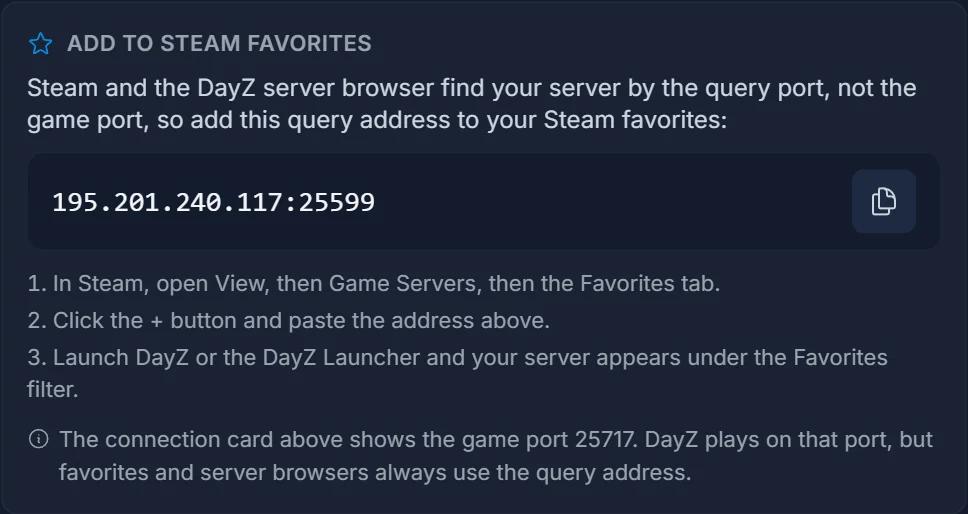
- Der Block Add to Steam favorites direkt darunter zeigt die Query-Adresse. Diese verwenden Steam, die Server-Browser und die Launcher, um deinen Server zu finden.
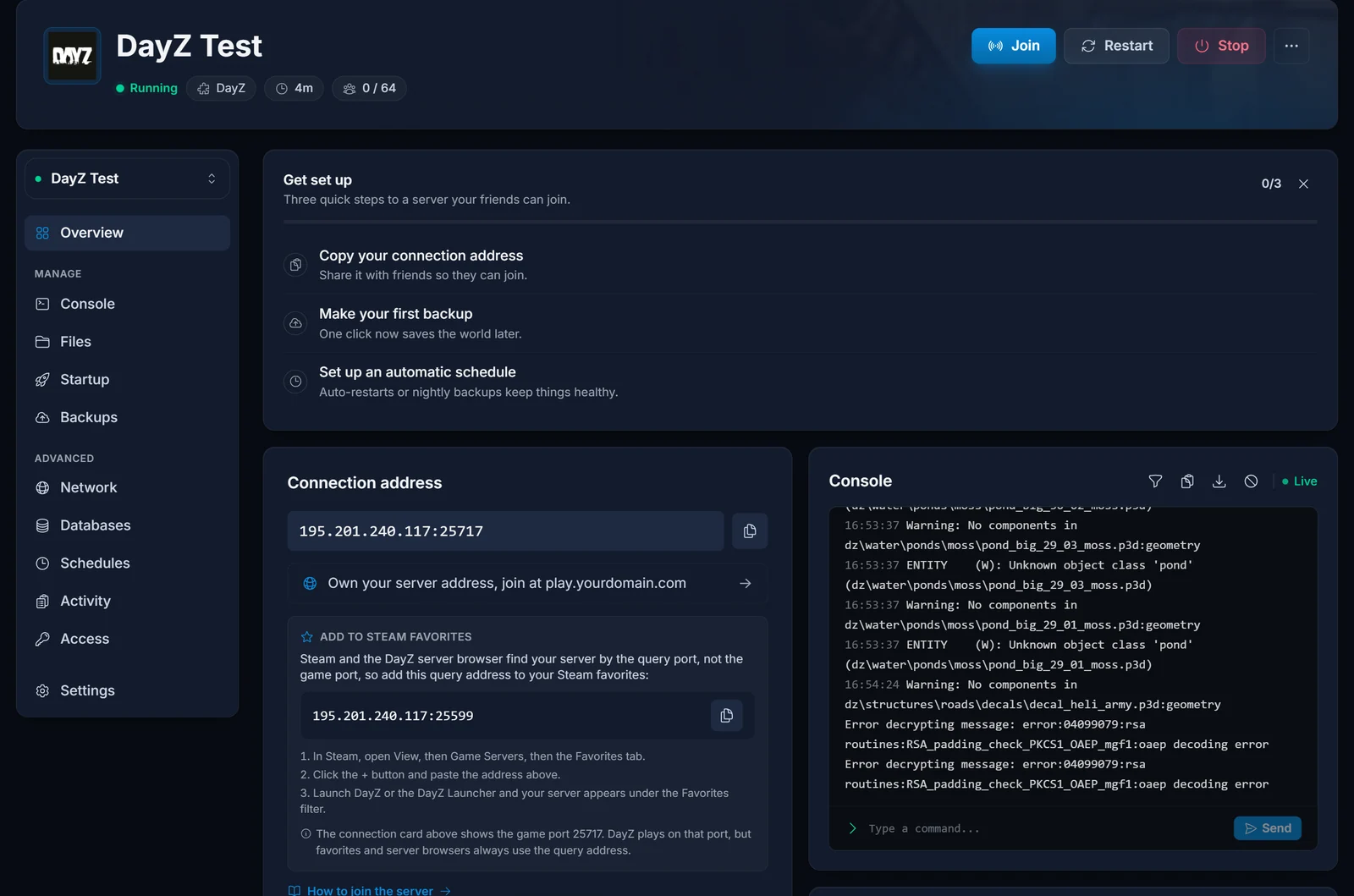
Wenn du dir nur eine Sache aus dieser Anleitung merkst: Wann immer ein Browser oder Launcher nach einer Adresse fragt, nimm die Query-Adresse. Das Panel gibt dir einen Kopier-Button dafür.
Methode 1: Den Server zu den Steam-Favoriten hinzufügen (empfohlen)
Das ist der zuverlässigste Weg zum Beitreten, und er funktioniert für Vanilla- und gemoddete Server gleichermaßen:
- Kopiere die Query-Adresse aus dem Add to Steam favorites-Block in deinem Panel.
- Öffne in Steam View, dann Game Servers und dann den Tab Favorites.
- Klicke auf den +-Button, füge die Adresse ein und bestätige. Der Server erscheint in der Liste mit seinem Namen und der Spielerzahl.
- Starte DayZ. Öffne im spielinternen Server-Browser den Favorites-Filter, und dein Server ist genau dort. Der DayZ Launcher zeigt ihn ebenfalls unter Favorites.
Wenn der Steam-Dialog den Server als nicht reagierend anzeigt, prüfe noch einmal, ob du die Query-Adresse und nicht die Game-Port-Adresse eingefügt hast: Der Game-Port beantwortet nie Browser-Anfragen, also wird der Server bei einem Favoriten darauf dauerhaft als offline gelistet.
Methode 2: Ihn im spielinternen Browser finden
Für einen schnellen Vanilla-Beitritt brauchst du keine Favoriten:
- Starte DayZ, klicke auf Play und öffne dann den Community-Tab des Server-Browsers.
- Tippe deinen Servernamen ins Suchfeld. Den Namen legst du im Feld Server Name im Startup-Tab des Panels fest.
- Wähle den Server aus und tritt bei.
Zwei Dinge solltest du wissen: Ein frisch gestarteter oder gerade neu gestarteter Server kann ein paar Minuten brauchen, bis er in der Master-Liste erscheint, und ein gemoddeter Server lässt dich aus dem Vanilla-Browser nicht rein, bevor du seine Mods installiert hast. Für gemoddete Server nimmst du stattdessen einen Launcher.
Methode 3: Einem gemoddeten Server mit einem Launcher beitreten
Mods sind das Herz von DayZ, und beide Launcher installieren die Mod-Liste eines Servers für dich:
- DayZ Launcher (öffnet sich automatisch, wenn du DayZ über Steam startest): Öffne den Servers-Tab, suche nach deinem Servernamen oder wähle ihn aus Favorites (er synchronisiert deine Steam-Favoriten). Wähle ihn aus, klicke auf Join, und der Launcher lädt jede Mod herunter, die der Server nutzt, und aktiviert sie, bevor das Spiel startet.
- DZSA Launcher: der Community-Favorit für stark gemoddete Server. Hol ihn dir von dayzsalauncher.com, suche deinen Server nach Namen oder füge dieselbe Query-Adresse, die du für die Steam-Favoriten genutzt hast, unter seinen Favorites hinzu. Er gleicht die genaue Mod-Liste und die Versionen des Servers automatisch ab.
Gib einem gerade gemoddeten Server nach einem Neustart ein paar Minuten: Er erscheint erst in den Launchern, wenn die Mods serverseitig fertig installiert sind.
Häufige Probleme
- Der Server taucht in keinem Browser auf: Er startet vielleicht noch. DayZ lädt die Welt, bevor es sich bei der Master-Liste registriert, also warte, bis die Panel-Konsole den abgeschlossenen Start anzeigt, und aktualisiere dann den Browser. Neue Server können beim allerersten Mal ein paar Minuten länger brauchen.
- Steam-Favoriten sagt, der Server reagiert nicht: Du hast den Game-Port als Favorit gespeichert. Entferne den Eintrag und füge stattdessen die Query-Adresse aus dem Add to Steam favorites-Block des Panels hinzu.
- "You were kicked off the game" direkt nach dem Beitreten: meist ein Mod-Mismatch. Tritt über den DayZ Launcher oder DZSA Launcher bei, damit deine Mods genau denen des Servers entsprechen.
- Versions-Mismatch: Dein Spiel und der Server müssen die gleiche Branch laufen lassen. Hast du auf Steam DayZ's Experimental-Branch aktiviert, wechsle zurück zur Stable-Branch (oder bitte uns, den Server umzustellen).
- Der Server fragt nach einem Passwort: Der Besitzer hat eines im Feld Server Password im Startup-Tab des Panels gesetzt. Lass dieses Feld leer, um einen öffentlichen Server zu betreiben.
Häufig gestellte Fragen
Welchen Port nutze ich, um einem DayZ-Server beizutreten?
Server-Browser, Steam-Favoriten und Launcher verwenden alle den Query-Port. Der Game-Port wird nur vom Spiel selbst genutzt, sobald du verbunden bist. Dein Panel zeigt beide, und der Add to Steam favorites-Block trägt immer den richtigen.
Kann ich einem DayZ-Server direkt per IP beitreten?
Der spielinterne Vanilla-Browser hat kein Direktverbindungsfeld, daher ist Steam-Favoriten die Direkt-IP-Methode: Füge die Query-Adresse einmal hinzu, und der Server ist danach für immer nur einen Klick entfernt.
Warum können meine Freunde meinen Server nicht sehen?
Schick ihnen die Query-Adresse und lass sie diese zu ihren Steam-Favoriten hinzufügen, genau wie in Methode 1. Sie brauchen keinen Panel-Zugang, nur die Adresse.
Brauchen meine Freunde die gleichen Mods wie der Server?
Ja. Am einfachsten ist der Beitritt über den DayZ Launcher oder DZSA Launcher, die die Mod-Liste des Servers automatisch installieren.
Richte als Nächstes deinen Server ein
Gerade erst angefangen? Der DayZ-Server-Einrichtungsguide deckt das Deployen, serverDZ.cfg und das Installieren von Workshop-Mods ab. Hostest du noch nicht bei uns? Schau dir DayZ server hosting an oder mach eine Tour durch das Kontrollpanel.
