

Was Sie brauchen
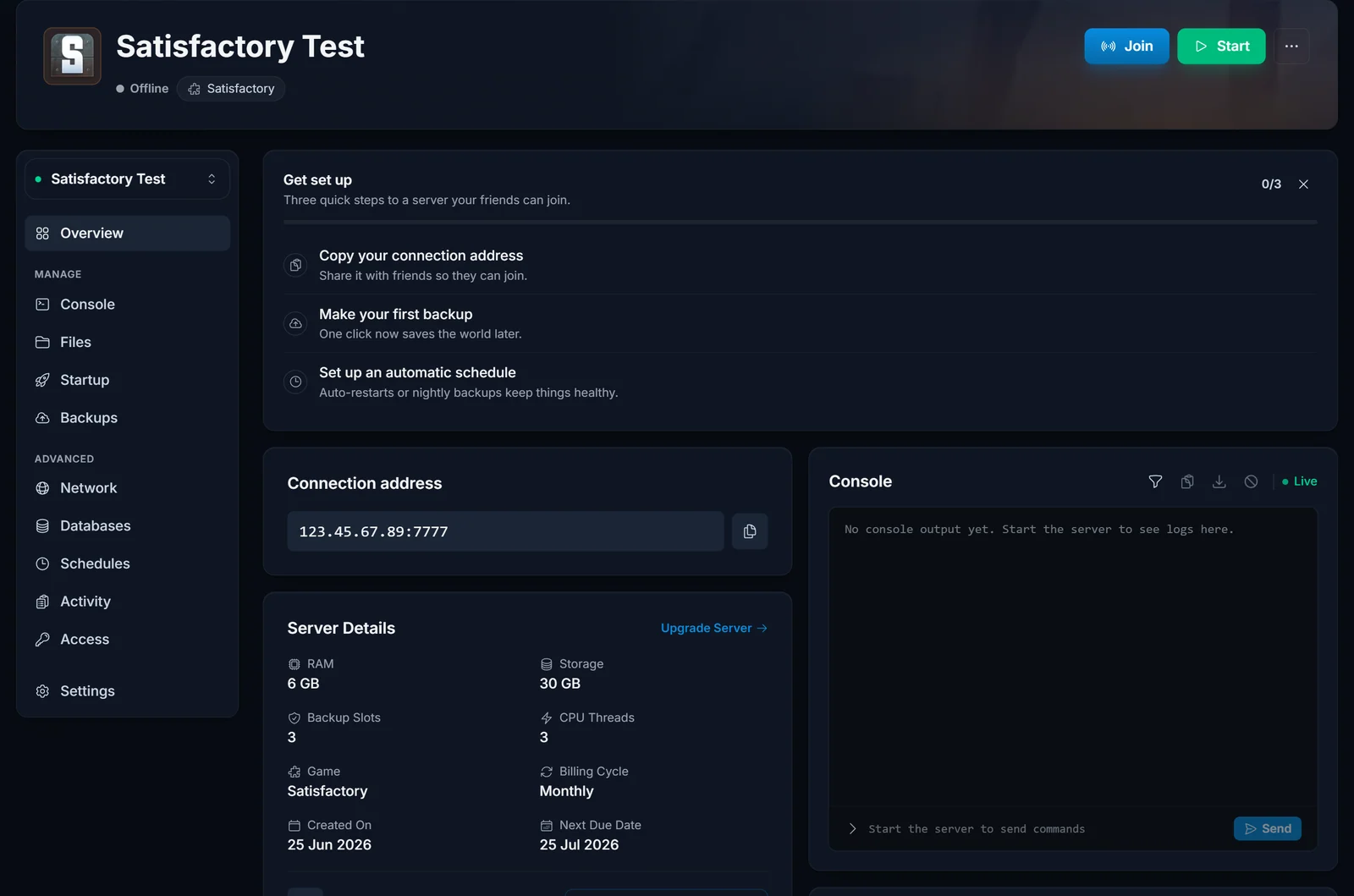
Eine Angabe aus Ihrem DoomHosting-Panel: die Verbindungsadresse Ihres Servers. Öffnen Sie den Server, dann steht sie auf der Overview-Seite unter Connection address im Format IP:PORT, zum Beispiel 123.45.67.89:7777. Nutzen Sie die Kopierschaltfläche daneben.
Der Port wird bei der Erstellung des Servers vergeben, gehen Sie also nicht vom Satisfactory-Standard 7777 aus. Kopieren Sie immer genau die Adresse, die das Panel anzeigt.
Schritt für Schritt: Beitritt über den In-Game-Server-Manager
Dedicated Satisfactory-Server erscheinen nicht im Steam-Serverbrowser. Sie fügen sie manuell über den Server Manager im Spiel hinzu.
- Starten Sie Satisfactory und bleiben Sie im Hauptmenü.
- Klicken Sie auf Server Manager.
- Klicken Sie unten links auf Add Server.
- Fügen Sie Ihre Serveradresse (
IP:PORT) ein und klicken Sie auf Confirm. - Der Server erscheint in Ihrer Liste. Klicken Sie ihn an, um das Management-Panel zu öffnen.
- Ist der Server bereits eingerichtet, wechseln Sie zum Tab Sessions, wählen einen Spielstand oder starten ein neues Spiel und klicken auf Load Save oder Create Game.
- Sobald die Welt geladen ist, klicken Sie unten rechts auf Join Game.
Sie sind drin.
Frischer Server? Erst claimen
Ein brandneuer DoomHosting-Satisfactory-Server ist beim ersten Start unclaimed. Der erste Spieler, der sich verbindet, muss ihn claimen und Server Name und Admin Password setzen. Siehe unsere Anleitung zum Claim und Admin-Setup.
Optional: Player Password setzen
Standardmäßig kann sich jeder mit Ihrer IP verbinden. Wenn Sie den Server privat halten möchten:
- Öffnen Sie den Server Manager und wählen Ihren Server.
- Wechseln Sie zum Tab Settings.
- Aktivieren Sie Require password to join und setzen Sie ein Passwort.
Teilen Sie das Passwort Ihren Freunden mit. Sie werden beim Beitritt danach gefragt.
Freunden den Beitritt erklären
Geben Sie Ihren Freunden weiter:
- Die Serveradresse (
IP:PORT) - Das Player Password, falls gesetzt
Sie folgen denselben Schritten wie oben. Server Manager → Add Server → Adresse einfügen. Hinweis: Nicht die "Join Game"-Verknüpfung im Hauptmenü nutzen, sie überspringt den Server Manager und damit die Versionsprüfung.
Fehlerbehebung
- "Encryption token missing": die Adresse wurde in Join Game im Hauptmenü eingefügt, statt im Server Manager hinzugefügt zu werden. Nur der Weg über den Server Manager führt den Token-Handshake aus, Join Game erreicht einen Dedicated Server also nie. Fügen Sie den Server im Server Manager hinzu (Schritte oben) und treten Sie von dort bei. Jeder Spieler muss das auf seinem eigenen Rechner tun, nicht nur der Besitzer. Bleibt der Fehler, wählen Sie den Server im Server Manager aus, entfernen ihn und fügen die Adresse erneut hinzu, damit der Client ein frisches Token anfordert.
- "Connection timed out" / Server nicht gefunden: IP und Port im Panel doppelt prüfen. Stellen Sie sicher, dass der Serverstatus Running (grün) ist, nicht Offline oder Starting.
- "Wrong version" oder Version-Mismatch: Client und Server laufen auf unterschiedlichen Branches. Siehe unsere Anleitung zum Wechsel auf Experimental. Branch im Steam → Satisfactory → Properties → Betas anpassen.
- "Server is full": Standardlimit ist 4 Spieler. Der Besitzer kann es in den Startup-Variablen erhöhen. Die Variable Max Players im Startup-Tab des Panels steuert diesen Wert.
- Lobby erreichbar, Speicherstand lädt nicht: meist ein Save aus einer anderen Branch oder ein Mod-Mismatch. Beides prüfen.
