

So laden Sie Ihren Valheim-Weltspeicherstand auf Ihren Server hoch
Sie möchten Ihre Einzelspieler-Welt auf Ihrem Valheim-Server weiterspielen? Sie brauchen keinen FTP-Client. Der Tab Worlds im Panel holt die Weltdateien direkt von Ihrem PC, und die ganze Sache besteht aus zwei Klicks und einem Neustart.
Finden Sie zuerst Ihre Weltdateien
Erzeugen Sie die Welt zuerst im Einzelspieler, falls noch nicht geschehen, und schließen Sie dann Valheim, damit nichts die Dateien offen hält.
Standardinstallation:
C:\Users\<username>\AppData\LocalLow\IronGate\Valheim\worlds_local
Steam Cloud-Installation:
C:\Program Files (x86)\Steam\userdata\<STEAM_ID>\892970\remote\worlds_local
Um den richtigen Steam-ID-Ordner zu finden, öffnen Sie C:\Program Files (x86)\Steam\userdata im File Explorer. Jede lange Zahl ist ein Steam-Konto auf diesem PC. Öffnen Sie Ihres, gehen Sie dann zu 892970, danach remote, danach worlds_local. Sehr alte Installationen nutzen stattdessen einen Ordner namens worlds.
Eine Welt besteht aus zwei Dateien mit gleichem Namen:
<worldname>.fwlist die Datei der Welt selbst: ihr Seed, ihr Name und ihre Modifier-Schlüssel.<worldname>.dbist das Terrain und alles, was darauf gebaut wurde.
Valheim 1.0 speichert neuere Welten als Ordner mit dem Namen der Welt statt als flaches Dateipaar. Darin liegen _main.N.fwl2 mit demselben Seed, Namen und denselben Modifier-Schlüsseln, dazu _main.N.db2, _main.N.chunks und die .chunk-Dateien des Terrains, wobei N die Speicherstände zählt. Auch das nimmt der Worlds-Tab: Upload world folder steht neben Upload world, und Sie zeigen damit auf den Ordner statt auf einzelne Dateien.
Hochladen über den Worlds-Tab
- Öffnen Sie Ihren Server im DoomHosting-Kontrollpanel und wählen Sie in der Seitenleiste Worlds.
- Klicken Sie bei einer Valheim 1.0-Welt auf Upload world folder, bei einem älteren Paar aus
.fwlund.dbauf Upload world. - Bei einem Ordner wählen Sie den Ordner der Welt und bestätigen, wenn Ihr Browser nach dem Hochladen des Inhalts fragt. Bei der älteren Struktur wählen Sie die
.fwl-Datei und auch die.db-Datei, wenn Sie das Terrain und alles Gebaute behalten wollen, und markieren beide in einem Durchgang. - Bestätigen Sie den Upload. Das Panel schreibt sie für Sie in den Ordner
worlds_localdes Servers. - Wählen Sie nach dem Abschluss Make it active und starten Sie den Server neu, damit er Ihre Welt lädt.
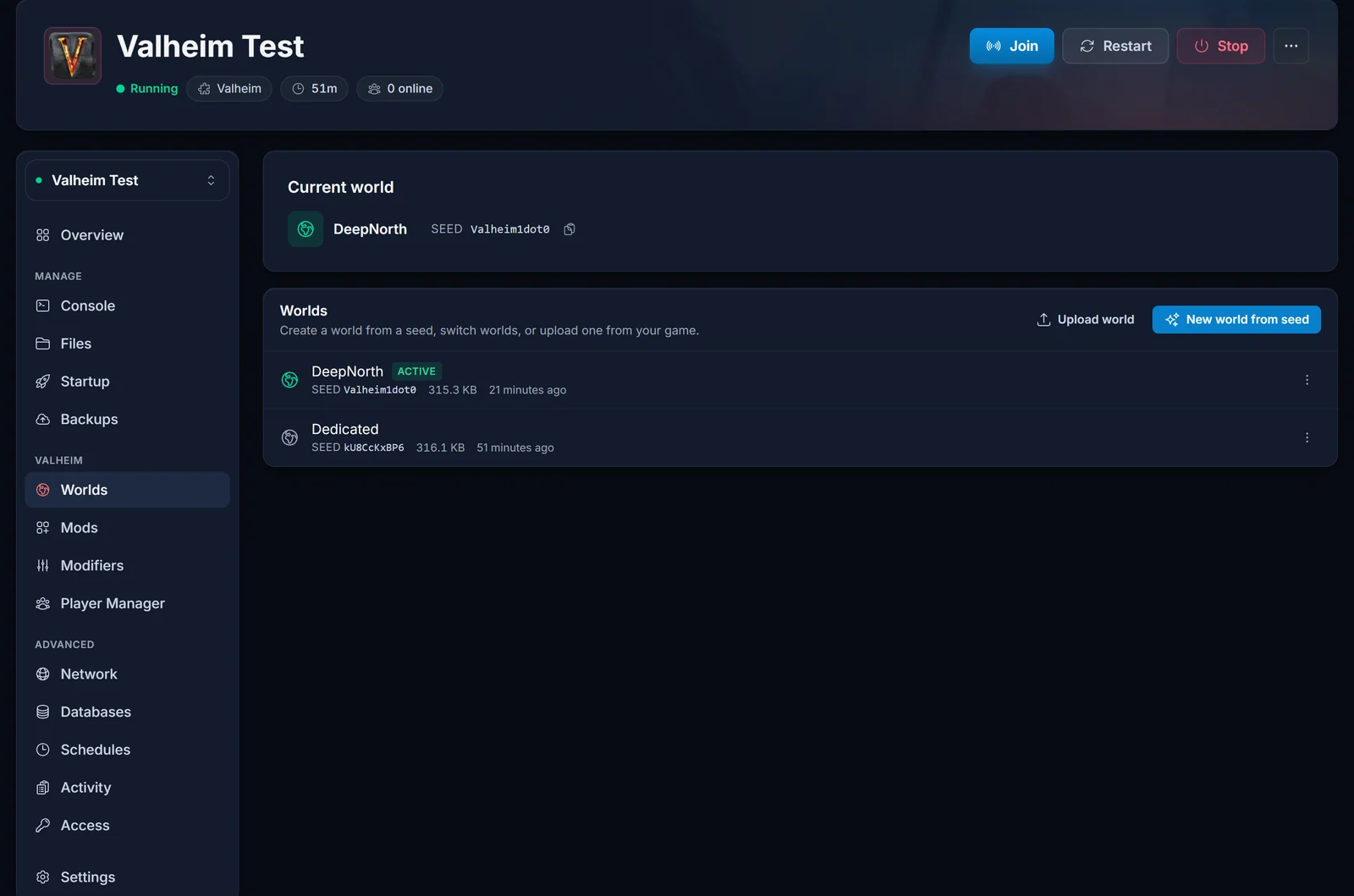
Drei Dinge nimmt Ihnen der Tab ab, und genau diese Dinge gehen von Hand schief:
- Der Weltname. Beim Aktivieren der Welt wird der Startwert World des Servers auf den Dateinamen gesetzt. Es gibt kein Feld zum Eintippen und keine Möglichkeit, sich zu vertippen.
- Nur die
.fwlhochladen. Das ist erlaubt. Der Server erzeugt beim nächsten Start frisches Terrain aus dem Seed dieser Welt, genau wie beim Erstellen einer Welt aus einem Seed im Panel. - Die Welt überschreiben, auf der Sie gerade spielen. Würde der Upload die aktive Welt ersetzen, während der Server läuft, verweigert das Panel ihn. Der laufende Server hält diese Welt im Arbeitsspeicher und schreibt sie beim Speichern über Ihren Upload, also stoppt er Sie, statt die Datei zu verlieren.
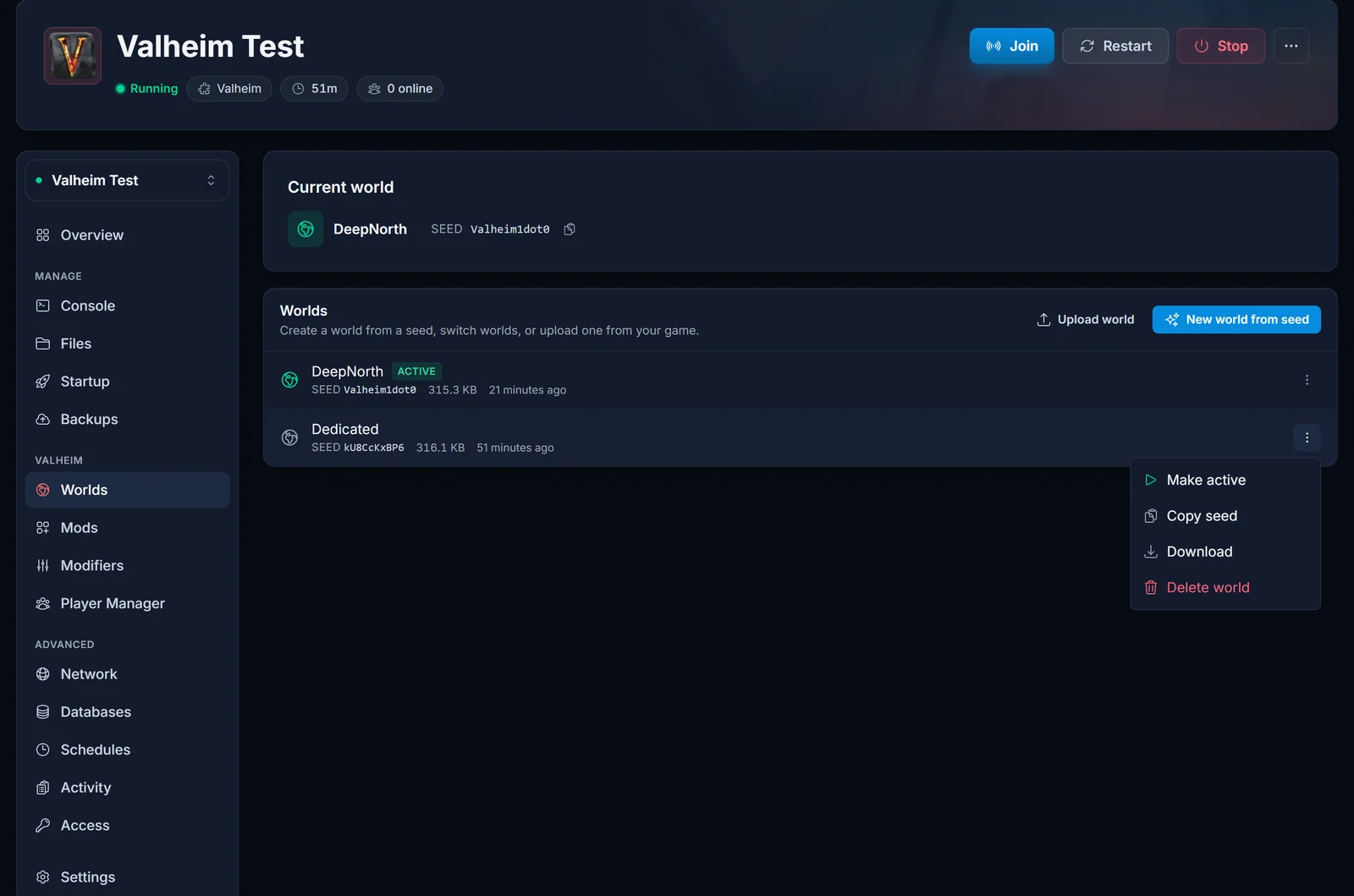
Sie können jederzeit zurückwechseln. Jede Welt bleibt auf dem Server, und das Zeilenmenü bietet Make active, Copy seed, Download und Delete world:
Alternative: Upload über den Files-Tab
Nutzen Sie diesen Weg, wenn Sie mehrere Welten auf einmal ablegen wollen oder wenn Ihr Browser Sie keinen Ordner auswählen lässt.
- Stoppen Sie den Server. Laden Sie niemals über eine Welt hoch, während der Server läuft.
- Gehen Sie zu Files und navigieren Sie zu
.config, dannunity3d, dannIronGate, dannValheim, dannworlds_local. Der erste Ordner beginnt mit einem Punkt, schalten Sie also versteckte Dateien ein, falls Ihr SFTP-Client ihn ausblendet. - Laden Sie das Paar aus
.fwlund.dboder den kompletten Weltordner nachworlds_localhoch. - Gehen Sie zu Startup und setzen Sie World auf den Namen der Welt, ohne die Dateiendung.
- Starten Sie den Server.
Das Ergebnis ist identisch. Der Worlds-Tab sind einfach dieselben Schritte, nur mit für Sie eingetragenem Namen und mit dem Schutz gegen Überschreiben.
Häufige Probleme
Der Server hat eine leere Welt statt meiner geladen. Der Wert World passt nicht zum Dateinamen. Öffnen Sie den Worlds-Tab, nutzen Sie Make active auf der gewünschten Welt und starten Sie neu.
Die Welt zeigt "Not generated". Valheim schreibt das Terrain beim ersten Autosave, ungefähr 30 Minuten nach dem Serverstart. Bei einer ohne .db hochgeladenen Welt ist das zu erwarten. Lassen Sie sie laufen.
Die Upload-Schaltfläche lehnt meine Dateien ab. Wählen Sie genau eine .fwl plus die passende .db. Der Name darf nur aus Buchstaben, Ziffern, Leerzeichen, Unterstrichen oder Bindestrichen bestehen, maximal 20 Zeichen, benennen Sie das Paar auf Ihrem PC also vorher um, falls es länger ist.
Meine Bauten fehlen. Sie haben die .fwl ohne die .db hochgeladen. Die .db ist die Datei, die das Terrain und alles darauf enthält.
Machen Sie vorher ein Backup. Öffnen Sie den Tab Backups und erstellen Sie eines, bevor Sie eine Welt ersetzen, die Ihnen wichtig ist.
Wie es weitergeht
- Lieber eine ganz neue Karte? Der Worlds-Tab erstellt eine aus jedem Seed: so starten Sie eine frische Deep North-Welt.
- Den Schwierigkeitsgrad für die gerade hochgeladene Welt einstellen: so ändern Sie world modifiers auf Ihrem Valheim-Server.
- Danach alle hineinholen: wie man einem Valheim-Server beitritt und wie Sie das Passwort Ihres Valheim-Servers setzen oder ändern.
