

Es gibt zwei Wege, auf einem Project Zomboid-Server Admin zu sein, und der richtige spart dir viel Zeit.
- Melde dich als eingebauter
admin-Account an. Dein Server hat bereits einen, und dessen Benutzername und Passwort stehen in deinem Kontrollpanel. Nichts zu tippen, keine Konsole. Das ist der schnelle Weg, und genau der, den du willst, wenn du gerade einen Server gekauft oder dich ausgesperrt hast. - Befördere deinen eigenen Spieler mit
grantadmin. Besser für den Alltag, weil du deinen eigenen Charakter und deinen eigenen Namen behältst. Kostet einen Konsolenbefehl.
Diese Anleitung behandelt beides und danach die Befehle, die du wirklich täglich brauchst.
Mit dem eingebauten Admin-Account anmelden
Öffne deinen Server im Kontrollpanel. Admin username und Admin password stehen direkt unter der Verbindungsadresse, jeweils mit Kopierknopf.
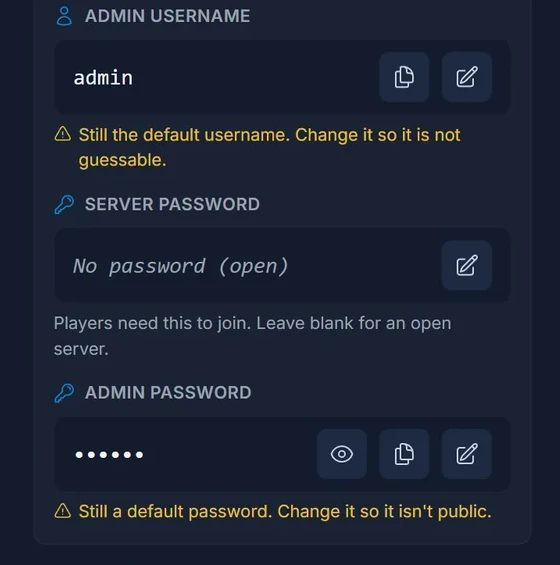
Verbinde dich dann mit dem Server und trage die beiden Werte in die Felder des Spiels für Benutzername und Passwort ein, statt deines üblichen Spielernamens. Du kommst als admin-Account mit vollem Zugriff rein, ganz ohne Konsole.
Ändere beide, bevor du jemanden einlädst. Ein neuer Server kommt mit dem Benutzernamen admin und einem Standardpasswort, und dieses Paar ist allgemein bekannt. Das Panel markiert sie gelb, bis du sie änderst. Klicke auf den Stift neben beiden, trage eigene Werte ein und starte den Server neu.
Die gelbe Warnung ist keine Deko: admin hat volle Kontrolle über deine Welt, und der Kontoname ist das Erste, was jeder ausprobiert.
Admin-Passwort ändern (im Panel, nicht in der Konsole)
Das ist die Falle, in die viele tappen. Project Zomboid hat den Konsolenbefehl changepwd, und auf einem selbst gehosteten Server funktioniert er. Auf deinem Server bleibt er nicht bestehen.
Dein Admin password wird bei jedem Start aus den Startup-Einstellungen deines Servers neu geschrieben. Du siehst es bei jedem Serverstart im Konsolen-Log:
admin password changed via -adminpassword option.
Ein mit changepwd gesetztes Passwort hält also bis zum nächsten Neustart und fällt dann stillschweigend auf den Wert aus dem Panel zurück. Jede Anleitung, die dir changepwd empfiehlt, ist für einen selbst gehosteten Server geschrieben.
Ändere es stattdessen im Panel: Admin password in der Übersicht bearbeiten (oder im Startup-Tab, derselbe Wert) und neu starten. Das bleibt bestehen, weil das Panel die maßgebliche Quelle ist.
Dasselbe gilt für Server password, das Passwort, das Spieler zum Beitreten brauchen. Es liegt in der Serverkonfiguration, und das Panel schreibt es für dich.
Eigenen Spieler mit grantadmin befördern
Du willst lieber als dein eigener Charakter mit Admin-Rechten spielen? Dann über die Konsole.
- Öffne deinen Server und klicke auf den Console-Tab.
- Warte, bis die Zeile
*** SERVER STARTED ****erscheint.
Du siehst zuerst Startup-Logs. Tippe nicht, bevor der Server vollständig gestartet ist. Frühe Befehle werden verworfen.
Tippe dann in die Konsole (kein /-Präfix nötig in der Konsole, denn Slashes sind nur für In-Game-Chat):
grantadmin YourSteamUsername
Ersetze YourSteamUsername mit deinem In-Game-Namen (case-sensitiv). Du solltest sehen:
User YourSteamUsername has been added as admin.
Wenn der Benutzer noch nicht existiert, musst du dich mindestens einmal am Server anmelden. Das System legt einen Account-Record beim ersten Login an.
Anders als das Admin-Passwort oben schreibt grantadmin in die Server-Datenbank und übersteht einen Neustart.
Im Spiel verifizieren
Verbinde dich mit dem Server und tippe /help im Chat. Wenn du die vollständige Admin-Befehlsliste (50+ Befehle) siehst, bist du Admin. Wenn du nur Basis-Spielerbefehle (8-10) siehst, hat der Grant nicht funktioniert.
Zugriffslevel (nicht nur "admin")
Project Zomboid unterstützt fünf Zugriffsstufen via setaccesslevel:
| Level | Macht |
|---|---|
admin |
Volle Kontrolle, alle Befehle |
moderator |
Kick, Ban, Teleport, Nachricht |
overseer |
Nur-Lese-Inspektion von Spielerstats |
gm |
Items spawnen, Teleport, keine Bann-Befugnis |
observer |
Nur Spectate, keine Interaktion |
Setze sie mit:
setaccesslevel "PlayerName" "moderator"
Die 10 Befehle, die du wirklich nutzt
Aus 50+ Befehlen sind das die, die du wöchentlich brauchst:
| Befehl | Anwendungsfall |
|---|---|
/players |
Online-Liste |
/teleport "Player" |
Zu Spieler teleportieren |
/teleportto x,y,z |
Zu Koordinaten teleportieren |
/kickuser "Player" -r "Grund" |
Mit Grund kicken |
/banuser "Player" -r "Grund" -ip -s |
Bann + IP-Bann + Steam-Bann |
/unbanuser "Player" |
Bann aufheben |
/servermsg "Restart in 5 Minuten" |
Broadcast an alle |
/save |
Welt manuell speichern |
/quit |
Sauber speichern und herunterfahren |
/additem "Player" "Base.Hammer" |
Item spawnen |
Vollständige Befehlsreferenz: Project Zomboid Server-Befehle Guide.
Konsole vs In-Game-Chat: der Syntax-Unterschied
| Quelle | Präfix | Beispiel |
|---|---|---|
| Server-Konsole | keiner | grantadmin YourName |
| In-Game-Chat | / |
/grantadmin YourName |
Beide funktionieren identisch: Der einzige Unterschied ist der Slash.
Wo Admin-Rechte gespeichert werden
Admin-Status liegt in einer SQLite-Datenbank auf deinem Server:
/home/container/.cache/db/<Servername>.db
Der Dateiname folgt dem internen Namen deines Servers, auf einem Standardserver heißt sie also Pterodactyl.db. Du kannst sie mit jedem SQLite-Browser inspizieren, falls du Bulk-Edits brauchst. Die whitelist-Tabelle hält Benutzername und Zugriffslevel.
Das Passwort des Admin-Accounts ist die Ausnahme: Es wird bei jedem Start aus deinen Startup-Einstellungen neu geschrieben, hier zu editieren bringt also nichts.
Häufige Probleme
"User does not exist"
Der Spieler hat sich nie eingeloggt. Lass ihn einmal verbinden, dann grantadmin erneut ausführen.
"Permission denied" beim Ausführen von Befehlen als Admin
Du hast In-Game-Chat ohne / benutzt. Slash ist im Chat erforderlich.
Admin-Passwort verloren Dafür brauchst du die Datenbank nicht. Öffne die Übersicht deines Servers, klicke auf den Stift neben Admin password, setze ein neues und starte neu. Die Startup-Einstellungen werden beim Booten neu angewandt, das neue Passwort gilt also, sobald der Server wieder oben ist.
Das Admin-Passwort fällt immer wieder zurück
Du hast es mit changepwd in der Konsole geändert. Ändere es stattdessen in der Übersicht oder im Startup-Tab: siehe den Abschnitt oben.
FAQ
Können mehrere Spieler gleichzeitig Admin sein?
Ja, kein Limit. grantadmin für jeden ausführen.
Gibt es eine Admin-GUI? Project Zomboid hat keine Admin-GUI. Alles passiert über Konsolen-Befehle oder durch direktes Bearbeiten der SQLite-Datenbank.
Kann ich mich versehentlich degradieren?
Ja, /removeadmin "DeinName" entfernt deinen eigenen Admin-Status. Wenn du das tust und keinen anderen Admin-Account hast, melde dich wieder als admin-Account mit Benutzername und Passwort aus deiner Übersicht an. Dieser Account ist dein Weg zurück, weshalb es sich lohnt, das Passwort sicher aufzubewahren.
Was ist der Unterschied zwischen Admin und dem speziellen admin-Account?
admin ist ein eingebauter Account, der immer Admin-Rechte hat, und seine Zugangsdaten kommen aus den Startup-Einstellungen deines Servers statt von einem Spieler, der sich anmeldet. Normaler Admin-Status wird mit grantadmin an ein normales Spielerkonto vergeben. Nutze den eingebauten Account für Wiederherstellung und Ersteinrichtung, und deinen eigenen Spieler für den Alltag.
Brauche ich Server-Passwort und Admin-Passwort?
Sie tun Verschiedenes. Server password tippt jeder Spieler, um reinzukommen, und ist standardmäßig leer, sodass jeder mit der Adresse beitreten kann. Admin password gilt nur für den admin-Account. Beide stehen in der Übersicht.
