


Whitelist auf einem Project Zomboid-Server einrichten
Eine Whitelist in Project Zomboid ist eine Kontoliste. Du legst für jeden Spieler einen Benutzernamen und ein Passwort an, und wer kein Konto hat, wird im Login-Fenster abgewiesen. Zwei Schritte erledigen die ganze Sache: Open to new players ausschalten und danach adduser einmal pro Spieler ausführen.
Alles hier wurde auf einem laufenden Build 42-Server geprüft. Das ist wichtig, denn mehrere Befehle, die andere Anleitungen weiterhin empfehlen, wurden entfernt und antworten jetzt mit Unknown command.
Schritt 1: "Open to new players" ausschalten
Öffne deinen Server im Kontrollpanel, wähle Config in der Bereichsliste und schalte Open to new players in der Karte Server browser aus. Speichern, dann den Server neu starten.
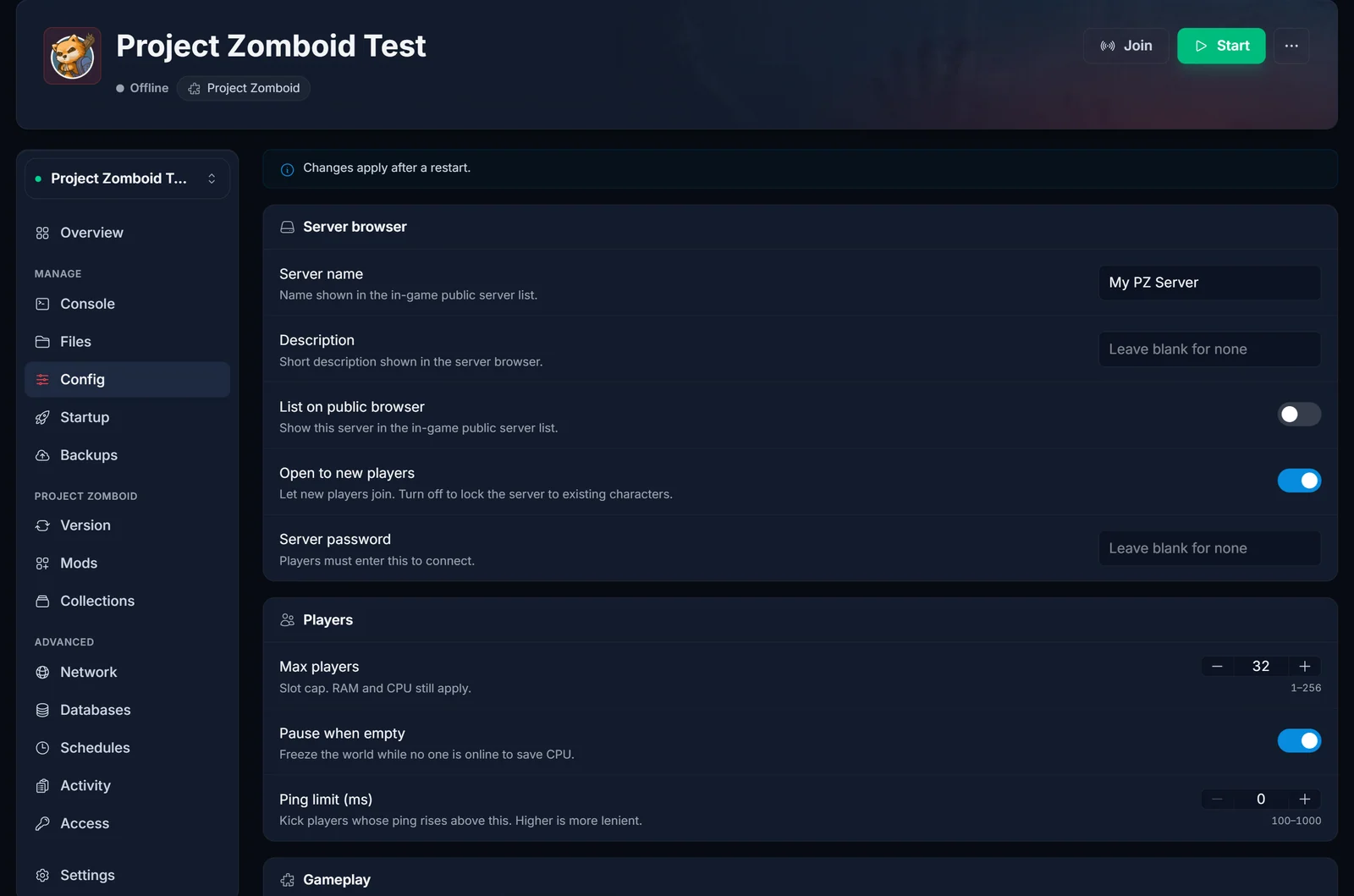
Dieser Schalter ist die gesamte Whitelist-Mechanik. Die Konfigurationsdatei beschreibt ihn mit den Worten des Spiels: Clients dürfen ohne vorhandenes Konto beitreten, und wenn er aus ist, müssen Administratoren die Kombinationen aus Benutzername und Passwort selbst anlegen.
Das Banner oben im Tab ist keine Deko. Der Server liest seine Konfiguration einmal beim Start, der Schalter ändert für Spieler also nichts, bis du neu startest.
List on public browser kannst du gleich mit ausschalten. Das hält den Server aus der öffentlichen Liste im Spiel heraus, was sinnvoll ist, wenn ohnehin niemand beitreten kann.
Schritt 2: für jeden Spieler ein Konto anlegen
Öffne den Tab Console und führe eine Zeile pro Spieler aus:
adduser "Alice" "changeme123"
Der Server antwortet:
User Alice created with password
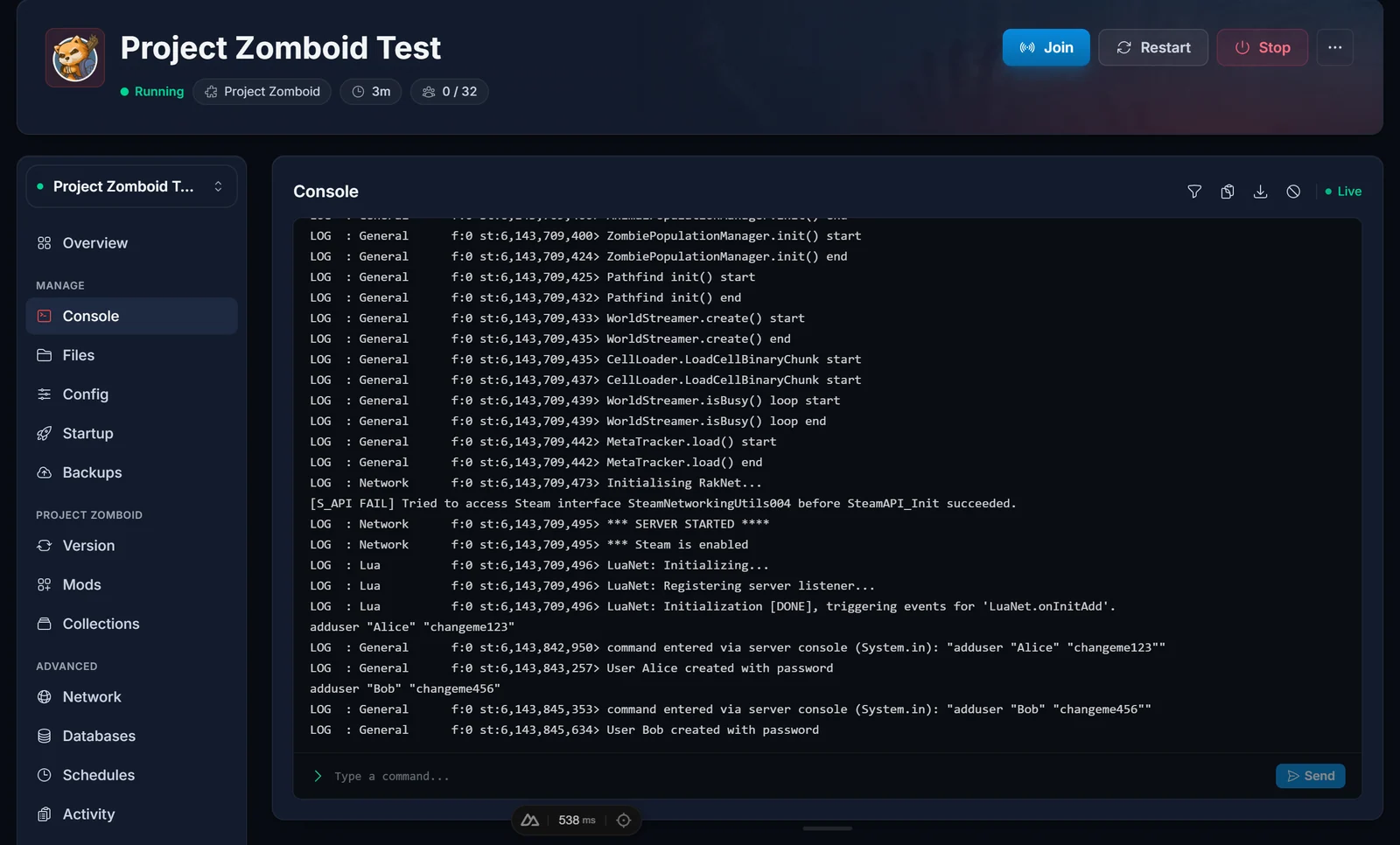
Vier Dinge, die man wissen sollte:
- Der Name ist das, was der Spieler im Login-Feld des Spiels eingibt. Er ist nicht der Steam-Name und muss damit auch nicht übereinstimmen.
- Lass die Anführungszeichen um beide Werte stehen. Ein Name oder Passwort mit Leerzeichen scheitert ohne sie.
- Das Passwort steht im Klartext im Konsolen-Log, behandle es also als Wegwerf-Passwort.
- Führst du
addusermit einem bereits vorhandenen Namen aus, antwortet der ServerA user with this name already exists. Da ist nichts kaputt, dieser Spieler hat schon ein Konto.
Der schnellste Weg für eine Freundesgruppe
Wenn Open to new players aus ist, kann niemand mehr ein Konto anlegen. Genau darum geht es, und darum ist die Reihenfolge wichtig:
- Lass den Schalter zunächst an.
- Lass alle einmal beitreten. Jeder Spieler wählt im Login-Feld selbst Benutzernamen und Passwort, und der Server speichert das Konto.
- Schalte ihn aus und starte neu.
Alle, die schon drin waren, behalten ihr Konto, und niemand Neues kann eines anlegen. Das ist der Ersatz für addalltowhitelist, das ältere Anleitungen genau dafür empfehlen und das Build 42 nicht mehr kennt.
Du hast bereits ein Admin-Konto
Leg dir kein zweites an. Dein Server startet mit einem Admin-Konto aus den Variablen ADMIN_USER und ADMIN_PASSWORD im Tab Startup, und es steht ab dem ersten Start mit vollen Adminrechten in der Whitelist.
Beide sind ab Werk admin. Ändere ADMIN_PASSWORD im Startup-Tab und starte neu: der Server übernimmt es beim Start und schreibt admin password changed via -adminpassword option in die Konsole. Mach das, bevor du jemanden hereinlässt, mit oder ohne Whitelist, denn dieses Konto kann Items spawnen, teleportieren und bannen.
Jemanden entfernen
removeuserfromwhitelist "Alice"
Der Server antwortet User Alice removed from white list. Willst du das Konto behalten, aber die Rechte entziehen, setze stattdessen die Stufe:
setaccesslevel "Alice" "user"
Die gültigen Stufen sind genau: banned, user, priority, observer, gm, moderator, admin.
Für ein vergessenes Passwort nutzt du setpassword "Alice" "neuespasswort". Die Konsole gibt den neuen Hash zurück, daran siehst du, dass es geklappt hat.
Befehle aus anderen Anleitungen, die Build 42 ablehnt
| Befehl | Was der Server antwortet |
|---|---|
addusertowhitelist "Alice" |
Unknown command |
addalltowhitelist |
Unknown command |
changepwd "old" "new" |
Unknown command |
setaccesslevel "Alice" "none" |
Access Level '' unknown |
removeadmin "Alice" |
Access Level '' unknown |
Also: adduser fügt hinzu, removeuserfromwhitelist entfernt, und setaccesslevel "Alice" "user" stuft einen Admin herunter.
Wo die Whitelist gespeichert ist
In einer SQLite-Datenbank neben deinen Konfigurationsdateien, unter /home/container/.cache/db/Pterodactyl.db. Die Datei ist nach deiner Startup-Variable SERVER_NAME benannt, nach derselben Regel wie die Konfigurationsdateien.
Die Tabelle whitelist enthält eine Zeile pro Konto: username, password als bcrypt-Hash, lastConnection, steamid und role. Letzteres ist eine Zahl, die auf die Tabelle role zeigt: 1 banned, 2 user, 3 priority, 4 observer, 5 gm, 6 moderator, 7 admin. Sperren per Steam-ID liegen in eigenen Tabellen, bannedid und bannedip.
Du kannst die Datei bei gestopptem Server mit DB Browser for SQLite öffnen, was bei größeren Aufräumarbeiten hilft. Die Passwörter sind Hashes, dort ist also nichts lesbar, und für den Alltag sind die Konsolenbefehle sicherer.
Häufige Probleme
Spieler kommen weiterhin rein, obwohl der Schalter aus ist. Die Konfiguration wird beim Start gelesen. Starte den Server neu.
Meine Änderung wurde nicht übernommen.
Project Zomboid liest nur Konfigurationsdateien, die nach der Startup-Variable SERVER_NAME benannt sind, und schreibt sie bei jedem Start neu. Hast du eine Datei von Hand bearbeitet, prüfe zuerst ihren Namen. Die vollständige Erklärung steht in Project Zomboid-Servereinstellungen ändern.
Ein Spieler wird abgewiesen, obwohl ich ihn angelegt habe. Namen sind exakt. Prüfe auf Tippfehler oder ein Leerzeichen am Ende, und denk daran, dass der Kontoname nicht der Steam-Name ist.
Ich komme selbst nicht rein.
Melde dich mit ADMIN_USER und ADMIN_PASSWORD aus dem Startup-Tab an, nicht mit deinem Steam-Namen.
FAQ
Nutzt die Whitelist Steam-IDs? Nein. Konten bestehen aus Benutzername und Passwort. Steam-IDs nutzt nur die separate Bannliste.
Ist ein Serverpasswort dasselbe? Nein. Ein Serverpasswort ist ein gemeinsames Geheimnis: wer es hat, kommt rein, und es verbreitet sich. Eine Whitelist gilt pro Spieler, du kannst also einer Person den Zugang nehmen, ohne alle anderen zu stören. Beides lässt sich kombinieren.
Wie viele Konten kann ein Spieler anlegen?
Das steuert MaxAccountsPerUser in der Konfiguration, 0 bedeutet unbegrenzt. Es gilt nur, solange neue Spieler überhaupt Konten anlegen können.
Muss ich für jeden neuen Spieler neu starten?
Nein. adduser wirkt sofort. Nur der Schalter Open to new players braucht einen Neustart.
Noch nicht bei uns? Unser Project Zomboid Server Hosting bringt Config-Tab, Konsole und Backups per Klick an einen Ort.
