

Project Zomboid Server-Einstellungen ändern
Project Zomboid speichert seine Server-Einstellungen in zwei Dateien statt in einer, und beide tragen den Namen deines Servers und nicht den des Spiels. Genau diese Namensregel ist der Grund, warum die meisten hochgeladenen Configs kommentarlos ignoriert werden. Diese Anleitung zeigt alle drei Wege, eine Einstellung auf einem DoomHosting-Server zu ändern, und was zu tun ist, wenn deine Änderungen immer wieder auf die Standardwerte zurückspringen.
Welchen Weg solltest du nehmen
| Was du ändern willst | Nutze |
|---|---|
| PvP, Slots, Server-Passwort, den Namen im Browser | Den Config-Tab im Panel |
| Einen einzelnen Sandbox-Wert wie Zombie-Tempo oder Loot | Die Datei im File Manager bearbeiten |
| Einen kompletten Spielstil, bevor deine Spieler starten | Beide Dateien generieren und hochladen |
Alle drei Wege schreiben am Ende dieselben zwei Dateien. Das Panel erspart dir nur die Suche danach.
Weg 1: der Config-Tab
Der schnellste Weg für die Einstellungen, die am häufigsten geändert werden. Öffne deinen Server im Control Panel und wähle Config in der Bereichsliste. Wert ändern, Save klicken, Server neu starten.
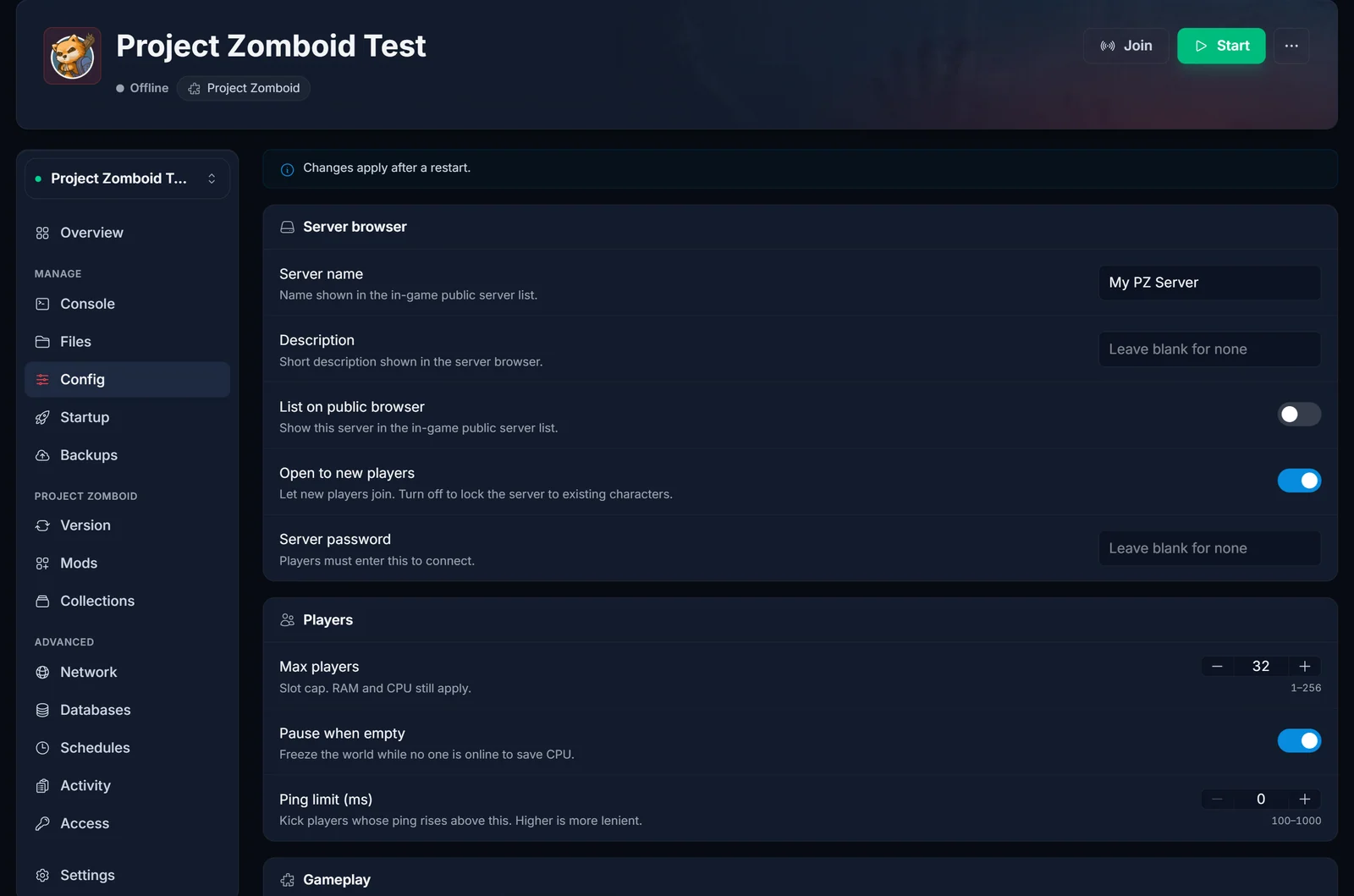
Der Config-Tab deckt den Eintrag im Server Browser ab, dazu Max Players, Ping Limit, PvP und das Safety System, Global Chat und Factions. Alles darüber hinaus liegt in den Dateien weiter unten.
Die zwei Dateien und wo sie liegen
Alles Weitere steckt in einem einzigen Ordner:
/home/container/.cache/Server/
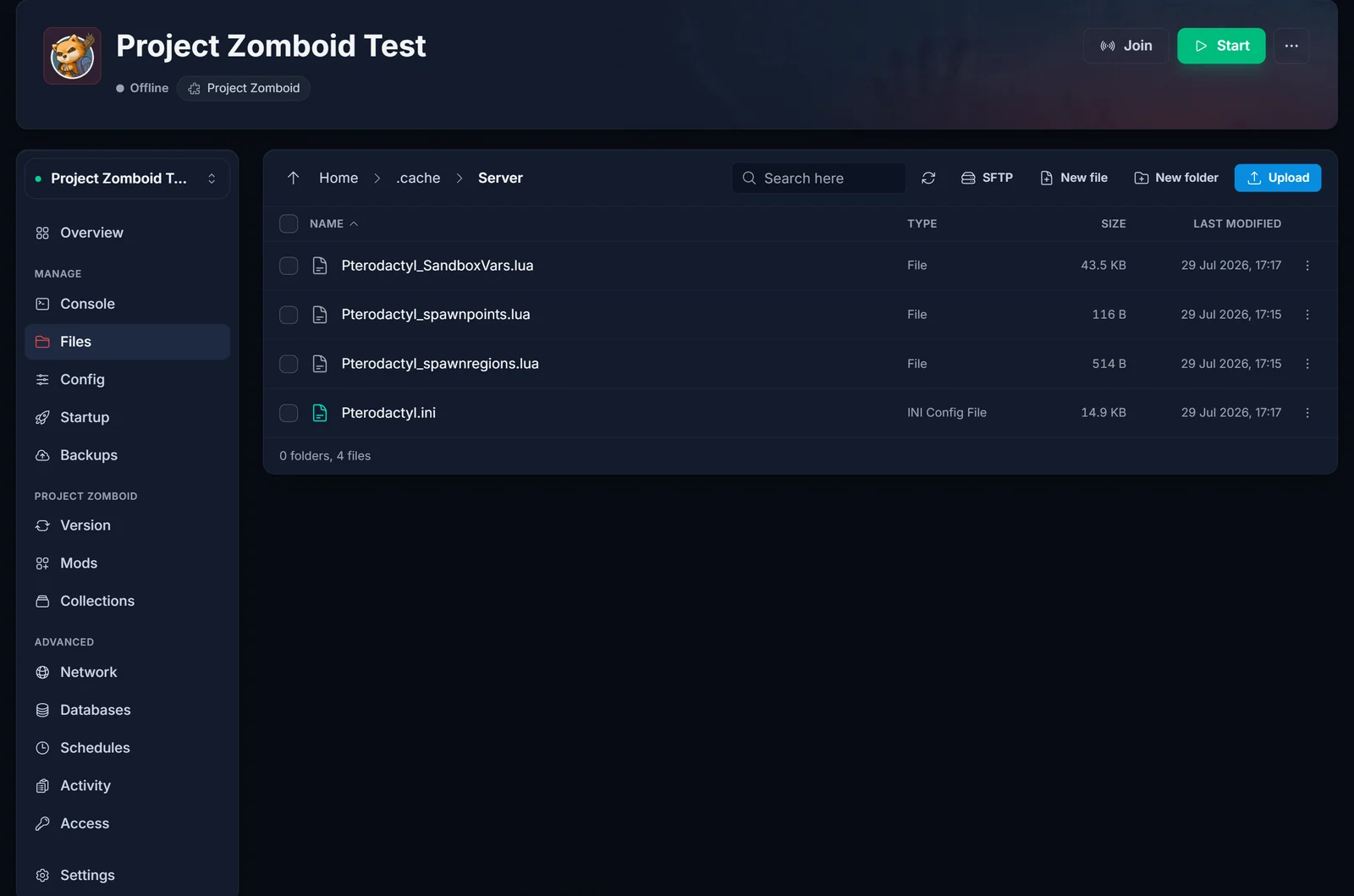
Im File Manager ist das .cache und dann Server. Dort liegen vier Dateien:
| Datei | Steuert |
|---|---|
Pterodactyl.ini |
Den Server selbst: Slots, Ports, Passwort, PvP, die Modliste, Safehouse-Regeln, Backups |
Pterodactyl_SandboxVars.lua |
Die Welt: Zombie-Anzahl und Tempo, Loot-Seltenheit, Tageslänge, wann Strom und Wasser ausfallen |
Pterodactyl_spawnpoints.lua |
Eigene Spawn-Koordinaten, wird selten bearbeitet |
Pterodactyl_spawnregions.lua |
In welchen Regionen Spieler spawnen können, relevant bei Map-Mods |
Die Namensregel, und warum dein Upload ignoriert wurde
Dein Server startet mit -servername Pterodactyl und liest deshalb ausschließlich Dateien, die mit Pterodactyl beginnen. Er durchsucht den Ordner nicht nach irgendeiner .ini, die er finden kann.
Das ist der mit Abstand häufigste Fehler. Unser Config Generator hat als Servernamen servertest voreingestellt, den Standardnamen des Spiels, also heißen die Dateien, die du herunterlädst, servertest.ini und servertest_SandboxVars.lua. Lädst du die hoch, ignoriert der Server sie vollständig und schreibt beim nächsten Start einen frischen Satz Pterodactyl-Standarddateien. Das sieht genau so aus, als hätte der Server deine Arbeit gelöscht und die Standarddateien zurückgelegt.
Zwei Möglichkeiten, das zu beheben:
- Setze das Feld Server name im Generator auf
Pterodactyl, bevor du herunterlädst. Das ist der einfache Weg. Dann passen die Dateinamen und du musst nichts weiter ändern. - Oder ändere
SERVER_NAMEim Startup-Tab passend zu den Dateien, die du schon heruntergeladen hast. Nur Buchstaben und Zahlen, keine Leerzeichen und keine Bindestriche. Server stoppen, Wert ändern, dann einmal starten, damit der Ordner unter dem neuen Namen angelegt wird.
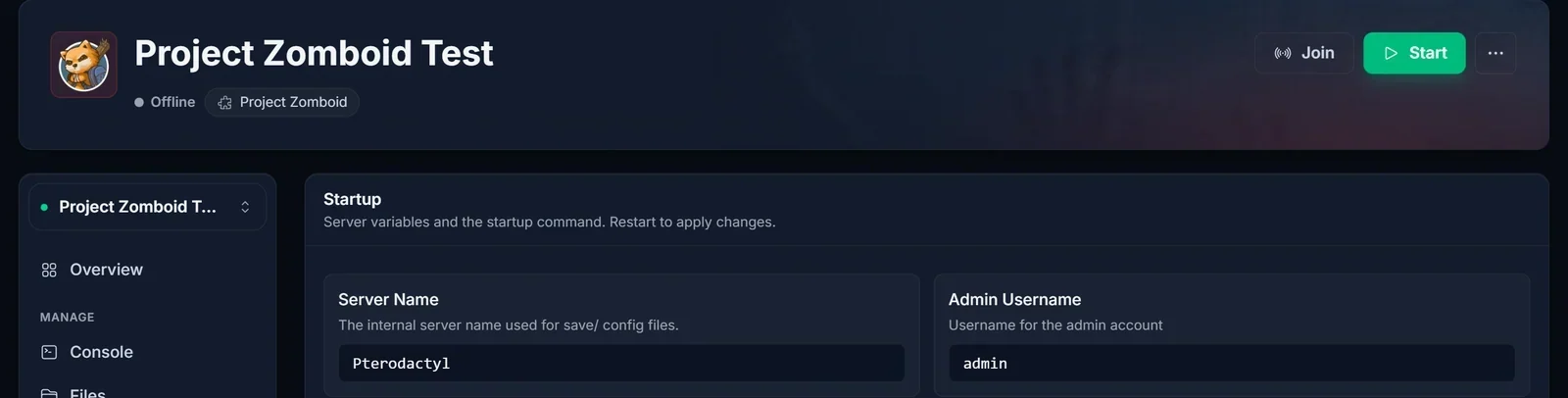
Ein Punkt, über den viele stolpern: SERVER_NAME ist nur der Name des Config-Satzes. Der Name, den Spieler im Server Browser sehen, ist PublicName in der .ini, also das Feld Server name im Config-Tab. Beide müssen nicht übereinstimmen.
Weg 2: eine Datei direkt bearbeiten
- Stoppe den Server vollständig. Warte, bis der Status Offline anzeigt und nicht Stopping.
- Öffne Files, dann
.cache, dannServer. - Klicke auf den Dateinamen, um den eingebauten Editor zu öffnen.
- Suche den Schlüssel mit Ctrl+F. Ändere nur den Wert hinter dem
=und lass den Schlüssel und das abschließende Komma unangetastet. - Speichern, dann den Server starten.
Die Lua-Datei braucht Lua-Syntax, also Speed = 2, und niemals Speed = "Fast Shamblers". Wenn du vorher wissen willst, was die einzelnen Schlüssel tun, listen wir sie alle in Project Zomboid Sandbox-Einstellungen erklärt auf.
Weg 3: beide Dateien generieren und hochladen
Am besten, wenn du einen Server von Grund auf aufsetzt und einen kompletten Spielstil willst statt ein paar Anpassungen.

- Öffne den Project Zomboid Server Config Generator.
- Lass den Game Build auf Build 42, dem aktuellen stabilen Build. Wechsle nur dann auf Build 41, wenn dein Server bewusst auf den alten legacy41-Branch festgelegt ist.
- Setze Server name auf
Pterodactyloder auf das, was deine Startup-VariableSERVER_NAMEsagt. - Lade ein Playstyle-Preset und passe danach an, was du willst.
- Lade beide Dateien herunter.
- Stoppe deinen Server und warte auf Offline.
- Gehe unter Files nach
.cache/Server, lade beide Dateien hoch und bestätige das Überschreiben. - Starte den Server und prüfe in der Konsole, ob er sauber hochfährt.
Mach ein Backup, bevor du etwas überschreibst. Der Backups-Tab im Panel erledigt das mit einem Klick, und unsere Backup-Anleitung erklärt, wie du zurückrollst.
Warum deine Änderungen zurückgesetzt werden
Ein laufender Server hält alle Einstellungen im Speicher und schreibt beide Dateien beim Herunterfahren wieder heraus. Bearbeitest oder lädst du hoch, während er läuft, wird deine Version wenige Sekunden später von der des Servers überschrieben. Stoppe den Server immer zuerst komplett. Diese eine Ursache erklärt die meisten Tickets zu zurückgesetzten Configs.
Die drei anderen Ursachen, nach Häufigkeit sortiert:
- Die Dateinamen passen nicht zu
SERVER_NAME. Siehe oben. Der Server ignoriert die Datei und legt seine eigene an. - Falsches Build-Schema. Build-42-Dateien tragen
VERSION = 6. Eine für das alte Build 41 erzeugte Datei verliert jede Einstellung, die verschoben wurde oder den Typ gewechselt hat. Lass den Generator also auf Build 42, sofern dein Server nicht nachweislich auf legacy41 festgelegt ist. - Kaputtes Lua. Ein fehlendes Komma oder ein verirrtes Anführungszeichen macht die Datei unlesbar, der Server verwirft sie und schreibt Standardwerte. Das Konsolenlog nennt die Zeilennummer, lies sie also, bevor du erneut hochlädst.
Welche Einstellungen auf eine bestehende Welt wirken
Nicht alles greift in einer Welt, die es schon gibt.
Wirkt sofort nach einem Neustart: alles in der .ini, das gesamte Zombie-Verhalten (Tempo, Stärke, Cognition, Sinne), Populations-Multiplikatoren, Loot-Respawn-Einstellungen und XP-Raten.
Bei der Weltgenerierung festgelegt: Startdatum, Monat und Uhrzeit, wie lange der Ausbruch her ist, Map-Regionen, und der Loot, der bereits in noch ungeöffneten Behältern liegt.
Musst du etwas aus der zweiten Gruppe ändern, brauchst du eine neue Welt. Entscheide diese Einstellungen also, bevor deine Spieler irgendetwas bauen.
Häufige Probleme
Ich finde den Ordner Server überhaupt nicht. Er entsteht beim ersten erfolgreichen Start. Wenn der Server beim Hochfahren abgestürzt ist, der Speicher ausging oder du neu installiert hast, ist der Ordner weg oder wurde nie angelegt. Starte den Server, verfolge die Konsole, bis sie meldet, dass der Server gestartet ist, und stoppe ihn dann. Danach sind der Ordner und alle vier Dateien da.
Ich habe meine Dateien hochgeladen und nichts hat sich geändert.
Entweder lief der Server beim Hochladen, oder die Dateinamen beginnen nicht mit deinem SERVER_NAME. Prüfe beides. Die Zeitstempel im File Manager verraten, was davon es war: ändern sie sich nach deinem Upload von selbst, hat der Server die Dateien neu geschrieben.
Der Server startet nicht mehr, nachdem ich die Datei bearbeitet habe. Fast immer ein Syntaxfehler. Öffne die Konsole, such die Zeilennummer im Fehler und korrigiere sie. Findest du sie nicht, lösche die Datei und starte den Server einmal. Er erzeugt eine saubere Standarddatei, die du erneut bearbeiten kannst.
Kann ich Einstellungen ohne Neustart ändern? Nur eine kleine Auswahl über Admin-Befehle, hauptsächlich PvP, Max Players und ein paar Chat-Optionen. Sandbox-Werte werden beim Start gelesen und brauchen einen Neustart. Unsere Anleitung zu Serverbefehlen listet auf, was live funktioniert.
Bringen Mods eigene Einstellungen mit?
Ja. Mods, die Sandbox-Optionen registrieren, hängen ihre Schlüssel nach dem nächsten Serverstart unten an SandboxVars.lua an. Installiere also erst den Mod und konfiguriere ihn danach. Siehe Mods installieren.
Wie viel RAM braucht das alles? Höhere Zombie-Population und Loot-Respawn kosten beide Speicher. Rechne es mit unserem RAM-Rechner durch, bevor du die Populations-Multiplikatoren hochdrehst.
Läuft dein Server woanders und du hast keine Lust mehr, diese Dateien zu suchen? Unser Project Zomboid Server Hosting legt Config-Tab, File Manager und Ein-Klick-Backups an denselben Ort.
