
Damit Spieler deinem Minecraft Java Server über einen Namen wie play.yourdomain.com beitreten können, ohne einen Port einzutippen, brauchst du einen SRV-Eintrag: einen DNS-Eintrag, der Minecraft sagt, welcher Host und welcher Port hinter dem Namen stecken. Es gibt drei Wege dorthin, und bei den ersten beiden musst du überhaupt nichts am DNS machen.
| Deine Situation | Einfachster Weg | DNS-Aufwand |
|---|---|---|
| Du willst nur eine schönere Adresse als die IP | Eine kostenlose Subdomain wie mycraft.doomhosting.com |
Keiner |
| Du hast eine Domain bei uns gekauft | Connect auf der Seite der Domain im Panel | Keiner |
| Deine Domain liegt bei einem anderen Registrar (Cloudflare, Namecheap, GoDaddy, netcup...) | Einen SRV-Eintrag selbst anlegen | Etwa 5 Minuten |
Falls du nicht sicher bist, ob du überhaupt eine eigene Domain brauchst, erklärt Was ist eine Subdomain und Dedizierte IP für Minecraft Server den Unterschied.
Warum der Port das Problem ist
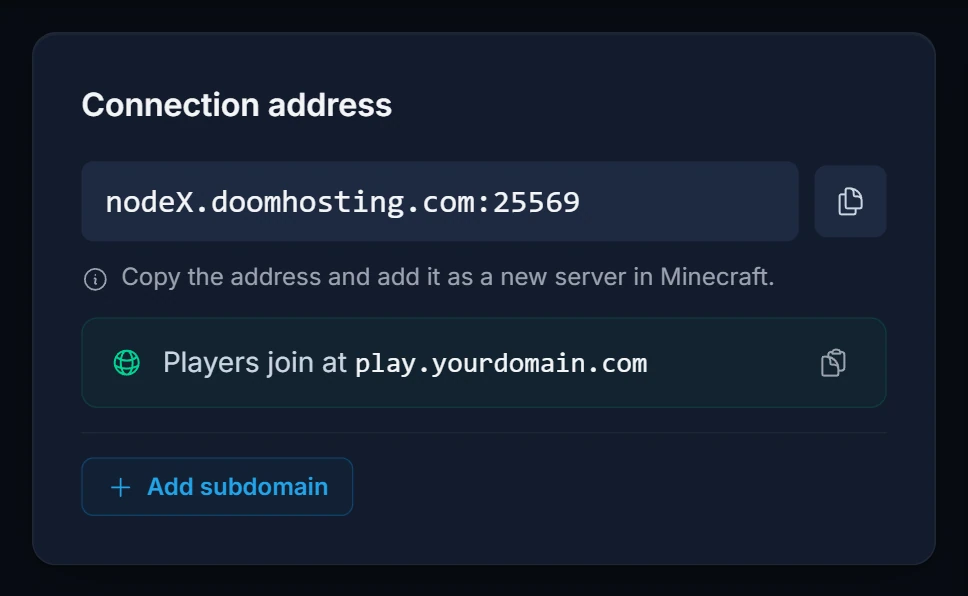
Jede Minecraft-Serveradresse besteht aus zwei Teilen: einem Host und einem Port. Minecraft nimmt nur dann Port 25565 an, wenn du den Port weglässt. Die meisten gehosteten Server laufen auf einem anderen Port, deshalb sieht die Adresse in deinem Panel etwa so aus: nodeX.doomhosting.com:25569.
Ein normaler A-Eintrag kann einen Namen nur auf eine IP-Adresse zeigen lassen, nie auf einen Port. Spieler müssten also weiterhin play.yourdomain.com:25569 eintippen. Der SRV-Eintrag löst das: Minecraft Java fragt zuerst _minecraft._tcp.play.yourdomain.com ab, findet dort Host und Port und verbindet sich, ohne dass der Spieler eins von beiden kennen muss.
Option 1: eine kostenlose Subdomain (keine Domain nötig)
Zu jedem Minecraft Java Server gehört eine kostenlose Subdomain auf doomhosting.com oder doomhosting.se. Wir legen den SRV-Eintrag für dich an, sodass Spieler nur mit dem Namen beitreten.
- Öffne deinen Server im Panel. Du landest im Tab Overview.
- Klicke in der Karte Connection address auf Add subdomain.
- Gib den gewünschten Namen ein (3 bis 63 Zeichen: Kleinbuchstaben, Zahlen und Bindestriche) und wähle im Dropdown
.doomhosting.comoder.doomhosting.se. - Warte, bis unter dem Feld Available erscheint, und klicke dann auf Add subdomain.
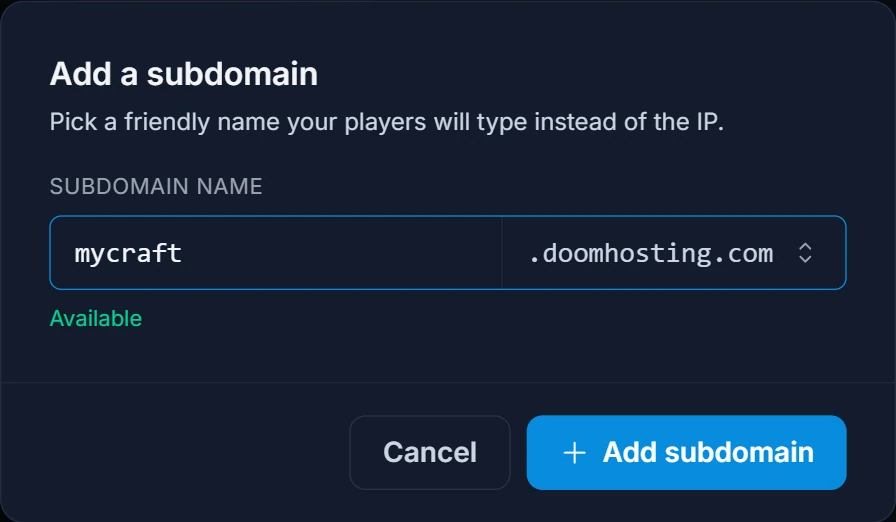
Die neue Adresse erscheint in derselben Karte unter Subdomain, mit einem Kopier-Button. Spieler fügen sie in Minecraft als neuen Server hinzu, ohne Port. Willst du einen anderen Namen, löschst du sie über das Papierkorb-Symbol und legst eine neue an.
Option 2: eine Domain, die du bei DoomHosting gekauft hast
Ist deine Domain bei uns registriert, schreibt das Panel die Einträge für dich.
- Öffne Domain Names in der Seitenleiste des Panels und klicke auf deine Domain.
- Lass unter Connect to a game server das Feld Subdomain auf
playstehen (oder gib einen anderen Namen ein, oder leere das Feld, um die Domain ohne Subdomain zu nutzen). - Wähle unter Game server deinen Server aus und klicke auf Connect.
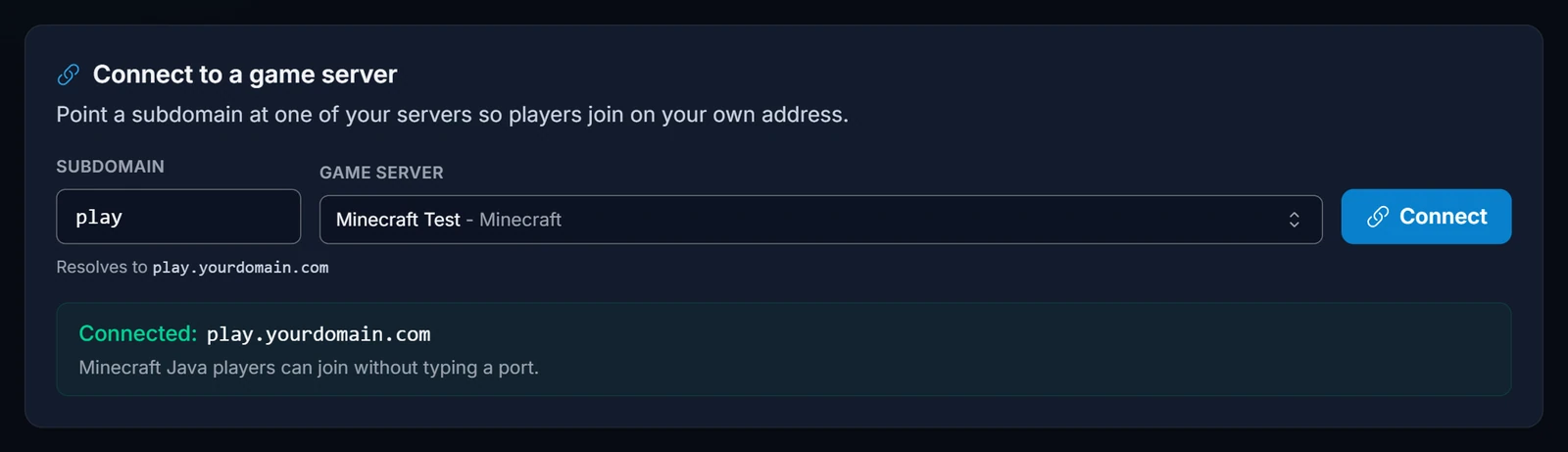
Bei einem Minecraft Java Server legt das einen A-Eintrag und den SRV-Eintrag _minecraft._tcp zusammen an, sodass Spieler über play.yourdomain.com ohne Port beitreten. In der Karte Connection address des Servers steht danach Players join at mit der neuen Adresse.
Zieht dein Server irgendwann auf einen anderen Node um, oder soll die Domain auf einen anderen Server zeigen, klickst du einfach noch einmal auf Connect. Dabei werden die alten Einträge ersetzt, statt Duplikate anzulegen.
Du hast noch keine Domain? Auf unserer Domain-Seite kannst du eine suchen und kaufen.
Option 3: eine Domain von einem anderen Registrar (SRV-Eintrag von Hand)
Das funktioniert bei jedem DNS-Anbieter, der SRV-Einträge unterstützt, und das tun fast alle.
Schritt 1: Host und Port aus dem Panel kopieren
Öffne den Tab Overview deines Servers und sieh dir die Karte Connection address an.
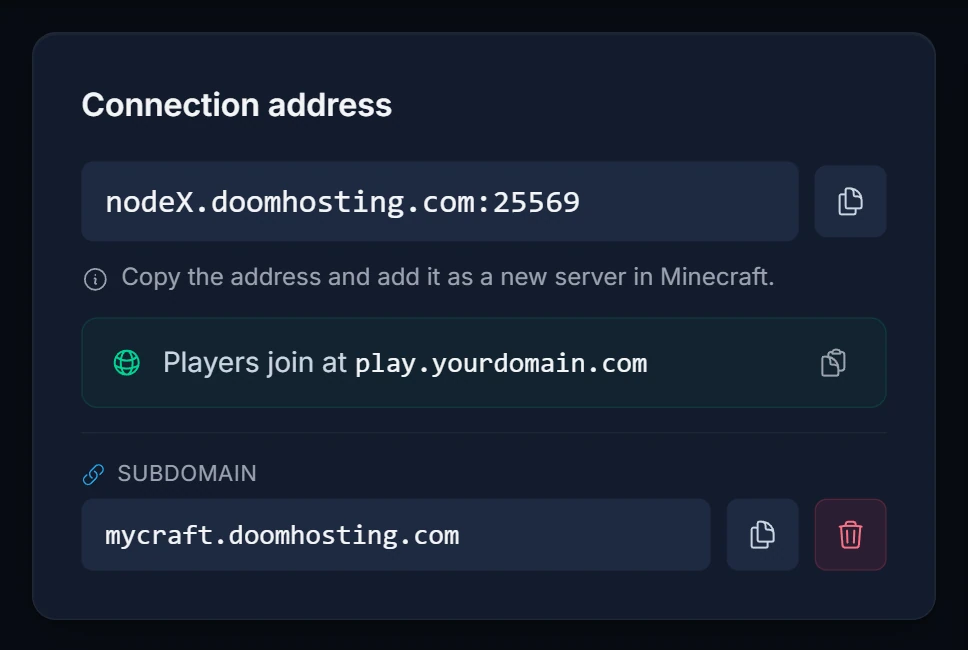
Der Teil vor dem Doppelpunkt ist der Host (zum Beispiel nodeX.doomhosting.com, wobei X die Nummer deines Nodes ist). Die Zahl nach dem Doppelpunkt ist der Port (hier 25569). Notiere dir beides, mit deinen eigenen Werten.
Schritt 2: den SRV-Eintrag anlegen
Lege bei deinem DNS-Anbieter einen neuen Eintrag mit diesen Werten an. Im Beispiel treten Spieler über play.yourdomain.com bei:
| Feld | Wert |
|---|---|
| Type | SRV |
| Service | _minecraft |
| Protocol | _tcp |
| Name / Host | play (leer lassen oder @ verwenden für die Domain ohne Subdomain) |
| Priority | 0 |
| Weight | 5 |
| Port | dein Server-Port, zum Beispiel 25569 |
| Target | dein Node-Host, zum Beispiel nodeX.doomhosting.com |
| TTL | Automatisch, oder der niedrigste angebotene Wert |
Manche Anbieter haben keine getrennten Felder für Service und Protocol und wollen den ganzen Namen in einem Feld. Dann gibst du _minecraft._tcp.play ein (oder _minecraft._tcp für die Domain ohne Subdomain). Andere haben statt getrennter Felder für Priority, Weight, Port und Target nur ein einziges Wertefeld. Dann schreibst du die Werte in genau dieser Reihenfolge hinein, getrennt durch Leerzeichen:
0 5 25569 nodeX.doomhosting.com
Da das Target direkt auf unseren Node-Host zeigt, brauchst du keinen zusätzlichen A-Eintrag, damit der SRV-Eintrag funktioniert. Das Target muss ein Hostname sein: SRV-Einträge können nicht auf eine reine IP-Adresse zeigen.
Hinweise für bekannte Anbieter
- Cloudflare: Lege den Eintrag unter DNS und dann Records an. Ein SRV-Eintrag kann nicht über den Proxy laufen, du musst dich bei ihm also nicht um die orange Wolke kümmern. Legst du für den Server zusätzlich einen A-Eintrag an, stell ihn auf DNS only (graue Wolke). Der Proxy von Cloudflare leitet nur Web-Ports weiter, ein A-Eintrag mit Proxy macht den Spielverkehr also kaputt.
- Namecheap: Öffne Advanced DNS für die Domain und füge einen SRV Record hinzu. Namecheap teilt den Namen in Service (
_minecraft) und Protocol (_tcp, oder_tcp.playfür eine Subdomain) auf, danach folgen Priority, Weight, Port und Target. Klicke zum Schluss auf Save All Changes. - Andere Registrare (GoDaddy, netcup und alle anderen): Such nach den DNS- oder Zoneneinstellungen der Domain und lege einen Eintrag vom Typ SRV mit den Werten aus der Tabelle an.
Schritt 3: warten, dann testen
Neue Einträge funktionieren meist innerhalb weniger Minuten, aber Resolver können die alte Antwort bis zu ein oder zwei Stunden behalten. Zum Testen fügst du play.yourdomain.com in Minecraft Java als neuen Server hinzu, ohne Port. Taucht er noch nicht auf, starte das Spiel neu und versuch es etwas später noch einmal.
Häufige Probleme
Spieler müssen immer noch den Port eintippen
Der SRV-Eintrag wird nicht gefunden. Prüf zuerst den Namen. Die meisten DNS-Oberflächen hängen deine Domain selbst an den Namen an. Tippst du dort das komplette _minecraft._tcp.play.yourdomain.com ein, steht die Domain am Ende doppelt drin. Gib stattdessen _minecraft._tcp.play ein. Achte außerdem darauf, dass Spieler die Adresse ohne Port eingeben. Enthält eine Adresse einen Port, überspringt Minecraft die SRV-Abfrage komplett.
"Can't connect to server" nach dem Anlegen des Eintrags
Meist ein falscher Port oder ein falsches Target. Vergleich den Eintrag noch einmal mit der Karte Connection address: Der Port muss exakt übereinstimmen und das Target genau wie der Host geschrieben sein, ohne http://, ohne Port und ohne Tippfehler.
Es hat funktioniert und nach einem Serverumzug aufgehört
Zieht dein Server auf einen anderen Node um, ändern sich Host und Port. Aktualisiere Target und Port im SRV-Eintrag. Bei einer Domain, die du bei uns gekauft hast, reicht ein erneuter Klick auf Connect. Eine kostenlose Subdomain löschst du und legst sie neu an.
Die Adresse funktioniert in Java, aber nicht in Bedrock
Minecraft Bedrock fragt SRV-Einträge überhaupt nicht ab. Treten Bedrock-Spieler über GeyserMC Crossplay bei, geben sie den Host aus der Karte Connection address im Feld Server Address ein und den Bedrock-Port unter Port. Dein eigener Name funktioniert dort nur, wenn er einen A-Eintrag hat (eine mit Connect verbundene Domain bekommt einen, eine kostenlose Subdomain und ein SRV-Eintrag von Hand nicht), und der Port muss trotzdem eingetippt werden, außer es ist der Bedrock-Standardport 19132.
Cloudflare zeigt den richtigen Eintrag, aber nichts verbindet sich
Prüf alle Einträge für diesen Namen in deiner Zone. Ein alter A-Eintrag oder CNAME mit Proxy auf demselben Namen schickt die Spieler zu Cloudflare statt zu deinem Server. Stell ihn auf DNS only oder lösch ihn.
Nächste Schritte
- Du nutzt Crossplay? Richte es mit GeyserMC ein.
- Alle Funktionen des Panels findest du in unserer Übersicht zum Game Panel.
- Neu bei uns? Starte mit Minecraft Server Hosting.
