
Dynmap zeigt deine Minecraft-Welt als Live-Karte im Browser, die sich aktualisiert, während deine Spieler bauen und erkunden. Auf einem DoomHosting-Server sind es drei Aufgaben: den Server auf eine Minecraft-Version bringen, die Dynmap überhaupt unterstützt, die Installation mit einem Klick, und der Schritt, den fast alle Anleitungen weglassen, nämlich einen Port zu öffnen, damit die Karte von außen erreichbar ist.
Zuerst: prüfen, welche Minecraft-Versionen Dynmap unterstützt
Überspring das nicht. Es ist eine harte Voraussetzung, keine Empfehlung.
Die Paper- und Spigot-Builds von Dynmap hinken Minecraft selbst hinterher. Nach einem neuen Minecraft-Release vergehen meist Wochen oder Monate, bis ein passender Dynmap-Build erscheint, das neueste Minecraft ist also oft genau die Version, die du nicht nutzen kannst. Prüfe vor der Installation, was das Plugin tatsächlich unterstützt: die Versionsliste im Installationsdialog des Panels zeigt die unterstützten Spielversionen, und die Modrinth-Seite von Dynmap ebenso.
Läuft dein Server auf einem neueren Minecraft, als der neueste Paper-Build von Dynmap unterstützt, wird das Plugin installiert, es wird geladen, und dann schaltet es sich selbst ab. Die Konsole sagt genau das:
[Dynmap] bukkit version incompatible!
[Dynmap] Dynmap is disabled (unsupported platform)
Keine Fehlermeldung im Spiel, kein Absturz, einfach ein Plugin, das still gar nichts tut. Diese beiden Zeilen sind das Symptom, das du erkennen solltest.
Zum Zeitpunkt dieses Artikels (August 2026) ist der neueste Paper-Build von Dynmap die 3.7-beta-8, und sie unterstützt Minecraft bis 1.21.4. Prüfe den aktuellen Stand lieber selbst, statt dich auf diese Zahl zu verlassen, denn sie verschiebt sich. Es gibt außerdem eine Dynmap 3.8, aber das ist ein Forge- und Fabric-Release und hilft einem Paper- oder Spigot-Server nicht.
Bevor du also irgendetwas installierst: öffne im Panel den Tab Versions und stelle den Server auf Paper in der neuesten Minecraft-Version, die Dynmap unterstützt. Dein Weltordner bleibt erhalten. Läufst du aktuell auf einem reinen Vanilla-Jar, ist der Wechsel doppelt nötig: Vanilla kann überhaupt keine Plugins laden.
Das Zweite, was du von Anfang an wissen solltest, ist, wie Dynmap die Karte ausliefert. Es nutzt nicht deinen Minecraft-Port. Es betreibt seinen eigenen eingebauten Webserver, standardmäßig auf Port 8123. Auf einem Heim-PC liegt dieser Port einfach frei. Auf einem gehosteten Server nicht: dein Server besitzt nur die Ports, die ihm zugewiesen wurden, 8123 existiert für dich also nicht, und die Karte wird nie laden, bevor du einen Port zuweist und Dynmap darauf zeigst. Genau darum geht es weiter unten.
Dynmap über den Plugins-Tab installieren
- Öffne deinen Server im Panel und gehe auf den Tab Plugins.
- Lass den Filter für die Minecraft-Version auf Any version (Standard) stehen, oder setze ihn auf eine Version, die Dynmap unterstützt. Das ist wichtig: filterst du nach einer Version, für die Dynmap keinen Build hat, verschwindet es komplett aus den Ergebnissen.
- Suche nach
dynmap. Dynmap by mikeprimm ist der erste Treffer. - Klicke auf Install. Der Installationsdialog ist bereits nach deinem Loader gefiltert und wählt das richtige Spigot-Jar vor, du kannst den Vorschlag also einfach übernehmen.
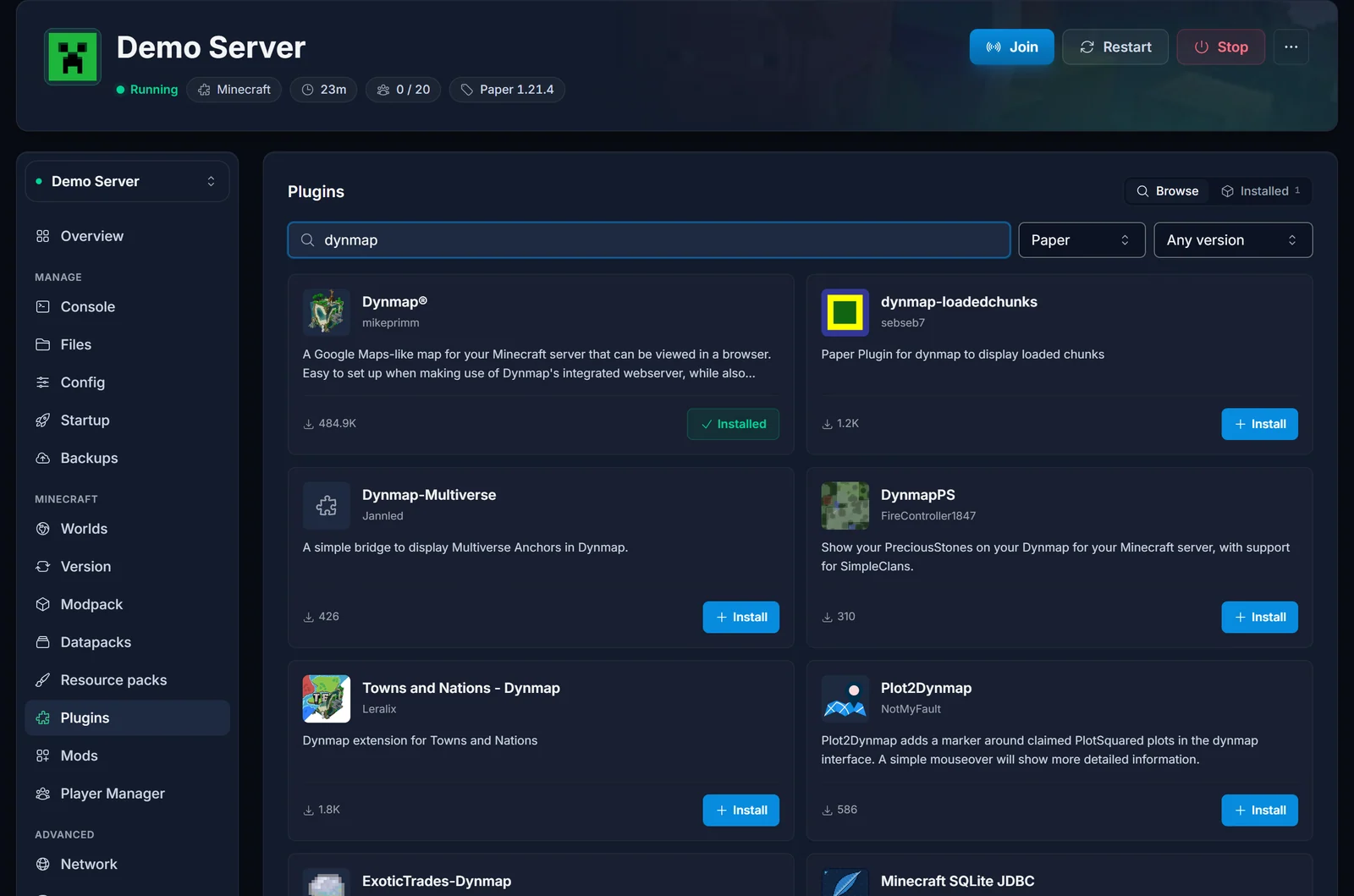
Das Panel lädt das Jar direkt in den plugins-Ordner deines Servers, es gibt also keinen FTP-Schritt und nichts von Hand hochzuladen.
Den Server einmal starten, damit die Konfiguration entsteht
Dynmap schreibt seine Konfiguration nicht bei der Installation. Es schreibt sie beim ersten Serverstart mit installiertem Plugin. Starte den Server also jetzt und lass ihn vollständig hochfahren.
Nach diesem ersten Start existiert der Ordner plugins/dynmap/ und enthält configuration.txt, die Datei, die du gleich bearbeitest. Fehlt der Ordner, wurde das Plugin nicht geladen: prüfe deine Minecraft-Version gegen die Voraussetzung oben und siehe Häufige Probleme am Ende.
Einen Port für die Dynmap-Karte hinzufügen
Jetzt bekommt die Karte ihren eigenen Port.
- Gehe auf den Tab Network.
- Klicke auf Add port. Wings sucht automatisch einen freien Port auf der Node, du musst also nichts auswählen oder eintippen.
- Notiere dir die Portnummer.
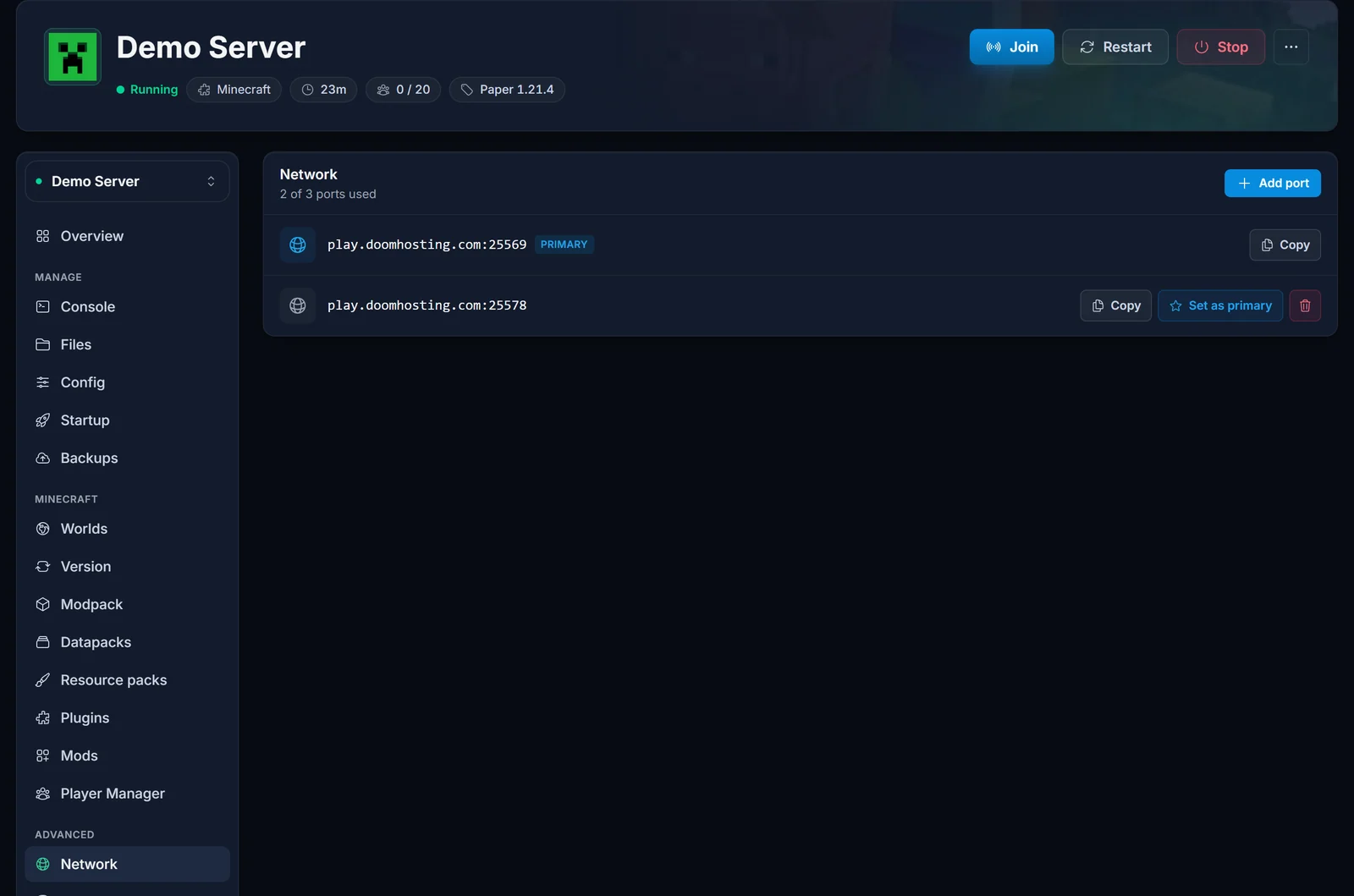
Jeder DoomHosting Minecraft-Server kann mindestens einen zusätzlichen Port anlegen, das klappt also auf jedem Plan. Versuche nicht, deinen Minecraft-Spielport (standardmäßig 25565) wiederzuverwenden: der ist mit dem Spiel selbst beschäftigt, und Dynmap braucht einen eigenen Port.
Die Screenshots in dieser Anleitung nutzen einen Demo-Server und den Port 25578. Der Port, den du zugewiesen bekommst, ist eine andere Nummer, nimm also die aus deinem eigenen Network-Tab.
webserver-port in der configuration.txt setzen
Dynmap denkt weiterhin, es solle 8123 nutzen, das ändern wir jetzt.
- Öffne den Tab Files.
- Wechsle in
plugins/dynmap/und öffneconfiguration.txtim Editor. - Suche die Einstellung
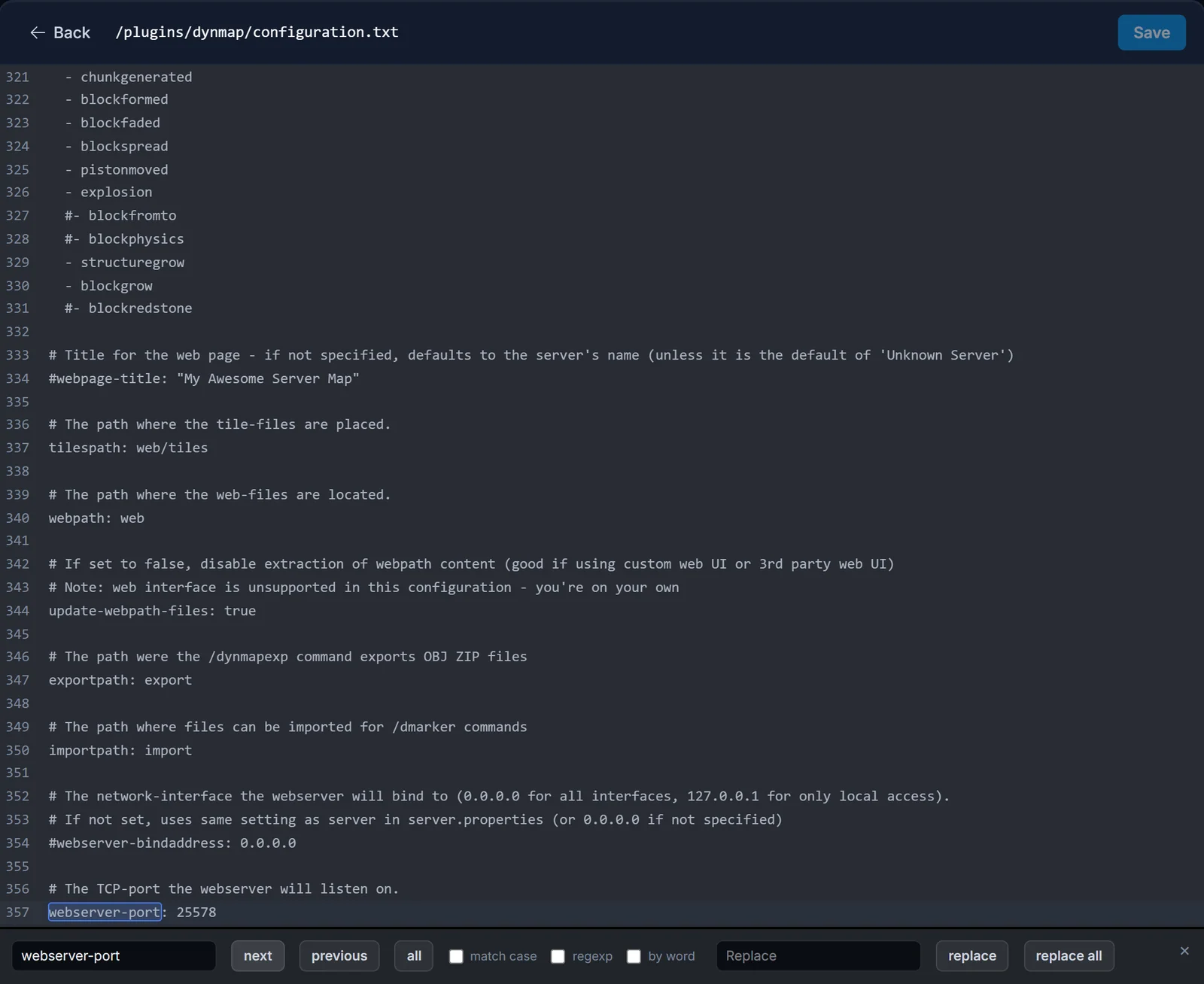
webserver-port. Sie steht im Webserver-Abschnitt, etwa in Zeile 357:
webserver-port: 8123
- Ersetze den Wert durch den Port aus dem Network-Tab:
webserver-port: 25578
Ändere sonst nichts in diesem Abschnitt. Insbesondere: lass webserver-bindaddress genau so, wie du es vorgefunden hast. Es ist standardmäßig auskommentiert, und das Standardverhalten ist bereits das gewünschte. Die Zeile zu entkommentieren oder von Hand zu setzen ist ein guter Weg, ein funktionierendes Setup kaputtzumachen.
- Speichere die Datei und mache dann einen vollständigen Neustart des Servers. Dynmap hat keinen
reload-Unterbefehl, ein Neustart ist also der einzige Weg, damit die Änderung greift.
Deine Karte öffnen
Sobald der Server wieder oben ist, öffne die Karte im Browser:
http://SERVER_IP:PORT
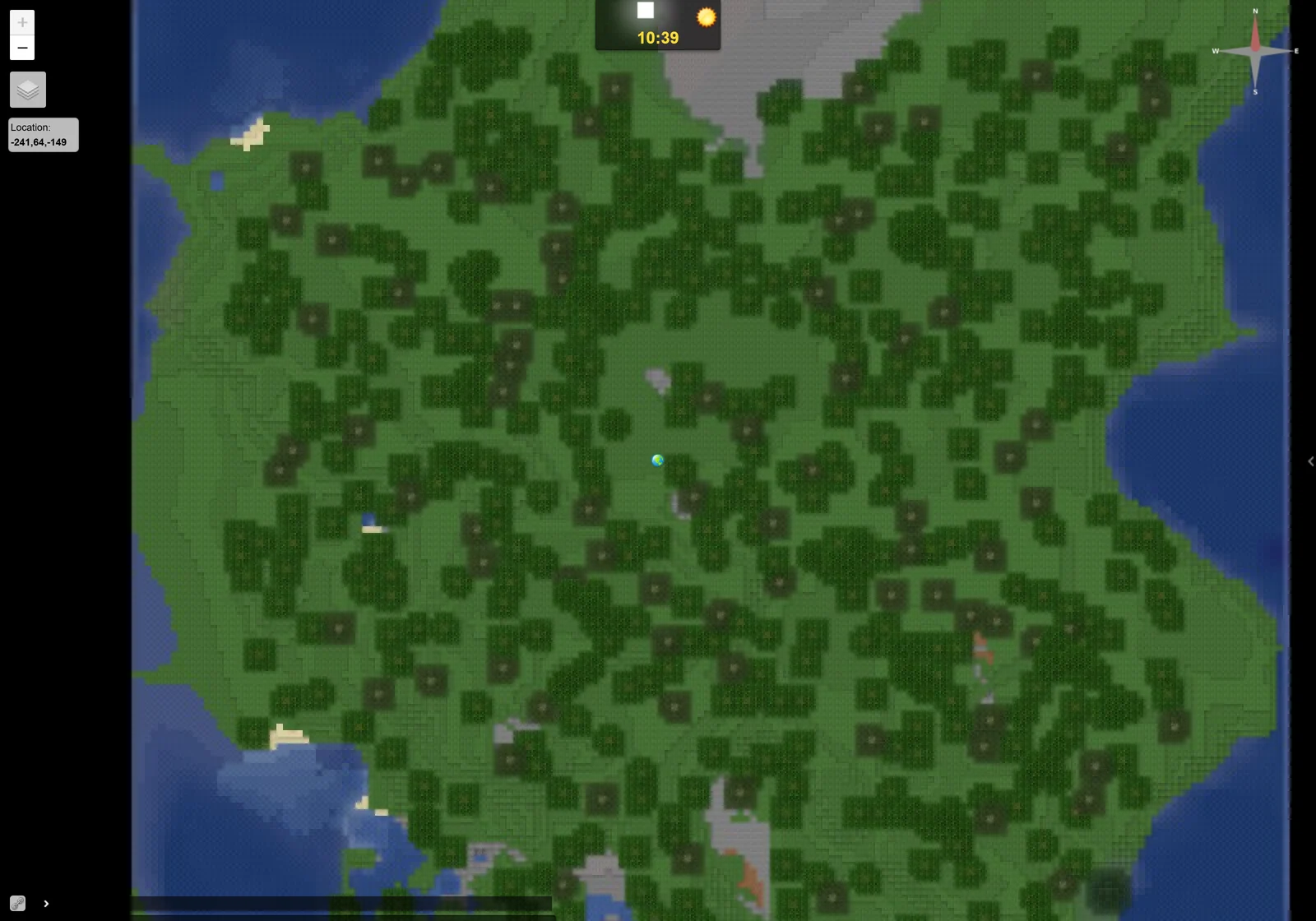
Nutze die Server-IP aus der Verbindungskarte im Panel und den Port, den du zugewiesen hast. Achte darauf, dass es http:// ist und nicht https://. Dynmap liefert einfaches HTTP aus, und ein getipptes https ist ein häufiger Grund dafür, dass die Seite tot wirkt. Eine funktionierende Karte lädt mit dem Seitentitel "Minecraft Dynamic Map".
Wirkt die Karte zunächst schwarz, dann zoome hinein. Nur der bereits gerenderte Bereich hat Kacheln, und auf der weitesten Zoomstufe hat eine fast leere Karte schlicht nichts zu zeichnen. Das ist bei einer frischen Installation normal und wird im nächsten Schritt behoben.
Die Welt zum ersten Mal rendern
Dynmap rendert Chunks, sobald Spieler sie laden, die Karte füllt sich also nach und nach beim Erkunden. Willst du sofort eine vollständige Karte, starte einen Full Render über den Tab Console:
dynmap fullrender world
Achtung: in der Panel-Konsole steht kein Schrägstrich davor. Der Slash gilt nur für Befehle im Spiel-Chat. Führe den Befehl je Welt aus, die auf die Karte soll, mit den Ordnernamen: world, world_nether, world_the_end.
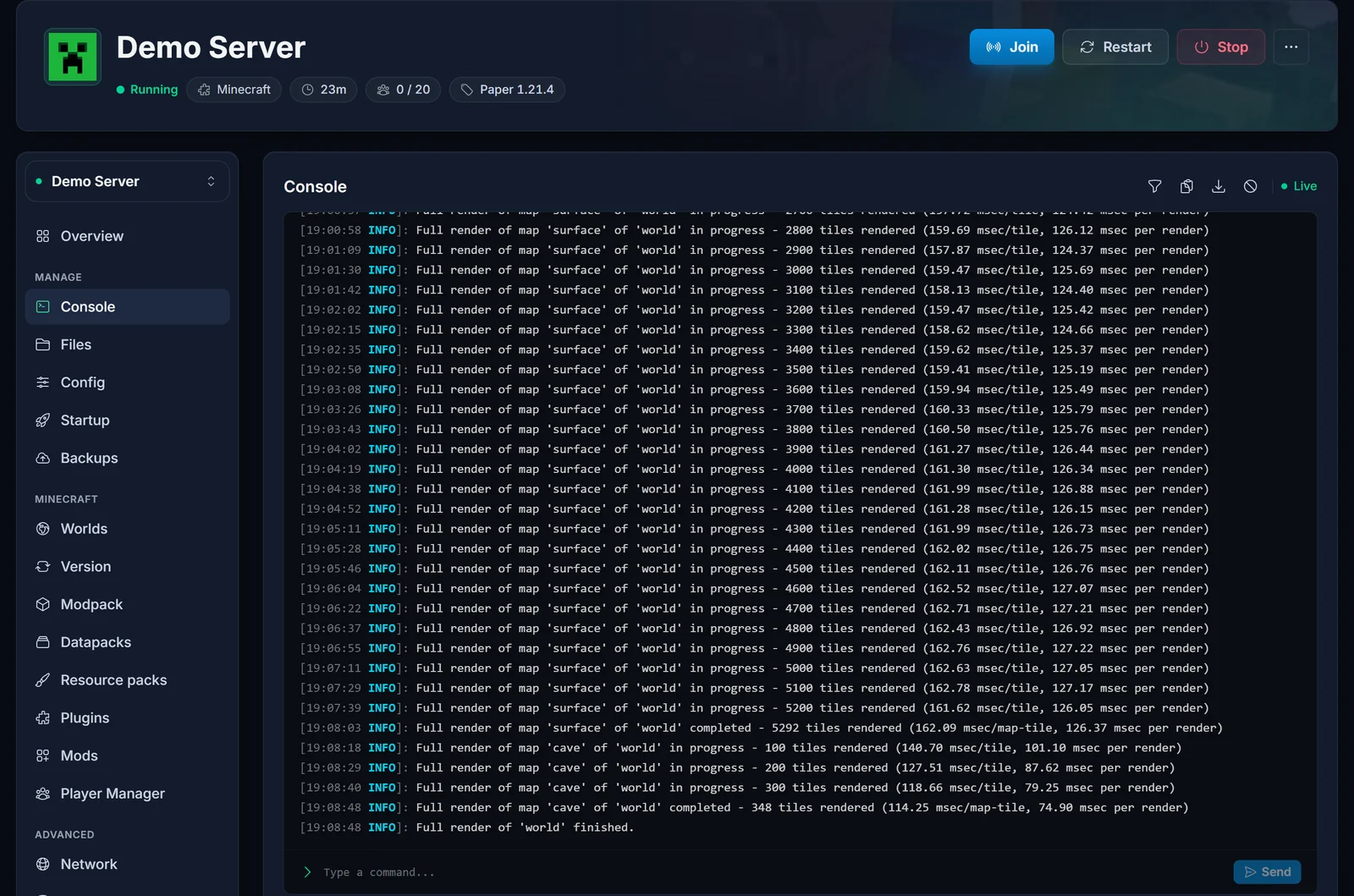
Sei ehrlich zu dir selbst, was das kostet. Ein Full Render liest und zeichnet jeden existierenden Chunk. Das belastet die CPU stark und schreibt sehr viele Bildkacheln auf die Platte. Auf einer kleinen, neuen Welt sind das ein paar Minuten. Auf einer lang gespielten Welt mit großem erkundetem Gebiet können es Stunden sein, und deine Spieler werden es währenddessen merken. Starte ihn, wenn auf dem Server Ruhe herrscht.
Zwei Befehle solltest du kennen:
dynmap radiusrender world
dynmap cancelrender world
radiusrender zeichnet einen Kreis um einen Punkt statt der ganzen Welt, was sinnvoll ist, wenn deine Spieler nur wenige Bereiche einer riesigen Karte nutzen. cancelrender bricht einen Render ab, der länger dauert als gedacht, und du kannst ihn später neu starten.
Häufige Probleme
Dynmap ist installiert, aber es passiert nichts, und plugins/dynmap/ wurde nie angelegt. Prüfe zuerst deine Minecraft-Version. Auf einer Version, die neuer ist als der neueste Paper-Build von Dynmap unterstützt, wird das Plugin geladen und deaktiviert sich sofort selbst mit bukkit version incompatible! in der Konsole. Stelle den Server im Tab Versions auf eine von Dynmap unterstützte Minecraft-Version um und starte neu. Die andere Ursache ist ein Vanilla- oder Forge/Fabric-Jar, das den plugins-Ordner komplett ignoriert. Die allgemeinen Regeln stehen in Plugins auf dem Minecraft-Server installieren.
Dynmap funktioniert nach einem Minecraft-Update nicht mehr. Dasselbe Problem von der anderen Seite. Aktualisierst du den Server auf eine Minecraft-Version, die Dynmap noch nicht unterstützt, bleibt dir ein deaktiviertes Plugin und eine tote Karte. Zwischen einem Minecraft-Release und einem passenden Dynmap-Build liegen meist Wochen oder Monate. Halte den Server entweder auf der zuletzt unterstützten Version, bis ein kompatibler Build erscheint, oder nimm in Kauf, dass die Karte so lange offline ist.
Dynmap taucht in der Suche des Plugins-Tabs nicht auf. Der Versionsfilter steht auf einer Version, für die Dynmap keinen Build hat. Stelle ihn zurück auf Any version oder auf eine Version, die Dynmap unterstützt, und suche erneut.
Die Karten-URL lädt nicht. Fast immer eine von drei Ursachen. Du hast den Network-Tab übersprungen, es gibt also gar keinen zugewiesenen Port. Oder du hast einen Port zugewiesen, aber webserver-port in configuration.txt steht noch auf 8123. Oder du hast die Datei gespeichert und nie neu gestartet. Prüfe alle drei Punkte, starte vollständig neu und stelle sicher, dass du http:// und die richtige IP verwendest.
Die Karte lädt, ist aber schwarz. Zoome hinein. Nicht gerenderte Bereiche haben keine Kacheln, eine kaum erkundete Welt zeigt auf der weitesten Zoomstufe also nichts. Führe dynmap fullrender world aus, um sie zu füllen.
Der Render ist langsam, oder der Server laggt dabei. Das ist ein Full Render bei der Arbeit. Brich ihn mit dynmap cancelrender world ab, warte auf eine ruhige Phase und nimm eher radiusrender. Ist der Server auch nach dem Rendern noch träge, liegt die Ursache woanders: siehe Minecraft-Server-Lag beheben.
Der Speicherplatz füllt sich schnell. Die Dynmap-Kacheln liegen in plugins/dynmap/web/tiles, und eine große Welt erzeugt sehr viele davon. In der configuration.txt kannst du die Anzahl der gerenderten Karten reduzieren (Flat-, Surface- und Cave-Ansicht sind eigene Karten, und du brauchst selten alle) oder die Auflösung senken. Nicht genutzte Karten zu entfernen bringt mit Abstand am meisten. Du kannst den tiles-Ordner auch löschen und später neu rendern, wenn du den Platz jetzt brauchst.
"Port already in use", oder der Webserver startet nicht. Etwas anderes belegt diesen Port bereits. Prüfe, dass du den vom Network-Tab zugewiesenen Port verwendest und keine selbst ausgedachte Nummer, und dass du nicht den Minecraft-Spielport wiederverwendet hast. Hast du mehrere Ports, nimm einen, an den kein anderer Dienst gebunden ist, und starte neu.
Nichts wirkt offensichtlich falsch. Das Startprotokoll nennt das eigentliche Problem. Siehe Minecraft-Server-Logs finden und teilen, um das Log zu holen und die Dynmap-Zeilen zu lesen.
Kurz gefasst
Bring den Server zuerst auf eine von Dynmap unterstützte Paper-Version, installiere Dynmap über den Plugins-Tab, starte einmal, damit die Konfiguration entsteht, weise im Network-Tab einen Port zu, setze webserver-port in plugins/dynmap/configuration.txt auf diese Nummer, starte vollständig neu und öffne http://SERVER_IP:PORT. Lass einmal einen Full Render laufen, wenn der Server ruhig ist, danach hält sich die Karte selbst aktuell. Brauchst du Hilfe? Unser Team ist rund um die Uhr im Live-Chat. Mehr über Minecraft Server Hosting bei DoomHosting.
