
Ein Modpack macht aus einem Vanilla-Minecraft-Server eine kuratierte Erfahrung: Hunderte Mods, Quests und eine abgestimmte Progression, alles in einem Paket. Auf einem DoomHosting-Server lädst du nichts hoch und fasst kein FTP an. Der Modpack-Tab durchsucht Modrinth und CurseForge direkt und installiert das Paket mit einem Klick für dich. Beliebte Packs wie RLCraft, All the Mods, SkyFactory und Better MC installierst du alle auf dieselbe Weise. Diese Anleitung deckt das Installieren eines Modpacks, das Verbinden damit und das spätere Updaten ab.
Vorab: ein Modpack ersetzt deinen Server
Ein Modpack zu installieren ist eine Operation am ganzen Server, kein Add-on. Das Panel stellt deinen Server auf den Loader des Modpacks um (Forge, Fabric, NeoForge oder Quilt) und die genaue Mod-Liste des Packs. Daraus folgen zwei Dinge:
- Ein neues Pack startet standardmäßig auf einer frischen Welt. Eine alte Welt aus einem anderen Setup lädt meist nicht und kann den Server zum Absturz bringen, daher ist eine saubere Installation die sichere Voreinstellung. Hast du eine erhaltenswerte Welt, mach zuerst ein Backup (der Installationsdialog hat eine Back up first-Option mit einem Klick, oder nutz den Backups-Tab).
- Jeder Spieler braucht dasselbe Modpack auf seinem PC. Ein modded Server akzeptiert nur Clients, die das passende Pack und den passenden Loader fahren. Vanilla-Minecraft kann nicht beitreten. Am einfachsten installierst du dasselbe Pack aus der CurseForge- oder Modrinth-App oder einem Launcher wie Prism.
Ein Modpack installieren
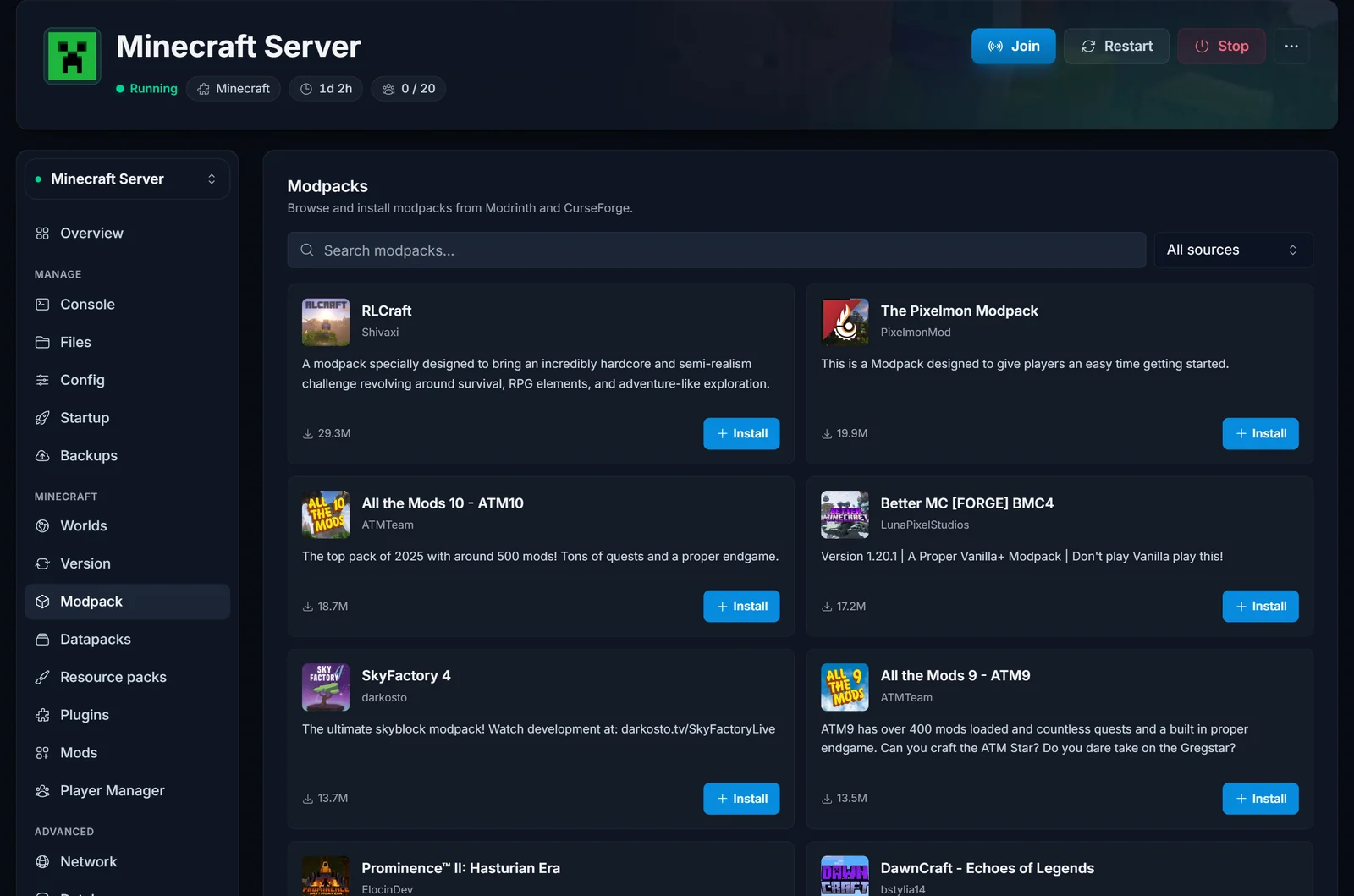
- Öffne deinen Server im Panel und klicke im Bereichsmenü auf Modpack.
- Such ein Pack nach Namen oder stöbere durch die beliebten. Nutz den source-Filter, um auf Modrinth oder CurseForge einzugrenzen.
- Klicke bei dem gewünschten Pack auf Install.
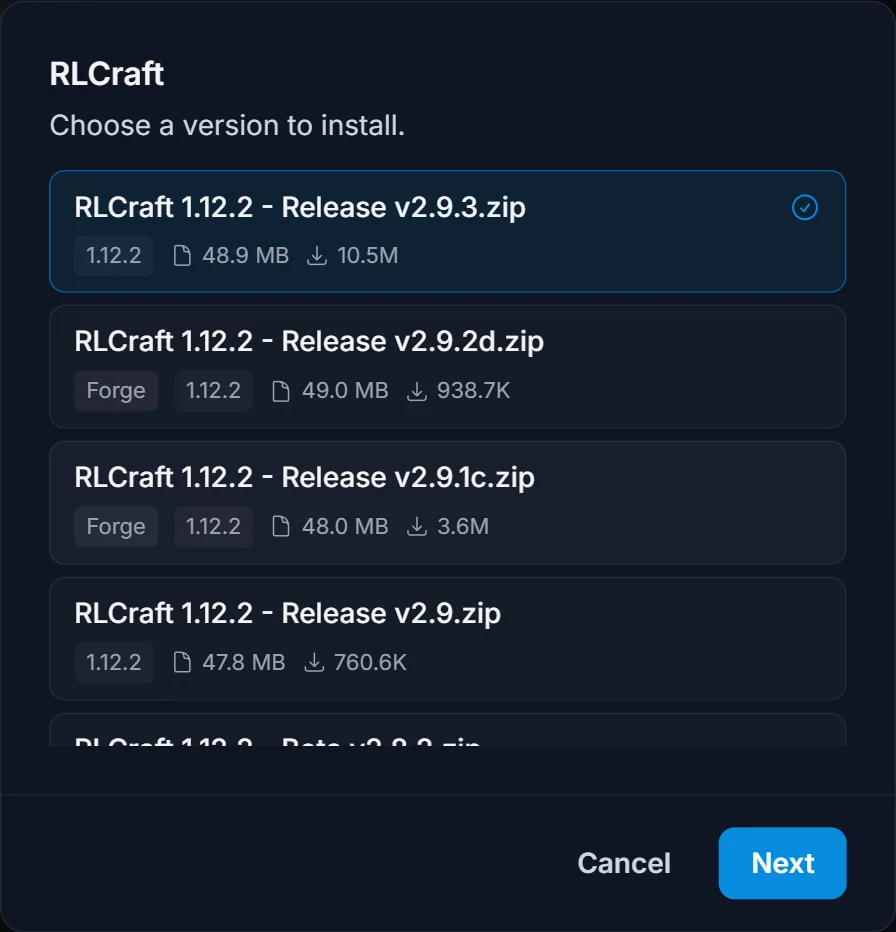
- Wähle eine Version. Jede Version zeigt ihren Loader (Forge, Fabric usw.) und die Minecraft-Version, sodass du treffen kannst, was deine Spieler erwarten. Die neueste ist standardmäßig gewählt. Klicke auf Next.
- Entscheide, ob du deine Welt behalten willst. Lass es bei einem brandneuen Pack aus (empfohlen, eine frische Welt), oder hak es an, wenn du dasselbe Pack updatest. Hak optional Back up first an.
- Klicke auf Install modpack und bestätige.
Der Server installiert sich mit dem Pack neu (das kann einige Minuten dauern, während alles heruntergeladen wird) und startet dann von selbst. Den Fortschritt siehst du auf dem Installationsbildschirm des Servers.
Mit deinem modded Server verbinden
Sobald der Server wieder läuft, trittst du ihm wie jedem Minecraft-Server bei, aber von einem Client mit dem gleichen Modpack und Loader:
- Installiere dasselbe Pack auf deinem PC (die CurseForge-App, die Modrinth-App oder ein Launcher wie Prism Launcher schaffen das mit einem Klick).
- Starte das Profil dieses Packs.
- Füg die Adresse deines Servers unter Multiplayer hinzu und verbinde dich.
Trittst du mit Vanilla-Minecraft oder dem falschen Loader bei, weist der Server dich ab. Das ist normal: die Versionen müssen übereinstimmen.
Ein Modpack updaten
Wenn der Pack-Autor einen neuen Build veröffentlicht, zeigt der Modpack-Tab ihn oben mit einem Update per Klick.

- Update behält deine Welt und wechselt auf die neuere Version. Es werden nur Builds mit demselben Loader angeboten, weil ein Loader-Wechsel die Welt zerstören würde.
- Reinstall wendet die aktuelle Version erneut an, falls etwas in einen schlechten Zustand geraten ist.
Mach vor einem großen Update immer ein Backup, und bedenke: eine Version, die auch die Minecraft-Version ändert (zum Beispiel 1.21.4 auf 1.21.5), kann eine bestehende Welt am Laden hindern.
Fehlerbehebung
- Spieler können nicht beitreten: sie sind fast sicher auf Vanilla oder dem falschen Loader. Alle brauchen genau dasselbe Pack und dieselbe Version wie der Server.
- Der Server startet nach der Installation nicht: das Pack braucht vielleicht mehr RAM, als dein Plan erlaubt. Große Packs (300+ Mods) wollen eine höhere RAM-Stufe. Prüfe, dass der Modpack-Tab das Pack als installiert zeigt, und schau dann in der Console nach dem Fehler.
- Meine alte Welt ist weg: eine saubere Installation startet absichtlich eine neue Welt. Stell aus dem Backups-Tab wieder her, falls du ein Backup gemacht hast, und installiere dann mit aktiviertem Keep my world neu.
Häufig gestellte Fragen
Muss ich etwas hochladen oder FTP nutzen? Nein. Der Modpack-Tab installiert direkt aus Modrinth und CurseForge. Du lädst nie selbst ein Pack herunter oder hoch.
Brauchen meine Spieler das Modpack auch? Ja. Ein modded Server akzeptiert nur Clients mit demselben Pack und Loader. Installiere es aus der CurseForge- oder Modrinth-App auf dem PC jedes Spielers.
Kann ich später das Pack wechseln? Ja. Installiere ein anderes Pack aus dem Modpack-Tab. Ein anderes Pack startet eine frische Welt (eine alte über einen Pack-Wechsel zu behalten crasht meist), also sichere zuerst, was du behalten willst.
Löscht ein Update meine Welt? Nein. Ein Update desselben Packs behält deine Welt. Eine saubere Installation eines neuen Packs nicht.
Brauchst du erst einen Server? Miete einen Minecraft-Server und installiere Modpacks, Plugins und Welten aus einem Panel. Neu im Panel? Schau auf der Seite Game Server Control Panel, was es kann.
